
「Wi-Fiに繋がっているはずなのに、なぜか動画が止まる」「特定の部屋だけWi-Fiが遅い」といったトラブルは、テレワークや動画視聴が当たり前になった現代において非常にストレスフルな問題です。Wi-Fiが遅い原因は、ルーターの設置場所といった物理的な要因から、プロバイダの混雑、端末の設定ミスまで多岐にわたります。結論から申し上げますと、Wi-Fiが遅い時は「周波数帯の切り替え」「ルーターの再起動」「接続端末の整理」の3点をまず試すことで、多くの場合が改善に向かいます。 本記事では、初心者の方でもすぐに実践できる具体的な対処法を網羅的に解説しますので、ぜひ最後まで読み進めて快適なネット環境を取り戻してください。
- Wi-Fiが遅い最大の原因は「電波干渉」と「回線の混雑」にある
- ルーターや端末の再起動だけで速度が回復することが多い
- マンションやアパートでは夜間の混雑対策(IPv6接続)が鍵となる
- iPhoneやPCなど端末特有の設定ミスが速度低下を招いているケースがある
Wi-Fiが遅いと感じる主な原因と速度を改善する基本の対策
Wi-Fiが遅いと感じる時、まずはどこにボトルネックがあるのかを特定することが重要です。
- インターネットの速度が低下する一般的な原因
- 通信速度を改善するための具体的な対処法
- アプリの読み込みが遅いと感じたら試すべきこと
- 通信速度を測定して現状を把握する方法

インターネットの速度が低下する一般的な原因
Wi-Fiが遅くなる原因は大きく分けて3つあります。1つ目は「障害物」です。ルーターとスマホの間に壁や家電製品があると電波が遮衰します。2つ目は「同時接続数」です。家族全員で同時に動画を観たり、家電がWi-Fiに繋がっていたりすると帯域が圧迫されます。3つ目は「回線自体の混雑」で、特に光回線を利用している集合住宅では、利用者が増える時間帯に速度が落ちやすくなります。
通信速度を改善するための具体的な対処法
すぐにできる改善策として、最も有効なのは「ルーターの再起動」です。一度電源を切り、1分ほど待ってから入れ直すだけで、蓄積されたログがクリアされ速度が戻ることがあります。また、ルーターの配置を床置きから「高さ1〜1.5mの障害物がない場所」へ移動させるだけでも、電波の届き方が劇的に変わります。
アプリの読み込みが遅いと感じたら試すべきこと
SNSやゲームの読み込みが遅い場合、Wi-Fiだけでなく端末側のキャッシュが影響している可能性があります。ブラウザの履歴削除や、バックグラウンドで動いている不要なアプリの終了を試してください。また、Wi-Fiのアシスト機能(電波が弱い時に自動でモバイル通信に切り替える機能)が中途半端に働いていると、逆に通信が不安定になることがあります。
通信速度を測定して現状を把握する方法
「なんとなく遅い」を数値化しましょう。Google検索で「スピードテスト」と検索すると、現在の通信速度(下り・上り)を測定できます。一般的に、YouTubeの4K動画視聴には25Mbps以上、一般的なWeb閲覧なら5Mbpsあれば十分です。もし1Mbpsを切るようなら、回線や機器に根本的な問題がある可能性が高いです。
端末別・場所別のWi-Fiが遅いトラブル解決ガイド
Wi-Fiの問題は、使用しているデバイスや環境(場所)によって対処法が異なります。
- iPhoneなどのスマホだけが遅い理由と設定の見直し
- パソコン(Windows11やMac、Chromebook)で接続が不安定な場合
- マンションやアパートなど集合住宅で備え付け回線が遅い時のクレームと対策
- 新幹線やフリーWi-Fiが自分だけ繋がりにくい理由
iPhoneなどのスマホだけが遅い理由と設定の見直し
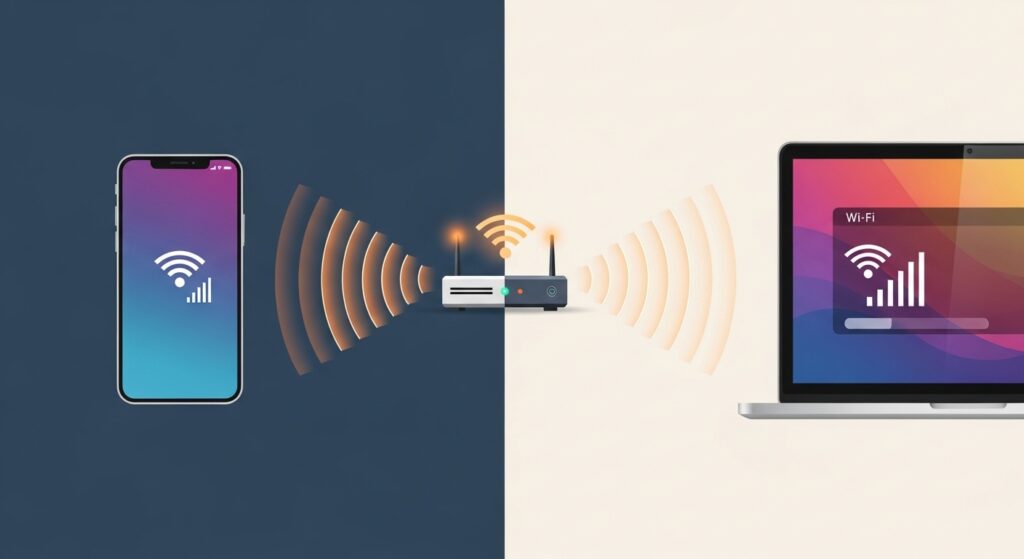
iPhoneやAndroidなどのスマホだけが遅い場合、まずは「機内モード」のオン・オフを試して通信をリセットしてください。また、古いiPhoneなどでは最新のWi-Fi規格に対応していない、あるいはOSのアップデートが止まっていることで設定が最適化されていないことがあります。「プライベートWi-Fiアドレス」の設定が干渉を招くこともあるため、一度オフにして再接続するのも手です。
パソコン(Windows11やMac、Chromebook)で接続が不安定な場合
パソコンの場合、特にWindows11ではネットワークドライバーの更新が有効です。Macでは「ネットワーク環境」の再構築、Chromebookでは不要な拡張機能の削除が効果的です。また、PCはスマホよりもデータ通信量が多いため、セキュリティソフトが通信をスキャンして速度を落としているケースも少なくありません。
マンションやアパートなど集合住宅で備え付け回線が遅い時のクレームと対策
マンションやアパートの備え付けWi-Fiが遅いのは、建物全体で1つの回線を共有しているからです。夜間に極端に遅くなる場合は、管理会社へのクレームを検討する前に、自分で「IPv6(IPoE)対応」のルーターを導入できるか確認しましょう。レオパレスなどの独自回線でも、接続方式を変えるだけで改善することがあります。
新幹線やフリーWi-Fiが自分だけ繋がりにくい理由
新幹線のフリーWi-Fiは、トンネル内や基地局の切り替わり時にどうしても不安定になります。自分だけ遅いと感じる時は、一度接続を解除して再認証(ログイン画面を通す)を行ってください。公共のWi-Fiは利用者が多いため、VPN接続を利用しているとさらに速度が低下することがあるので注意が必要です。
特定の状況や機器でWi-Fiが遅い場合のチェックポイント
電波の状態は良いはずなのに通信が遅い、という「矛盾」した状況を解決します。
- アンテナは3本(マックス)あるのに遅い・ついてるのに進まない現象
- 夜だけ・夕方など特定の時間帯に異常に遅い原因
- 2.4GHzと5GHzの周波数帯の使い分けと100Mbps/150Mbpsの壁
- バッファローやソフトバンクエアーなどメーカー・サービス別の傾向
- 中継機やメッシュWi-Fi、子機を導入しても改善しない時は
アンテナは3本(マックス)あるのに遅い・ついてるのに進まない現象
画面上の扇マークが3本(マックス)あるのに遅い、Wi-Fiマークはついてるのに画面が進まない……。これは、スマホとルーター間の電波は強くても、その先のインターネット回線自体がパンクしている状態です。あるいは、ルーターがフリーズして「形だけ繋がっている」状態になっているため、一度ルーターのコンセントを抜くのが最短の解決策です。
夜だけ・夕方など特定の時間帯に異常に遅い原因
夜だけ、あるいは夕方になると異常に遅いのは、近隣住民のインターネット利用が増え、プロバイダの設備が混雑しているからです。これは「交通渋滞」と同じです。この問題を根本的に解決するには、従来の「IPv4 PPPoE」接続から、混雑を避けて通れる「IPv6 IPoE」接続への切り替えが必要です。
2.4GHzと5GHzの周波数帯の使い分けと100Mbps/150Mbpsの壁
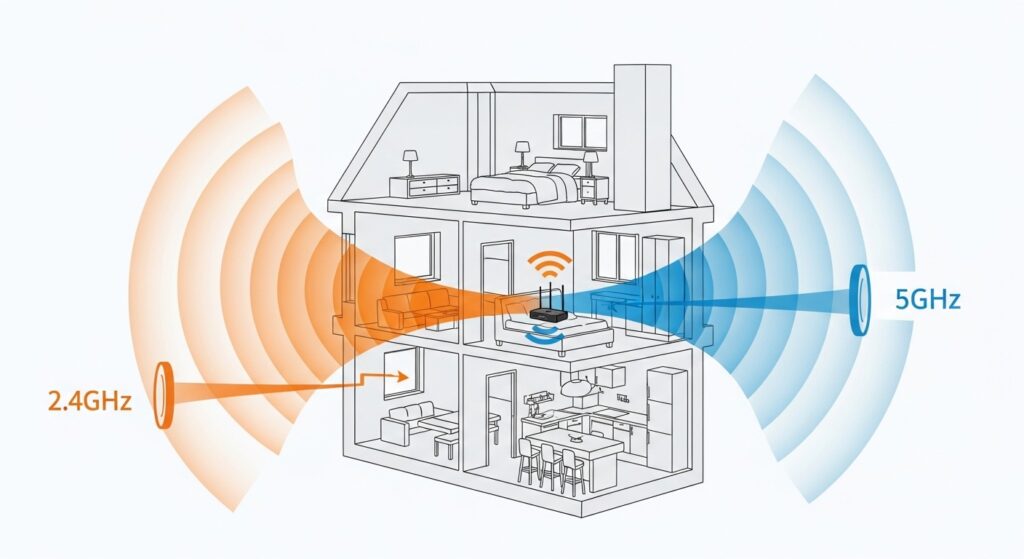
Wi-Fiには2.4GHzと5GHzの2種類があります。2.4GHzは壁に強いが遅く、5GHzは障害物に弱いが高速です。もし100Mbpsや150Mbpsといった速度で頭打ちになる場合は、2.4GHzで接続しているか、LANケーブルが古い(CAT5以下)可能性があります。CAT6以上のケーブルに交換しましょう。
バッファローやソフトバンクエアーなどメーカー・サービス別の傾向
バッファロー製のルーターで遅い時は「ファームウェア」を最新に更新してください。ソフトバンクエアーのような据え置き型Wi-Fiは、窓際に置くだけで速度が数倍になることがあります。メーカーやサービスごとに、独自の最適化ツールが用意されていることもあるので、公式アプリを活用しましょう。
中継機やメッシュWi-Fi、子機を導入しても改善しない時は
電波を広げるために中継機やメッシュWi-Fi、子機を導入しても改善しない場合、中継機自体の設置場所が悪く、親機の「弱い電波」を増幅してしまっている可能性があります。中継機は、親機と使いたい部屋の「中間地点」に置くのがベストです。
特定のアプリや通信内容でWi-Fiが遅い時の切り分け
特定の動作だけが重い場合、Wi-Fiの「質」を見直す必要があります。
- TikTok・Instagram・ThreadsなどのSNS動画が止まる
- LINEのメッセージ送信だけ遅い場合の盲点
- ダウンロードだけ、またはアップロード(上り)だけ遅い状態の正体
- 有線なのに遅い?Wi-Fiとの比較とテザリングの活用
TikTok・Instagram・ThreadsなどのSNS動画が止まる
TikTokやInstagram、Threadsといった動画主体のSNSは、大量のデータを瞬時に読み込みます。これらが止まる場合は、Wi-Fiの速度そのものよりも、DNS設定の遅延が原因かもしれません。端末のWi-Fi設定から、DNSサーバーをGoogleが提供する「8.8.8.8」に変更すると、読み込みがスムーズになることがあります。
LINEのメッセージ送信だけ遅い場合の盲点
LINEのメッセージ送信だけ遅い、あるいは画像送信に時間がかかる場合は、Wi-Fiの「アップロード(上り)」速度が極端に低下しているか、スマホの省電力モードが通信を制限している可能性があります。また、公共Wi-Fiの認証が切れている最中にもこのような現象が起こります。
ダウンロードだけ、またはアップロード(上り)だけ遅い状態の正体
「ダウンロードだけ遅い」のは回線の混雑が主因ですが、「アップロード(上り)だけ遅い」のはルーターの不具合や、送信データ量が多すぎて制限がかかっている可能性があります。特にクラウドへの自動バックアップ(iCloudやGoogleフォト)が動いている最中は、他の通信が極端に重くなります。
有線なのに遅い?Wi-Fiとの比較とテザリングの活用
有線なのに遅い場合、原因はLANケーブルの断線か規格の古さ(100Mbps制限など)に絞られます。Wi-Fiと比較しても明らかに遅いなら、PCのネットワークカードの故障も疑われます。緊急時はスマホのテザリングを活用し、回線トラブルなのかPCトラブルなのかを切り分けましょう。
快適なネット環境を取り戻すためにWi-Fiが遅い問題を解消しよう
Wi-Fiが遅い問題は、ほんの少しの知識と工夫で解決できることがほとんどです。まずはルーターの場所を見直し、再起動を試す。それでもダメなら周波数帯の変更やIPv6への切り替えを検討する。このステップを踏むことで、ストレスのないインターネットライフを取り戻すことができます。最後にポイントをまとめると、
- ルーターは「高く、中心に、障害物なく」置くのが最強の対策
- 夜間の速度低下にはIPv6(IPoE)接続への変更が最も効果的
- 端末ごとのキャッシュ削除や設定リセットをこまめに行う
- どうしても改善しない場合は、ルーターの買い替えやLANケーブルの新調を
Wi-Fiが遅いと感じたら、まずは「自分だけなのか、家族全員なのか」を確認してください。自分だけならスマホの設定、全員ならルーターや回線の問題です。この切り分けこそが、最短で解決へ向かうための第一歩となります。