Windowsを搭載したノートパソコンを使用していると、ある日突然、電源ボタンを押しても「Windowsが起動しない」というトラブルに見舞われることがあります 。作業中のデータや大切なファイルが消えてしまったのではないかと不安になりますが、まずは落ち着いて状況を切り分けることが重要です。この記事では、ノートパソコン特有の電源トラブルからシステム的な修復方法まで、初心者の方でも分かりやすく丁寧に解説します 。
- 電源周りの確認: バッテリー切れやACアダプタの接続不良など、物理的な要因をまず疑う
- 画面の状態をチェック: 黒い画面、ロゴで止まる、くるくる回るなど、症状別の対処を行う
- 修復機能の活用: スタートアップ修復やシステムの復元、セーフモードでの起動を試みる
- データの保護: 無理な操作を避け、必要に応じてデータの取り出しやバックアップを優先する
Windowsが起動しない原因とは?まずは落ち着いて状況を確認しよう
Windowsが正常に立ち上がらない原因は、ハードウェアの故障からソフトウェアの不具合まで多岐にわたります。特にノートパソコンの場合、バッテリーの劣化や電力供給の不安定さが引き金となるケースが少なくありません 。まずは現状がどのような状態なのかを正確に把握することが、復旧への第一歩となります。
黒い画面やくるくる回る画面から進まない時のチェック
電源を入れた後、画面が真っ暗なままであったり、「くるくる」と読み込みのマークが回ったまま一向に進まなかったりすることがあります 。これらはシステムファイルの破損や、バックグラウンドでの更新プログラムの停滞が原因である可能性が高いです 。周辺機器をすべて取り外して放電処置を行うことで改善する場合もあります。
BIOS画面は映るのにWindowsが立ち上がらない場合
「BIOS(UEFI)の設定画面は開くことができるけれど、そこからWindowsが起動しない」というケースも多く見られます 。この状態は、パソコン本体の基板(マザーボード)は動作しているものの、OSがインストールされているストレージ(HDDやSSD)を正しく認識できていないか、ブートセクタが破損していることを示唆しています 。
ロゴ表示で止まってしまう際の主な原因
メーカーのロゴ(DELL、富士通、HPなど)が表示されたままフリーズし、Windowsのデスクトップ画面に辿り着けない状態です 。これはハードウェアのチェック段階でエラーが起きているか、Windowsを読み込む準備が整っていない時に発生します 。
Windowsが起動しない時にすぐ試すべき「修復・復旧」の手順
システム的な不具合であれば、Windowsに標準搭載されている修復機能を活用することで解決できる場合があります。無理に再起動を繰り返すと症状を悪化させる恐れがあるため、正しい手順で進めましょう。
セーフモードでも起動しない場合の対処法
最小限の構成で起動する「セーフモード」は、トラブル解決の定番です。しかし、Windows 11などで「セーフモード起動しない」という深刻な状態に陥ることもあります 。この場合、OSの核心部分にダメージがある可能性が高いため、インストールメディアを使用した高度な修復が必要になります。
スタートアップ修復が実行できない・終わらない時の流れ
自動的に問題を診断して直してくれる「スタートアップ修復」ですが、万能ではありません。「修復できませんでした」というメッセージが出たり、処理が終わらなかったりすることもあります 。その際は、手動でのコマンド操作や、一世代前の正常な状態に戻す機能が必要となります。
コマンドプロンプトやシステムの復元を活用した修復
「コマンドプロンプト」からシステムファイルをスキャンして修復したり、「システムの復元」を使って正常に動いていた過去の時点までシステムを巻き戻したりする方法が有効です 。特にアップデート後に起動しなくなった場合は、システムの復元で解決する可能性が非常に高いです 。
回復環境(Windows RE)が正常に動作しない時は?
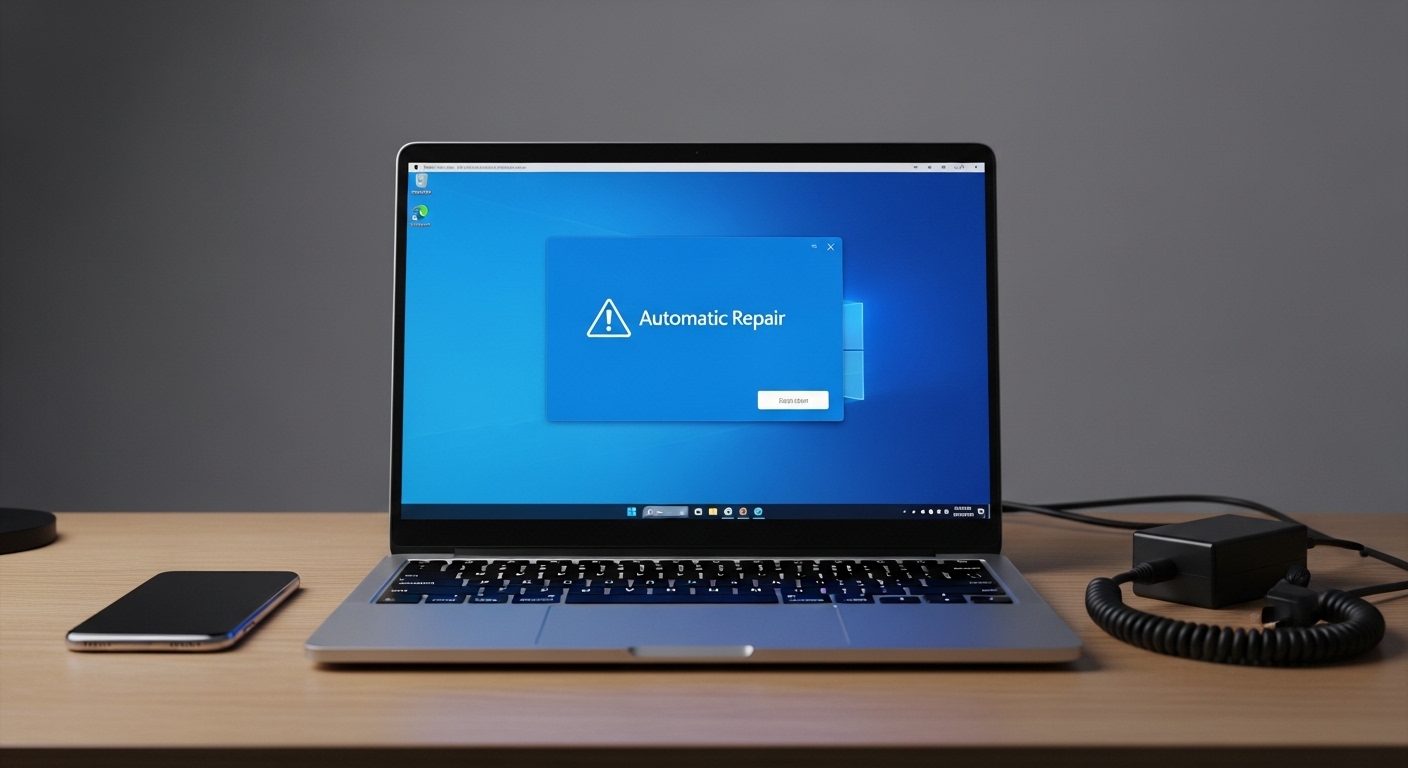
Windowsが起動しない際、通常は「自動修復」の青い画面(回復環境)が表示されます。しかし、この「回復環境起動しない」というトラブルも存在します 。こうなるとPC単体での修復が難しいため、別のPCで作成した回復ドライブやインストールUSBが必要になります。
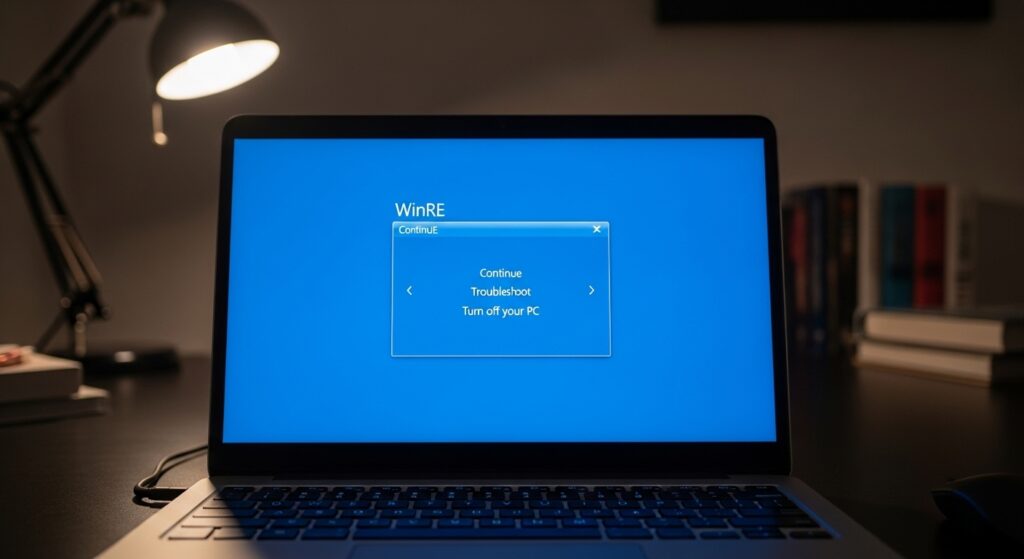
Windows 回復環境 (Windows RE) は、起動できないオペレーティング システムの一般的な原因を修復できる回復環境です。Windows 10 と Windows 11 のデスクトップ エディション (Home、Pro、Enterprise、Education) と Windows Server 2016 以降のインストールに事前に読み込まれています。
Windowsが起動しないノートパソコン特有の電源・HDトラブルと解決策
デスクトップPCと異なり、ノートパソコンは「バッテリー」という重要な電源パーツを抱えています。Windowsが起動しない原因の多くが、実はこの電力供給に関係していることをご存知でしょうか 。
バッテリーの充電切れやACアダプタの不具合を確認
非常に初歩的なことですが、実は「充電切れ」で起動しないケースが多々あります 。ACアダプタの断線や、コンセントがしっかり挿さっていない、あるいはアダプタの出力不足により電力が足りないといった状況もおこります。このような状況がたびたび起きるような場合は、「充電できない原因と対処法」も確認してみて下さい。
電池マークが表示されるのに起動しないトラブル
画面に「電池マーク」が出るのに起動しない場合、バッテリーが極度に劣化しているか、完全放電してしまい起動に必要な電圧を確保できていない可能性があります 。バッテリーを外せるモデルであれば、一度外してACアダプタのみで起動できるか試してみるのが有効な切り分け方です。
HDDやメモリ交換後にOSが立ち上がらなくなった場合
ご自身で「メモリ交換」や「HDD交換」を行った直後にWindowsが起動しなくなった場合、パーツの接触不良や、BIOSでの認識設定に誤りがあることが考えられます 。特に「マザーボード交換」などの大幅な構成変更後は、Windowsの認証やブート設定が複雑になるため注意が必要です 。
デルや富士通など各メーカーごとの起動トラブル傾向
「DELLのノートパソコン」で起動しない、あるいは「富士通のパソコン」でエラーが出るといった場合、メーカー独自の診断ツールが搭載されていることがあります 。例えば、電源ボタンと特定のキーを組み合わせることで、ハードウェアの故障診断を自動で行ってくれる機能などを活用しましょう 。
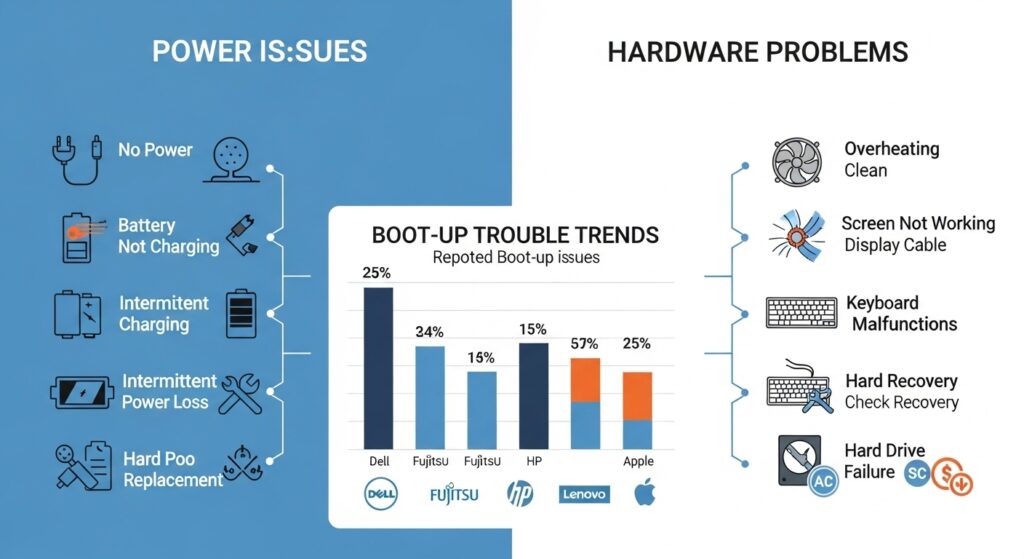
Windowsが起動しないトラブル発生の主な原因と対応
パソコンの起動トラブル(Windows 10/11)は、ハードウェアの老朽化とソフトウェアの複雑化が主な原因で、近年の傾向としては「突然の強制再起動」や「黒画面・青画面での停止」が増加しています。
起動トラブル発生の主な原因
1. 起動が異常に遅い・途中で止まる(経年劣化と設定)
- ストレージ(HDD)の老朽化: HDDはSSDに比べて読み込みが遅く、経年劣化で動作が不安定になりやすい。
- スタートアップアプリの過多: PC起動時に自動で読み込まれるソフトが多く、メモリやCPUを圧迫している。
- 空き容量不足: ストレージの空き容量が少ないと、OSの読み込み速度が低下する。
2. 再起動を繰り返す・画面が青くなる(ソフト・更新不具合)
- Windows Updateの失敗・バグ: アップデート適用前後の不具合や、更新処理中の強制終了。
- ドライバの相性問題: グラフィックやネットワークのドライバが古く、OSと競合してブルースクリーン(BSoD)が発生する。
- 熱暴走: 内部に熱が溜まり、PCを守るために自動再起動がかかる。
3. 電源が入らない・画面が真っ暗(ハードウェア物理故障)
- メモリの接触不良・故障: メモリが正しく装着されていない、または故障している。
- 電源ユニットの不良: 電源ケーブルの接続不良や、コンデンサなどの物理故障。
- BIOS/UEFIの設定誤り: 起動ドライブが認識されていない。
起動トラブル発生時の主な初期対応
- 周辺機器の取り外し: USBメモリやプリンターなどの周辺機器を外す。
- 放電: 電源ケーブルとバッテリーを外し、電源ボタンを30秒ほど長押しする。
- セーフモードでの起動: 必要最低限の機能で起動し、原因となっているソフトを特定する。
最近はWindows 11の普及に伴い、アップデートのバグやシステムの破損による起動トラブルが増えているため、Windows Updateやドライバの更新を日頃から適切に行うことが対策となります。
Windowsアップデート不具合で起動しない場合の対策
Windows Updateはセキュリティ上重要ですが、稀に更新プログラムの適用が失敗し、OSの起動を妨げることがあります。
更新プログラム適用後に画面が真っ暗になった際の操作
「Windowsアップデート後起動しない」というトラブルは、特定の更新プログラムとドライバの相性が悪い時に起こりやすいです 。画面が真っ暗な状態でも、数時間放置すると更新が完了することもありますが、進展がない場合はセーフモードから更新プログラムのアンインストールを試みます。
最新のWindows 11(24H2等)で発生する起動エラー
最新の大型アップデート、例えば「Windows 11 24H2」などを適用した後に起動しないトラブルも報告されています 。最新OSは要求されるスペックやセキュリティ要件が厳しいため、古い機種で無理に更新を行うと起動不能になるリスクがあります 。
大切なデータを守るために!Windowsが起動しない時のデータ救出
パソコンが直ることよりも、中に入っている写真や仕事の書類が重要だという方も多いはずです。修復を試みる前に、まずはデータの安全を確保しましょう。
データの取り出し・バックアップを優先する方法
Windowsが起動しない状態でも、「データ取り出し」や「データ救出」は可能です 。別のPCにストレージを接続したり、専用のレスキューソフトを使用したりすることで、ファイルを救出できる可能性があります 。不安な場合は、無理に修復操作を進めず、専門家に相談することをお勧めします。
初期化や再インストールを検討するタイミング
あらゆる修復を試しても「修復できない」場合は、最終手段として「初期化」や「再インストール」を選択することになります 。これによりシステムは工場出荷時の状態に戻り、ソフトウェア的な不具合は解消されます。ただし、保存されていたデータはすべて消去されるため、バックアップが取れていることが大前提となります 。
Windowsが起動しないトラブルを防ぐための日頃の備え
「Windows 起動しない」という事態は、ある日突然やってきます 。しかし、その多くは日頃のバッテリーメンテナンスや、こまめなデータのバックアップで被害を最小限に抑えることができます 。万が一トラブルが発生した際は、まずは電源周りを確認し、画面のメッセージをよく読んで、一つずつ冷静に対処していきましょう。この記事で紹介した手順が、あなたのノートパソコンの復旧に役立つことを願っています。