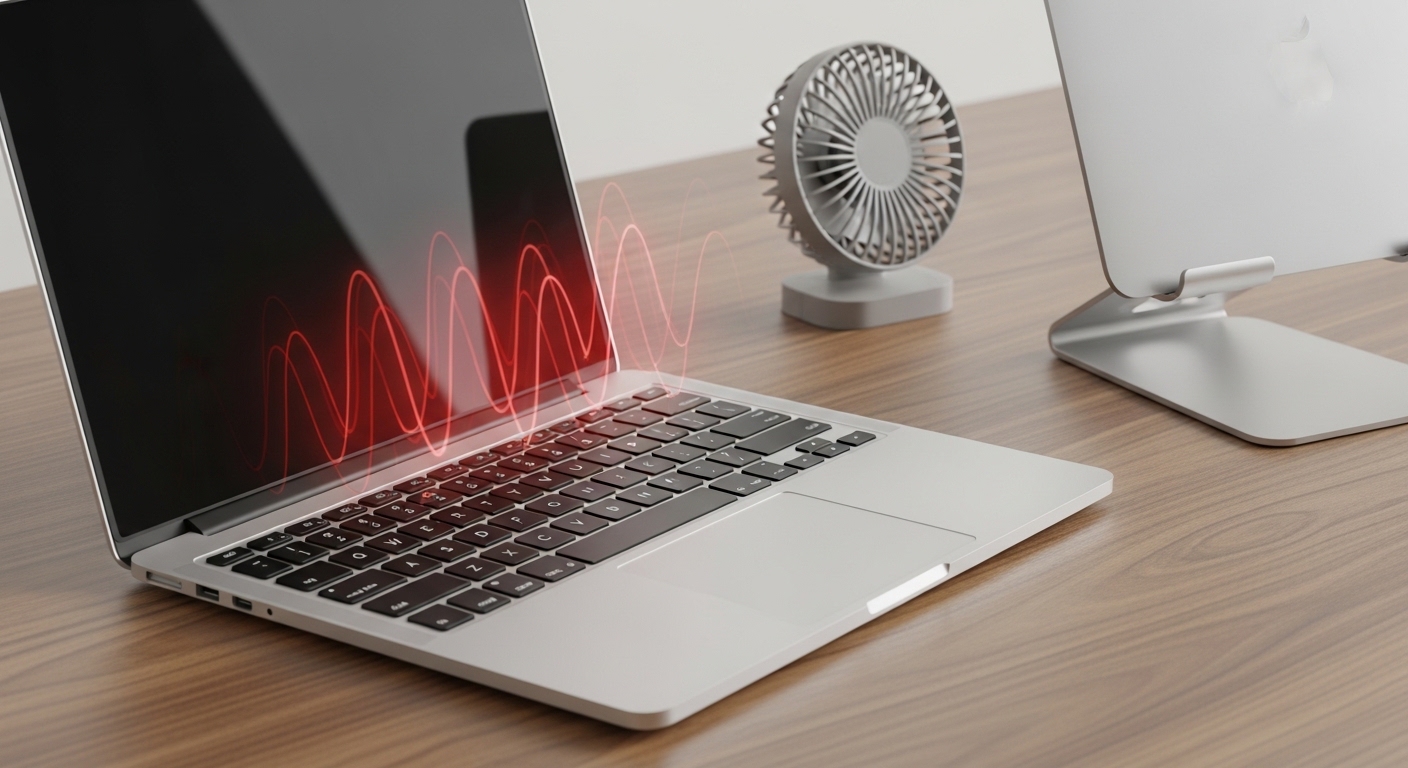
ノートパソコンを使っていて、「本体が驚くほど熱い」「ファンの音が急にうるさくなった」と不安を感じたことはありませんか?ノートパソコンは密閉性が高く、熱がこもりやすい構造をしています。放置すると動作が遅くなるだけでなく、突然のシャットダウンや故障、最悪の場合はデータの消失を招く「熱暴走」を引き起こす可能性もあります。
この記事では、ノートパソコンの電源やバッテリーに特化した視点から、熱くなる原因とその対策を徹底的に解説します。100均グッズを使った手軽な方法から、設定の見直しまで、大切なPCを長持ちさせるための知恵をまとめました。
- ノートパソコンが熱い主な原因は、内部への埃の蓄積、高負荷な作業、排気口を塞ぐ使用環境にある。
- 動作が遅い、フリーズする、突然電源が落ちるといった症状は、熱暴走の危険信号である。
- すぐにできる対策として、スタンドや100均グッズで底面を浮かせ、排熱効率を高めるのが効果的。
- バッテリー劣化や充電しながらの使用も発熱を促進するため、電源管理の設定見直しも重要。
ノートパソコンが熱い原因とは?熱暴走の症状とリスクを解説
ノートパソコンが熱いと感じる時、内部ではCPUなどのパーツが激しく発熱し、冷却が追いついていない状態にあります。これをそのままにすると「熱暴走」が発生します。熱暴走とは、PCの許容温度を超えて動作が不安定になる現象です。まずは、どのような症状が危険信号なのかを知っておきましょう。
動作が遅い・フリーズする!熱暴走の主な症状
ノートパソコンが熱すぎると、PCは自らを保護するために処理速度を意図的に落とす「サーマルスロットリング」という機能を働かせます。これにより、「マウスの動きがカクつく」「動画が途切れる」「アプリがなかなか開かない」といった症状が現れます。さらに症状が進むと、画面が固まって操作を受け付けないフリーズ状態に陥ります。
サーマルスロットリングは、CPUやGPU、SSDなどのパーツが許容限界温度(通常90-100℃)を超えた際、故障を防ぐために自動で動作クロックや電圧を下げ、発熱を抑える安全機能です。パフォーマンスが低下し、動作が重くなる原因となります。
突然シャットダウンして起動しない・電源が入らない原因
熱が限界値に達すると、パーツの物理的な破損を防ぐためにシステムが強制終了(シャットダウン)されます。ノートパソコンが熱暴走で起動しない、あるいは電源が入らないという状態は、内部温度が下がるまでセーフティ機能が働いている証拠です。無理に何度も電源ボタンを押すと、基板やSSDに致命的なダメージを与える可能性があるため、まずは涼しい場所で放置して冷やすことが先決です。
ファンがうるさい・異音がするのは故障のサイン?
音がうるさいと感じるのは、内部の冷却ファンがフル回転しているからです。一時的な高負荷なら正常な動作ですが、常に激しい音がしている場合は、ファンに埃が詰まっているか、軸が摩耗している可能性があります。また、カラカラといった異音が混じる場合は、故障が近く、排熱性能が著しく低下しているサインです。
ノートパソコンを熱いままで使うと寿命を縮める理由
PCパーツ、特にバッテリーやコンデンサは熱に非常に弱いです。常に高温状態で使い続けると、バッテリーの膨張や寿命の短縮を招きます。また、メインメモリやマザーボードの劣化も早まり、結果として数年使えるはずのPCが短期間で故障してしまうことになります。「熱いけど動くから大丈夫」という油断が、高額な修理費用に繋がるのです。
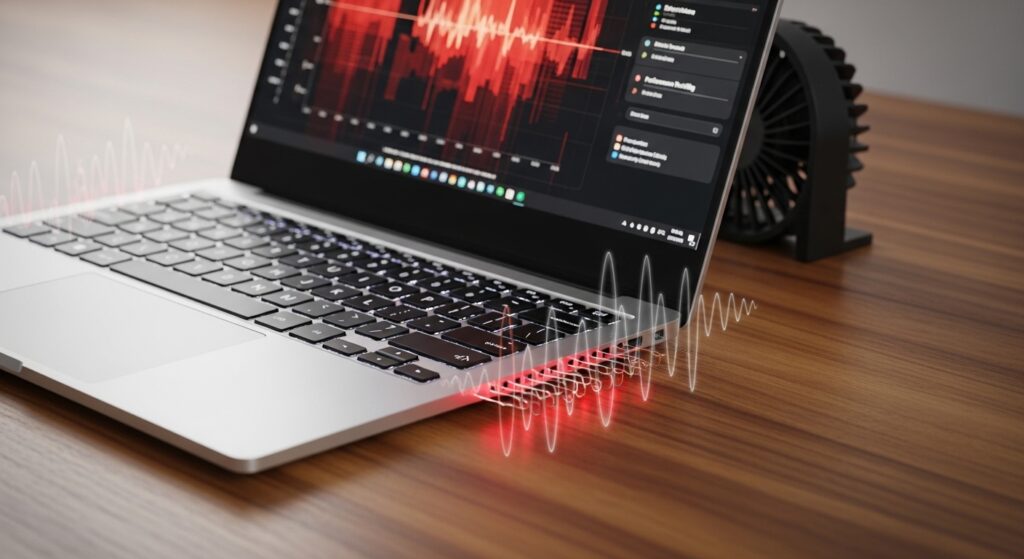
【場所別】ノートパソコンが熱い時のチェックポイント
ノートパソコンのどこが熱いかによって、原因や対処法が異なります。触ってみて特に温度が高い場所を確認してみましょう。
キーボードカバーやパームレストが熱い時の注意点
キーボード周辺やパームレストが熱い場合、その直下にCPUやグラフィックチップが配置されていることが多いです。特にノートパソコンキーボードカバー熱を帯びている場合、カバー自体が放熱を妨げている可能性があります。シリコン製のカバーは密閉性を高めてしまうため、発熱が気になる時は外して使用することをおすすめします。
パームレストは、キーボードやマウスの手前に置き、手首や手のひらを乗せるクッションや台のこと
裏側や底面が熱い!吸気口と排気口を塞いでいないか確認
ノートパソコンの底面が熱いのは、そこが熱の逃げ道になっているからです。多くのモデルでは底面から空気を吸い込み、側面や背面から熱を逃がします。ノートパソコンの底上げをせずに机にべた置きしたり、布団の上などの柔らかい場所で使うと、吸気口が塞がれて一気に温度が上昇します。
ACアダプタやバッテリーが異常に熱くなる原因と対策
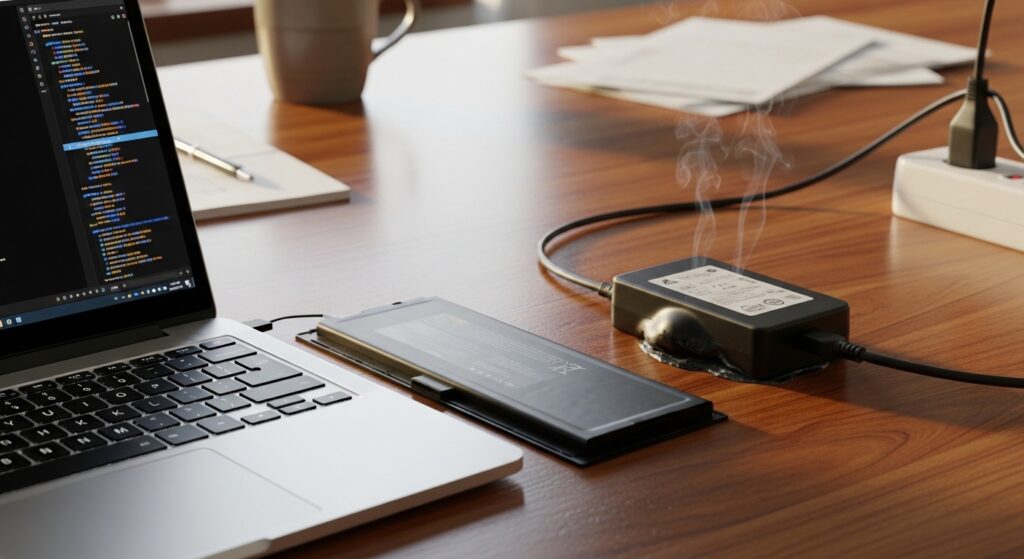
ノートパソコンのACアダプタの熱対策も重要です。充電中にアダプタやバッテリー付近が熱くなるのは、電気を変換・蓄電する際のロスが熱になるためです。しかし、触れないほど熱い場合は、ワット数が合っていないか、内部ショートの恐れがあります。また、ノートパソコンバッテリーが熱い状態を放置すると、バッテリーが膨らむ「膨張」の原因になります。
膝の上で使うのはNG?低温火傷の恐れと排熱への影響
ノートパソコンを膝の上で熱いと感じながら使い続けるのは非常に危険です。PCの排熱を人体で遮ってしまうだけでなく、比較的低い温度でも長時間触れ続けることで「低温火傷」を負うリスクがあります。特に薄型のPCは底面が直接皮膚に触れやすいため、必ず膝上用のクッションテーブルやスタンドを介して使用しましょう。
すぐにできる!ノートパソコンの熱対策と冷却方法
熱くなったPCを今すぐ冷やしたい、あるいは熱くならない工夫をしたい場合に有効で具体的かつ安価な対策を紹介します。
100均グッズを活用!底上げして隙間を作る熱対策100均術
最も手軽で効果が高いのが、ノートパソコンを浮かせることです。100均で売っている「ドアストッパー」や「滑り止め付きのボール」をノートパソコンの四隅(特に奥側)に置くだけで、机との間に隙間ができ、空気の流れが劇的に改善します。専用のグッズを買わなくても効果を実感できます。
ノートパソコンスタンドや「すのこ」で冷却効率を上げる
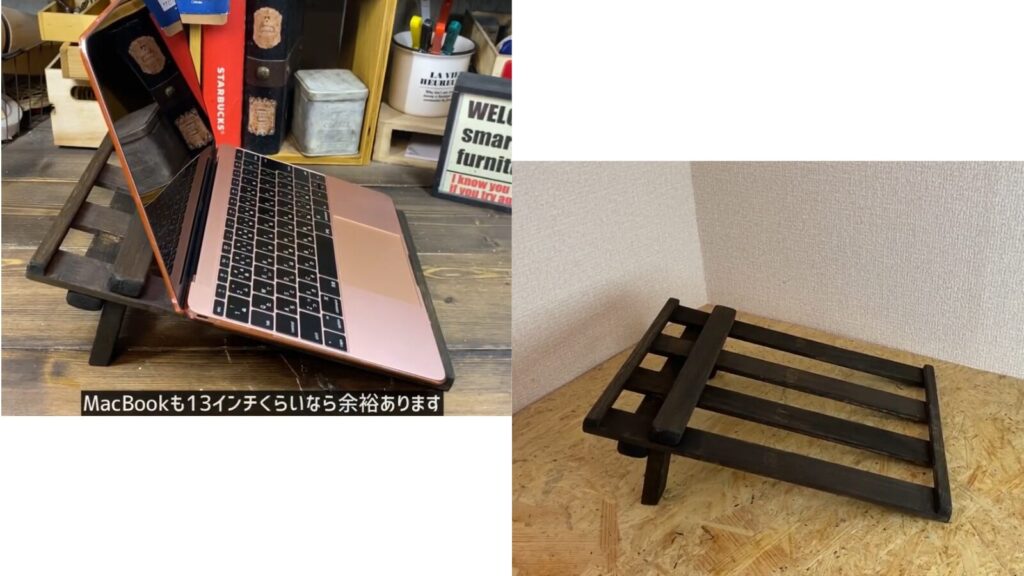
本格的に対策するなら、ノートパソコンスタンドの使用が一番です。アルミ製のスタンドはそれ自体が放熱板の役割を果たします。また、昔からの定番としてノートパソコンの熱対策として「すのこ」も有名です。木製やアルミ製の「すのこ」の上に置くことで、接地面を減らし、自然な空気の流れを作ることができます。
特に100均のすのこを活用したDIY対策は、低コストで高い効果が期待できます。具体的な作り方や設置イメージについては、Smart Life -DIY.LOVE-さんのyoutube動画が分かりやすく参考になります。
扇風機の風を当てるのは効果的?正しい冷やし方
ノートパソコンの熱を扇風機で冷やすのは有効ですが、当て方にコツがあります。背面や側面の排気口に向かって風を当てるのではなく、底面に隙間を作った状態で、その隙間に風を送り込むのが最も効率的です。ただし、急激に冷やそうとして保冷剤を直接当てるのは厳禁です。内部に結露が発生し、基板がショートして故障する原因になります。
内部の掃除と埃の除去で排熱性能を取り戻す
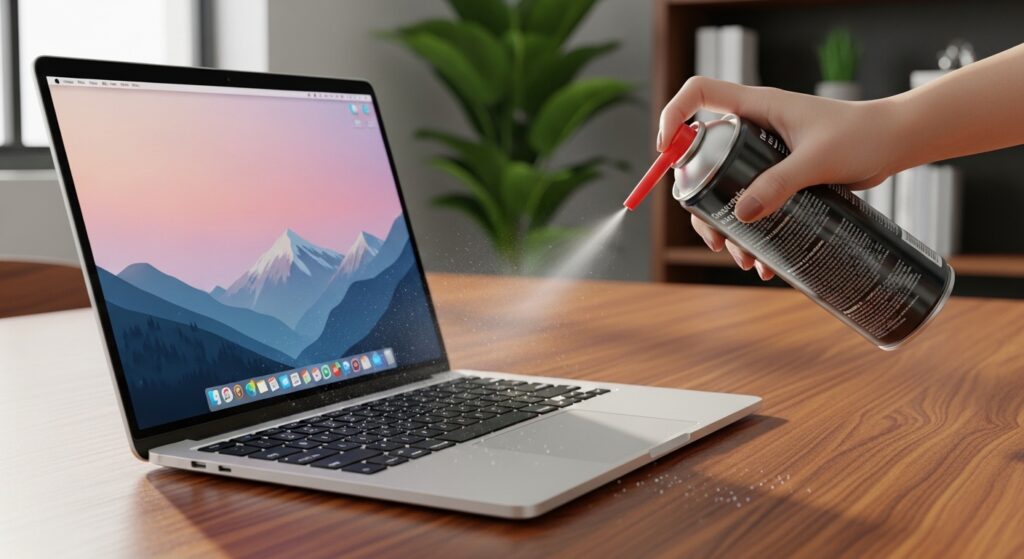
ノートパソコンが熱くて掃除する場合は、長年使っているPCには不可欠です。排気口に埃がたまっていると、どんなに外から冷やしても熱は逃げません。エアダスターを使って、排気口や吸気口の埃を優しく吹き飛ばしましょう。これだけでファンの回転数が落ち着き、静音性と冷却性能が復活することがよくあります。
設定や環境を見直してノートパソコンを熱くしない予防策
物理的な対策だけでなく、PCの内部設定や使い方の習慣を見直すことで、発熱そのものを抑えることができます。
CPUの負荷を抑える!スリープ活用と不要なアプリの終了
ノートパソコンが熱くなる主な原因はCPUです。使っていないブラウザのタブを大量に開いたままにしたり、バックグラウンドで不要なアプリが動いていると、CPUは常に働き続け、熱を発します。タスクマネージャーを確認し、負荷の高い不要なプロセスを終了させましょう。また、こまめにスリープを利用してPCを休ませることも大切です。
充電しながらの使用は熱くなる?バッテリー負荷を減らす工夫
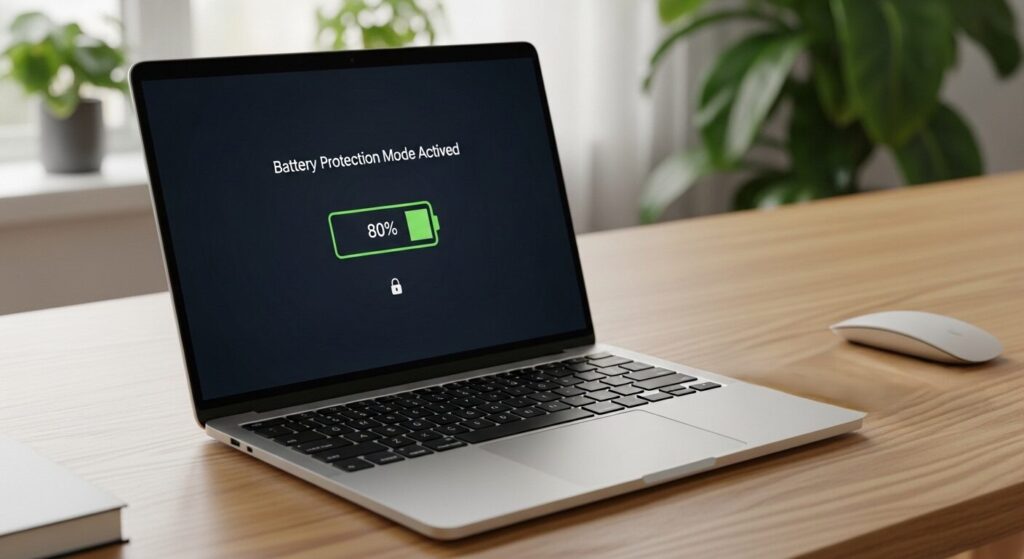
ノートパソコンを充電しながら使うと熱いと感じることがあります。充電(化学反応)と使用(放電)を同時に行うと、バッテリーに多大な負荷がかかり発熱します。100%充電された状態でACアダプタを繋ぎっぱなしにするのも、常に微細な充放電が繰り返されるため熱の原因になります。PCの設定で「80%で充電を止める」といったバッテリー保護モードを活用しましょう。
閉じたまま使う(クラムシェルモード)時の熱がこもる対策
外部モニターに繋いで、ノートパソコンを閉じたまま使う熱対策も忘れてはいけません。ノートパソコンはキーボード面からも微量に放熱しているため、閉じると熱が逃げ場を失います。クラムシェルモードで使用する場合は、必ず縦置きスタンドなどを使い、PCの表面積が広く空気に触れるように配置しましょう。
クラムシェルモード:
ノートパソコンを閉じたまま外部モニターに出力して、デスクトップパソコンのように活用できる動作モード。デスクの省スペース化が可能。
夏場の高温環境や車内での放置に注意!
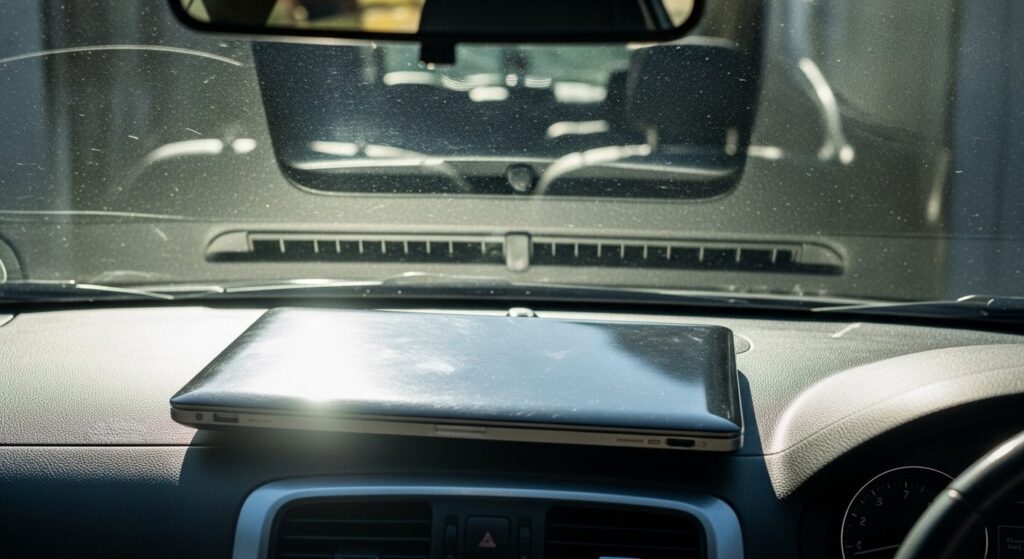
夏は、故障のピーク時期でもあります。室温が30度を超える環境では、冷却ファンが回っても「熱い空気」を取り込むことになり、冷えません。特に車内放置は厳禁です。電源を切っていても、ダッシュボード付近の高温で液晶やバッテリーが物理的に破壊されることがあります。
メーカー・パーツ別のノートパソコン熱トラブル対処法
ノートPCのモデルや、特定のパーツが原因で熱くなるケースについても触れておきます。
DellやHPなど特定メーカーのPCが熱くなる時の確認事項
特定のメーカーは、メーカーごとに専用の電源管理ツールが用意されています。例えばDellであれば「Dell Power Manager」などのソフトで、ファンの動作モードを「超低温」や「静音」に変更できる場合があります。最新のBIOSアップデートを適用することで、排熱制御が改善されることも少なくありません。
ゲーミングノートPCが熱すぎる!ゲーム中の熱対策
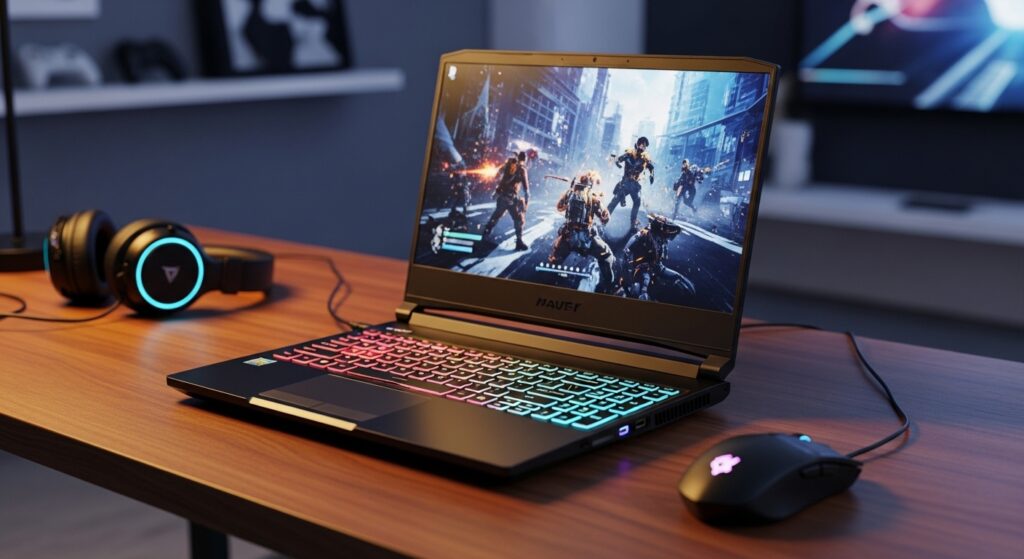
ゲーミングノートパソコンの熱対策は、一般のPCよりもシビアです。高性能なGPU(グラフィックボード)を搭載しているため、ゲーム中は100度近くまで温度が上がることがあります。この場合は、強力なファンを搭載した「冷却パッド」を併用するのが現実的です。また、ゲームの設定でフレームレート(FPS)に上限を設けることで、過剰な負荷を抑えるのも有効な手段です。
M.2 SSDの熱対策でデータ転送の遅延を防ぐ
最近の高速なノートパソコンに搭載されている「m.2 ssd」も非常に熱くなります。SSDが熱くなると、データの読み書き速度が極端に落ちる(サーマルスロットリング)が発生します。原因がSSDにある場合、薄型のヒートシンクを装着できるモデルであれば検討の価値があります。
M.2 SSDは、基板に直接挿すスティック型で従来のSSDより数倍〜数十倍以上高速です。
ノートパソコンが熱いと感じたら早めの対策を
ノートパソコンが熱いという悩みは、多くのユーザーが直面する問題ですが、正しい知識があれば解決可能です。まずは「不要なアプリの終了」し、「滑り止め付きのボール」をノートパソコンの四隅(特に奥側)に置くなどする本体の底上げから始めてみてください。
ノートパソコンが熱い状態を放置せず、大切なデータを守る
熱はPCにとって最大の敵です。動作が重い、ファンがうるさいといった初期症状を見逃さず、適切な熱対策を施すことで、PCの寿命は確実に延びます。もし、掃除や設定変更をしても症状が改善されない場合は、内部のグリスの塗り替えや、バッテリーの交換を検討する時期かもしれません。
もし掃除や設定変更をしても熱が下がらない場合は、内部の『CPUグリス』が寿命かもしれません。これはCPUの熱を逃がすための潤滑剤のようなもので、数年で乾燥して効果が落ちてしまいます。自身での塗り替えは分解が必要でリスクもありますが、劇的に冷えるようになる可能性がある最終手段です。不安な場合は、専門の修理ショップに依頼するのも一つの手です。
ノートパソコンが快適に、そして長く元気に動いてくれるよう、今日から「熱」を意識した使い方を取り入れてみてください。