
毎日使うパソコンの動作が急に重くなったり、起動に時間がかかったりすると、仕事や作業の効率が著しく低下してしまいます。「昨日までは普通に使えていたのに、なぜか今日はカクカクする」「文字入力の反応がワンテンポ遅れる」といったストレスを抱えている方は少なくありません。
パソコンの動作が遅くなるのには必ず理由があります。それは、内部のパーツ(ハードウェア)の問題かもしれませんし、Windowsなどのシステム(ソフトウェア)の設定が原因かもしれません。この記事では、パソコンの動作が遅い原因を徹底的に洗い出し、初心者の方でもすぐに試せる解決策を詳しく解説します。
- パソコンの動作が遅い原因は、メモリ不足やOSのアップデート、バックグラウンドアプリの負荷など多岐にわたります。
- Windows11や10では、視覚効果の設定変更や不要なスタートアップアプリを無効化することで動作を軽くできます。
- DellやNEC、レノボなどメーカー特有のユーティリティソフトが影響している場合もあり、機種別の対策が有効です。
- 物理的な故障や寿命が疑われる場合は、メモリの増設やSSDへの換装、最終手段としての初期化を検討しましょう。
パソコンの動作が遅いと感じる主な原因
パソコンが重いと感じたとき、まず疑うべきは「どこに負荷がかかっているか」です。最新のWindows11を使用している場合でも、古いWindows10を使い続けている場合でも、共通して起こりうる原因がいくつか存在します。まずは、なぜあなたのパソコンが悲鳴を上げているのか、その正体を確認していきましょう。
Windows11やWindows10で動作が重くなる理由
OS(オペレーティングシステム)自体が原因で動作が遅くなるケースは非常に多いです。特にWindowsアップデートが裏で実行されている間は、CPUやディスクに大きな負荷がかかり、パソコン全体の動作が極端に重くなります。アップデート後にシステムファイルが断片化したり、一時ファイルが蓄積したりすることも速度低下の要因です。
また、Windows11はデザイン性が高い反面、透明感のあるウィンドウなどの「視覚効果」にリソースを消費します。スペックが十分でないパソコンでこれらの機能をフル活用すると、描画処理が追いつかずパソコンの動作がカクカクしてしまうのです。さらに、ウイルス対策ソフトのスキャンが実行されているタイミングも、動作が一時的に遅くなる代表的な理由の一つです。
メモリ不足やCPUの負荷が動作に与える影響
パソコンの動作速度を左右する大きな要素が「メモリ」と「CPU」です。メモリはいわば「作業机の広さ」であり、CPUは「作業者の頭の回転の速さ」に例えられます。複数のブラウザタブを開き、ExcelとWeb会議ツールを同時に立ち上げるような使い方をすると、メモリの容量がいっぱいになり、データの処理が追いつかなくなります。これがメモリ不足による動作遅延です。
特に最近のアプリは消費メモリが増大しており、4GB程度のメモリではWindowsを動かすだけで精一杯という状況も珍しくありません。タスクマネージャーを開いたときに「メモリ」の項目が80%~90%を超えている場合は、物理的な容量不足が原因で、ハードディスク(HDD)やSSDを仮想メモリとして使い始めているため、速度が劇的に落ちてしまいます。
ハードディスクの空き容量不足や寿命の可能性
データを保存するストレージ(HDDやSSD)の空き容量が少なくなると、パソコンは一時的なファイルの書き込みができなくなり、動作が著しく不安定になります。特にCドライブ(システムドライブ)の空き容量が10%を切っている状態は非常に危険です。不要なアプリやダウンロードしたままの大きな動画ファイルがストレージを圧迫していないか確認が必要です。
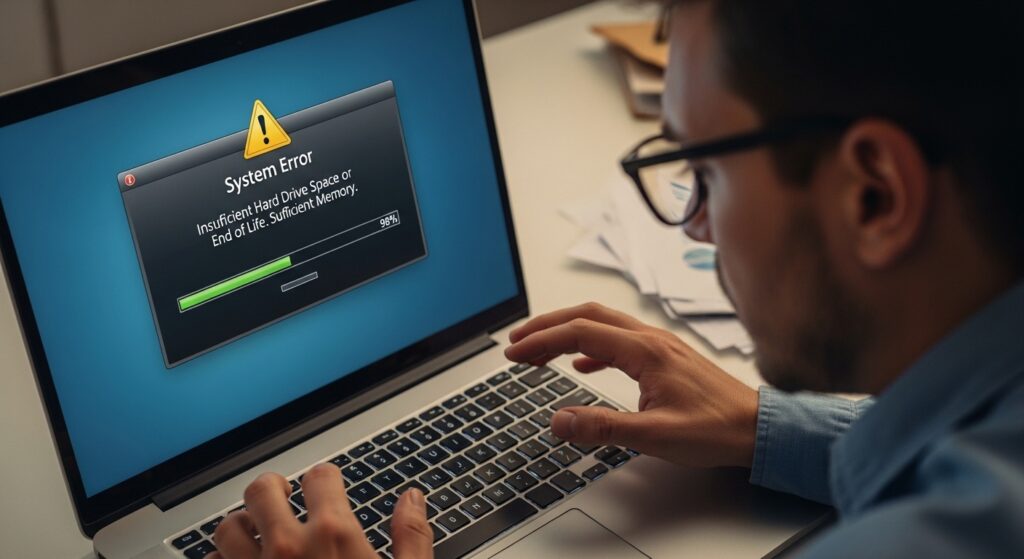
また、HDD(ハードディスク)を搭載している古いモデルの場合、物理的な駆動パーツの摩耗による「寿命」が原因で読み込みが遅くなっていることも考えられます。一方でSSDは高速ですが、書き込み回数に制限があり、劣化するとデータの転送速度が低下します。「急に動作が遅くなった」と感じる場合は、ストレージの健康状態をチェックする時期かもしれません。
パソコンの動作が遅い時の即効性がある対処法
原因がわかったところで、次は具体的な解決策を試していきましょう。ここでは、設定変更やメンテナンスだけで「今すぐ」改善できる可能性がある方法をご紹介します。専門的な知識がなくても順番に試していくだけで、パソコンの動作が驚くほど軽くなることがあります。
再起動で動作の不安定やカクカクを解消する
「動作がおかしいと思ったら、まずは再起動」と言われるほど、再起動は強力な解決策です。パソコンを長時間使い続けていると、メモリ内に不要なデータが蓄積されたり、終了したはずのアプリのプロセスが残り続けたりすることがあります。これらが積み重なると、パソコンの動作が不安定になり、フリーズに近い症状を引き起こします。
ここで注意したいのは、ノートパソコンの画面を閉じるだけの「スリープ」ではなく、必ず「再起動」を選択することです。再起動を行うことで、OSのシステムプログラムがリセットされ、メモリが完全にクリーンな状態になります。これだけで、多くの「原因不明の重さ」は解消されるはずです。
動作を軽くする設定変更とバックグラウンドアプリの停止
Windowsの設定を見直すことで、無駄なリソース消費を抑えることができます。まず試したいのが「スタートアップアプリ」の無効化です。パソコンを起動した瞬間に自動で立ち上がるアプリが多いと、常にバックグラウンドで電力を消費し続け、動作を重くします。設定アプリから「アプリ」→「スタートアップ」を選び、普段使わないソフト(クラウドストレージの同期ソフトや、あまり使わないチャットツールなど)をオフにしましょう。
次に、先述した「視覚効果」の調整です。「システムの詳細設定」からパフォーマンスの設定を開き、「パフォーマンスを優先する」にチェックを入れると、アニメーションなどの装飾が簡略化され、低スペックのPCでもサクサク動くようになります。特にパソコンの動作を軽くする方法として、最も効果を体感しやすい設定変更の一つです。
動作速度を測定して現状のパフォーマンスを確認する
「なんとなく遅い」を数値化することも大切です。インターネットの閲覧が遅いのか、ソフトの立ち上げ自体が遅いのかを切り分けるために、ベンチマークソフトやWeb上の測定ツールを使って動作速度を測定してみましょう。ネット回線自体が原因であれば、Wi-Fi環境の見直しが必要ですが、ストレージの読み書き(CrystalDiskMarkなどのツールで測定可能)が極端に遅い場合は、PC内部のトラブルが濃厚です。
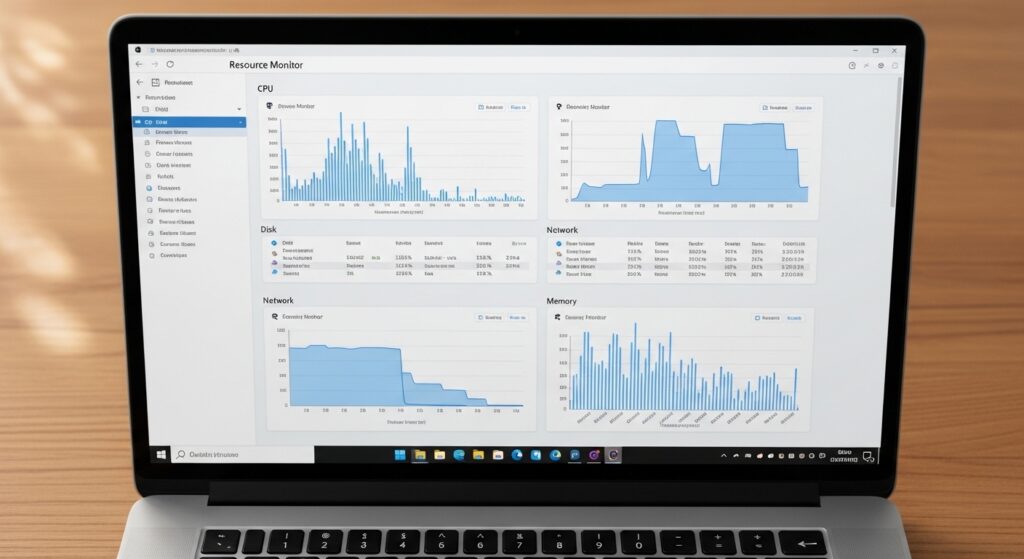
また、Windows標準の「リソースモニター」を活用すると、どのアプリがCPUを100%占有しているか、ディスクに過剰なアクセスをしているのは誰かを一目で特定できます。犯人が分かれば、そのアプリをアンインストールするか、代わりの軽いソフトを探すといった具体的な一歩が踏み出せます。
メーカー・機種別のパソコン動作が遅いケースと対策
パソコンの動作が遅い原因は、Windowsの設定だけでなく、各メーカー独自の設計やプリインストールされているソフトが関係していることもあります。ここでは、国内で利用者の多い主要メーカー(Dell、NEC、レノボ)や、Windowsとは異なる仕組みのMacについて、特有のチェックポイントを解説します。
DellやNECのノートパソコンで動作が遅い場合
Dellのノートパソコンで動作が遅い場合、まず確認したいのが「Dell SupportAssist」というプリインストールソフトです。システムを最適化してくれる便利なツールですが、バックグラウンドで重いスキャンが走り、CPUを占有してしまうことがあります。動作が重いと感じるタイミングでこのツールが動いていないか確認し、必要であればスケジュール設定を見直しましょう。
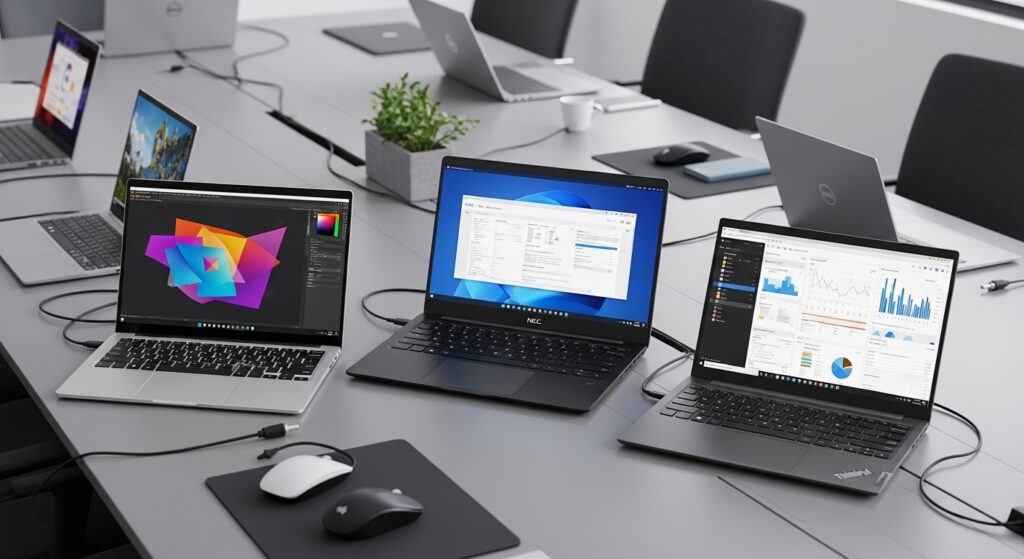
また、NECのノートパソコンで動作が遅いケースでは、初期状態でインストールされている多くの「お役立ちソフト」が要因となることがあります。これらが一斉にバックグラウンドで動作し、メモリを圧迫している場合が多いのです。使わないソフトをアンインストールするか、スタートアップから外すだけでも、パソコンの動作が不安定な状態から抜け出し、本来の性能を取り戻せる可能性が高まります。
レノボ(Lenovo)製パソコンの動作が異常に遅い時のチェック項目
レノボのノートパソコンで動作が遅いときに特有の原因として挙げられるのが、「Lenovo Vantage」などの管理ソフトによる電源プランの制御です。バッテリーの持ちを優先する「省電力モード」になっていると、CPUの性能が大幅に制限され、動作が非常に重くなります。ACアダプターを接続している状態でも、電源設定が「高パフォーマンス」になっているか必ずチェックしてください。
また、特定のモデルでは、内蔵ドライブの暗号化(BitLocker)や、メーカー独自の省電力機能がディスクアクセスを妨げているケースもあります。パソコンの動作が異常に遅いと感じるほどであれば、レノボの公式サイトから最新のBIOSやチップセットドライバーをダウンロードし、適用することで劇的に改善することもあります。アップデートは「Lenovo Vantage」から一括で行えるため、試してみる価値は十分あります。
Macの動作が遅い・重くなった時の改善方法
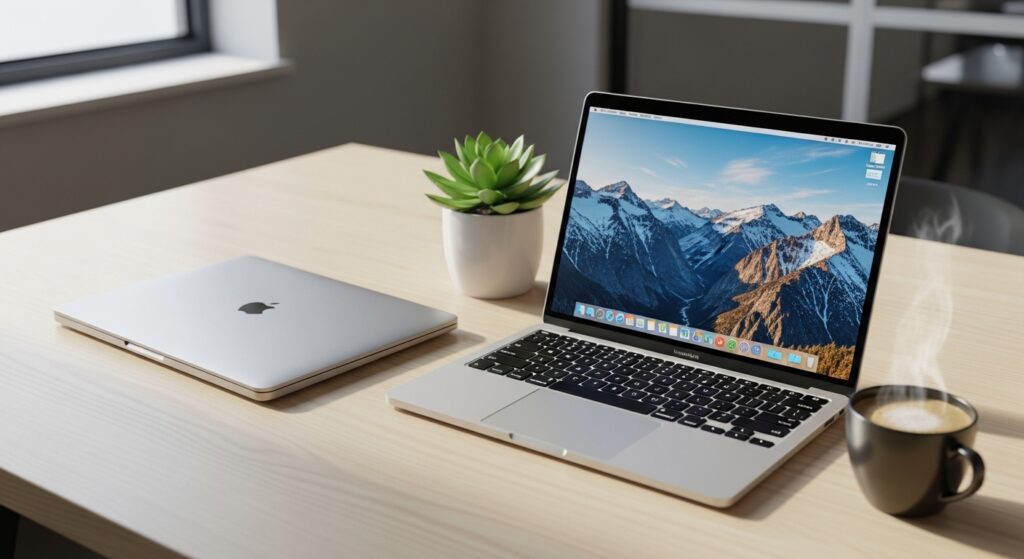
パソコンの動作が遅いのはMacも例外ではありません。Macで動作が重くなる原因の多くは、「セーフモードでの起動」や「SMC/NVRAMのリセット」で解決することが一般的です。特にIntel搭載の古いMacでは、これらのリセット操作がシステムの不整合を解消する特効薬になります。
また、Mac特有の「Spotlight(検索機能)」のインデックス作成も、一時的に動作を重くする要因です。OSアップデート直後や大量のファイルを保存した後に動作が鈍い場合は、インデックス作成が終わるまで待つ必要があります。ストレージの空き容量が極端に少ない場合も、Macの「スワップファイル」が正常に作れず、パソコンの動作が遅くなったと感じる原因になるため、不要なファイルを削除して15~20%程度の空きを確保しましょう。
パソコンの動作を劇的に速くする方法と最適化
これまでの対処法で改善しない場合や、より根本的に「買ったとき以上の速さ」を手に入れたい場合には、システム全体の最適化やハードウェアのアップグレードが視野に入ってきます。ここでは、パソコンの動作を早くする方法の中でも、特に効果が高いものをご紹介します。
動作の最適化ツールやクリーンアップ機能を活用する
Windowsには標準で「ディスククリーンアップ」や「ドライブのデフラグと最適化」という機能が備わっています。これらは、蓄積したシステムゴミの削除や、バラバラになったデータの整理を行い、読み込み効率を高める役割を担います。特にパソコンの動作の最適化を怠ると、時間の経過とともに動作はどんどん鈍くなっていきます。
「設定」アプリ内の「ストレージ」から「ストレージセンサー」を有効にしておくと、一時ファイルやゴミ箱の中身を自動で定期的に削除してくれるため、手間をかけずに良好な状態を維持できます。さらに、ブラウザ(ChromeやEdge)のキャッシュも肥大化しやすいため、定期的に削除することで、Webサイトの閲覧スピードが向上し、結果としてパソコンの動作を速くすることができます。
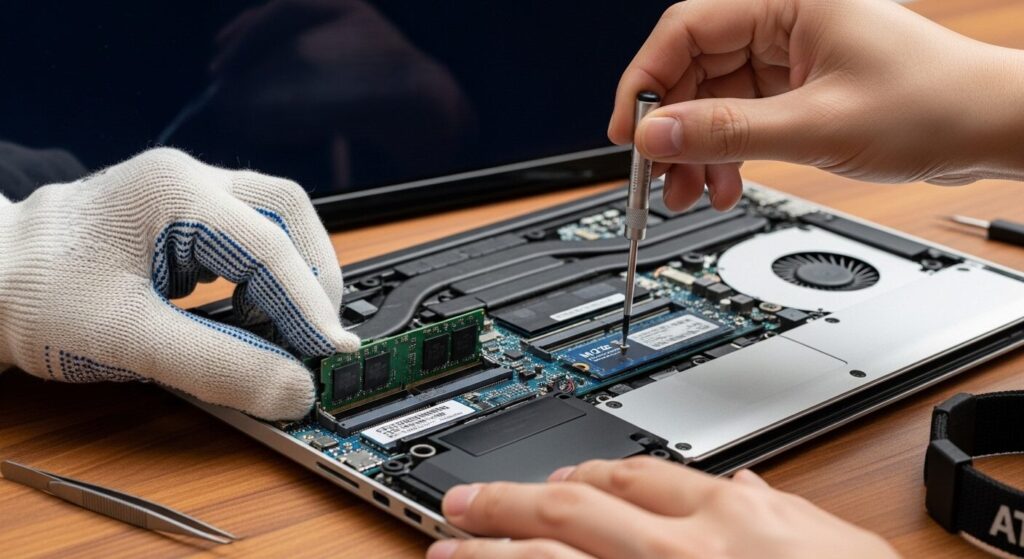
動作環境を整えるためのメモリ増設やSSD換装
もしあなたのパソコンがHDD(ハードディスク)搭載モデルであれば、SSDへの換装は「魔法」のような効果を発揮します。HDDからSSDに替えるだけで、OSの起動時間は数十秒から数秒に短縮され、アプリの立ち上がりも見違えるほど速くなります。また、メモリが4GBや8GBで常に不足している場合、16GB以上に増設することで、複数の作業を同時に行ってもパソコンの動作がカクカクすることがなくなります。
ただし、最近の薄型ノートパソコンなどは、メモリが基板に直付けされていて増設できないモデルも多いため、事前に自分のパソコンの動作環境やスペック表を確認することが重要です。自分で作業するのが不安な場合は、専門の修理ショップに相談するのも一つの手です。数千円から1万数千円程度の投資で、新しいPCを買い換えるよりもはるかに安価に、快適なパソコン動作環境を手に入れられます。
どうしても改善しない!動作が遅いパソコンの初期化手順
あらゆる方法を試してもパソコンの動作が遅すぎる、あるいはウイルス感染の疑いやシステムファイルの致命的な破損が考えられる場合は、最終手段として「初期化(リカバリ)」を行います。初期化とは、パソコンの中身を工場出荷時の状態に戻す作業です。長年使い続けて溜まった「システムの澱」をすべて一掃できるため、ソフトウェア的な原因であれば確実に解決します。
初期化を行う際は、パソコンの動作が重い状態であっても、大切な写真や書類のバックアップを必ず取ってください。Windows11/10では「このPCをリセット」という機能から、個人用ファイルを保持したまま初期化することも可能ですが、より高い効果を求めるなら「すべて削除する」クリーンインストールが推奨されます。手間はかかりますが、パソコンの動作を戻すための最も確実で強力な方法です。
保存領域(HD SSD) の劣化がパソコン全体の動作を遅くする
HDやSSDは、仕組みは異なりますが、年数を経て経年劣化が進むと保存領域で使えなくなる部分が出てきて、内部的に「データの修復・移動」という余計な作業が発生します。「使えない領域を避け、データを安全な場所へ移し替える」というバックグラウンドでの必死のリカバリー動作が、目に見える「速度低下」として現れます。
HDD(ハードディスク)の場合
HDDは磁気ディスクを物理的に回転させてデータを読み書きします。
- 不良セクタの発生: 経年劣化でディスクの一部が磁気的に弱くなると、データが正しく読み取れない「不良セクタ」が発生します。
- 代替処理: パソコンは「ここ(不良セクタ)は使えない」と判断すると、予備の領域にデータを移し替えようとします。これを代替処理と呼びます。
- 遅くなる理由: 本来なら一瞬で読めるはずの場所が読めないため、何度もリトライ(読み直し)が発生します。さらに、予備領域は本来のデータの場所から物理的に離れた位置にあるため、磁気ヘッドが大きく移動しなければならず、処理時間が大幅に増えてしまいます。
SSDの場合
SSDはフラッシュメモリチップに電気的にデータを保存します。
- 書き換え寿命とエラー訂正: SSDのセル(データを保存する部屋)は書き換え回数に限界があり、劣化するとデータの保持能力が落ちます。
- ウェアレベリング: SSDには特定の場所だけが劣化するのを防ぐため、データを空いている場所に分散して移動させる「ウェアレベリング」という機能が備わっています。
- 遅くなる理由: 劣化が進むと、データの整合性を保つための「エラー訂正(ECC)」に時間がかかるようになります。また、壊れかけたセルから新しいセルへ内部的にデータを移動させる処理が頻繁に発生するため、ユーザーが操作している裏でSSDが「一人で大忙し」の状態になり、結果としてパソコン全体の動作が重くなります。
これは人間で例えると、「ボロボロになったノートのページを、破れる前に必死に新しいページに書き写しながら勉強している」ような状態です。書くこと(本来の作業)よりも、書き写す作業(内部メンテナンス)に時間が取られてしまっているわけです。

パソコンの動作が遅い悩みは日頃のメンテナンスで解決
パソコンの動作が遅くなるのには、必ず何らかの理由があります。それは設定一つで直るものから、部品の寿命まで様々です。大切なのは、「重いのが当たり前」と諦める前に、まずは再起動や不要なアプリの削除といった簡単なことから一つずつ試してみることです。
そしてもし、年数が経過したパソコンの場合で、上で説明した「内部的な移動」が頻発している状態なら、ドライブの完全な故障(データ消失)の一歩手前であることが多いため、早めのバックアップや交換を強くおすすめします。
パソコンの動作が遅い問題を放置せず快適な環境へ
最後に、日々のちょっとした意識でパソコンの動作を早く保つためのヒントをまとめます。定期的な再起動を心がける、デスクトップにファイルを置きすぎない、使わないソフトはすぐに消す。これだけでも、数カ月後の快適さは大きく変わってきます。
この記事で紹介した対処法を試しても改善が見られない場合は、物理的な故障(ドライブの物理障害など)の可能性も否定できません。そのときは無理に自力で解決しようとせず、プロの修理業者やメーカーサポートを頼ることも検討してください。サクサクと動くストレスフリーなパソコンの動作環境を手に入れて、作業効率を最大化させましょう!
| 対処法の種類 | 期待できる効果 | 難易度 |
|---|---|---|
| パソコンの再起動 | 一時的な不具合やメモリの解放 | ★☆☆(非常に簡単) |
| スタートアップの整理 | 起動時間の短縮と常駐メモリの削減 | ★★☆(簡単) |
| 視覚効果の無効化 | 画面描画の高速化・レスポンス向上 | ★★☆(簡単) |
| SSD換装・メモリ増設 | PC全体の処理能力を劇的に向上 | ★★★(中級者以上) |