ノートパソコンを長く快適に使うためには、定期的なメンテナンスが欠かせません。「最近ファンがうるさい」「本体が熱くなる」といった症状は、内部に溜まったホコリが原因かもしれません。
- ノートパソコン掃除は、熱暴走や電源トラブルを防ぐために必須のメンテナンス。
- キーボードやファンなど、場所に応じた適切な掃除道具とやり方がある。
- 初心者は無理に分解せず、エアダスターや100均グッズを活用するのが安全。
- 電源やバッテリー周りの掃除は、接触不良を防ぎ充電トラブルを回避する。
本記事では、ノートパソコン掃除の正しい手順から、電源トラブルを防ぐためのポイントまで詳しく解説します。
ノートパソコン掃除の重要性と準備するもの
ノートパソコンは密閉性が高く、内部にホコリが溜まると熱がこもりやすくなります。そのまま放置すると、CPUの性能低下(スロットリング)や、最悪の場合は電源が入らなくなる故障に繋がります。
まずは、掃除を始める前に必要な道具と、安全のための準備について確認していきましょう。
100均でも揃う便利な掃除道具
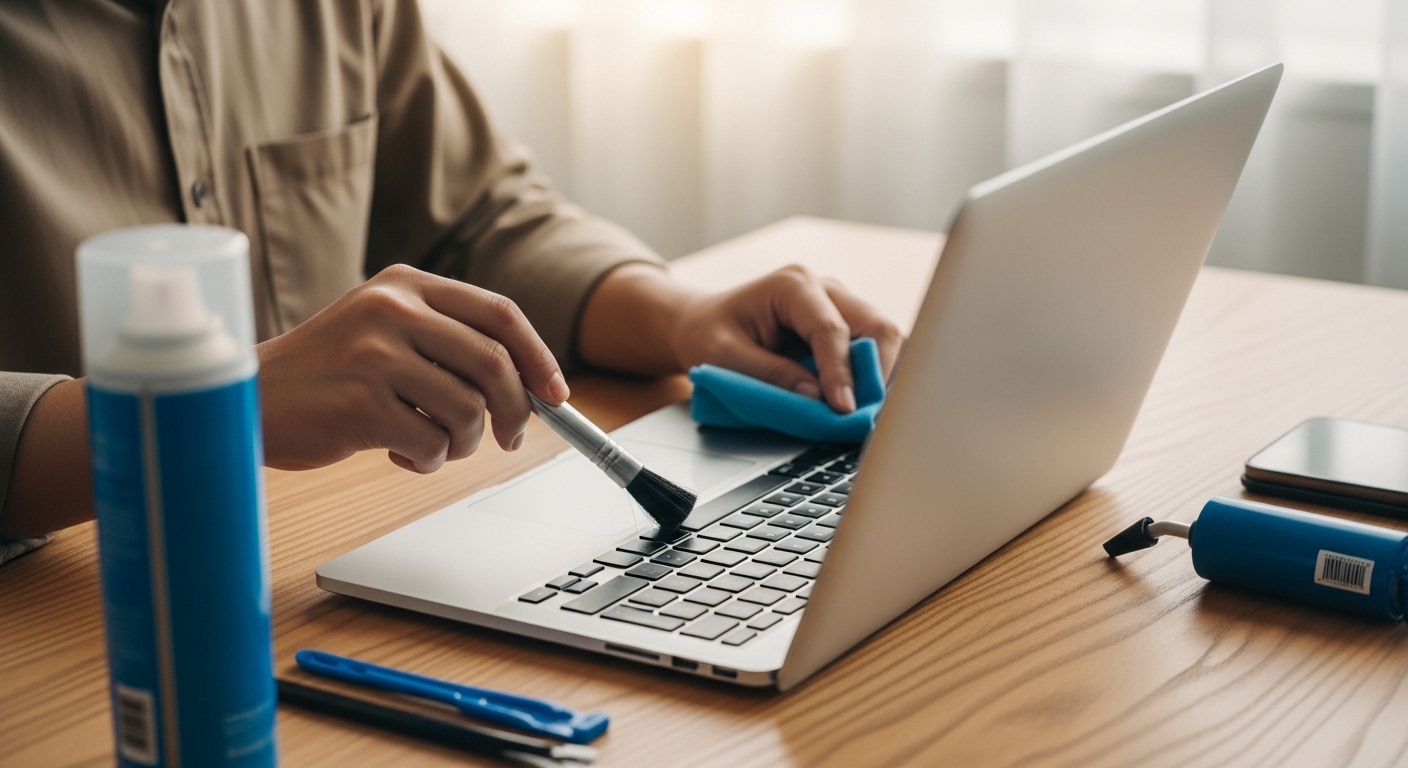
ノートパソコン掃除には、100均で買える便利なグッズが活用できます。隙間のゴミを取るスライム状のクリーナーや、液晶を拭くためのマイクロファイバークロス、細かい部分に使える綿棒などがおすすめです。
スライムクリーナー(ジェルクリーナー)
キーボードや車のエアコン吹き出し口、隙間のホコリやゴミをペタペタと吸着して掃除する、スライム状の粘着クリーナー
エアダスター使用時の注意点
ファンや通気口のホコリを飛ばす際に便利なエアダスターですが、使い方には注意が必要です。勢いよく吹き付けすぎると、ファンが異常回転して故障したり、内部で結露が発生したりする恐れがあります。短く断続的に噴射するのがコツです。
モニターを傷つけない液晶掃除
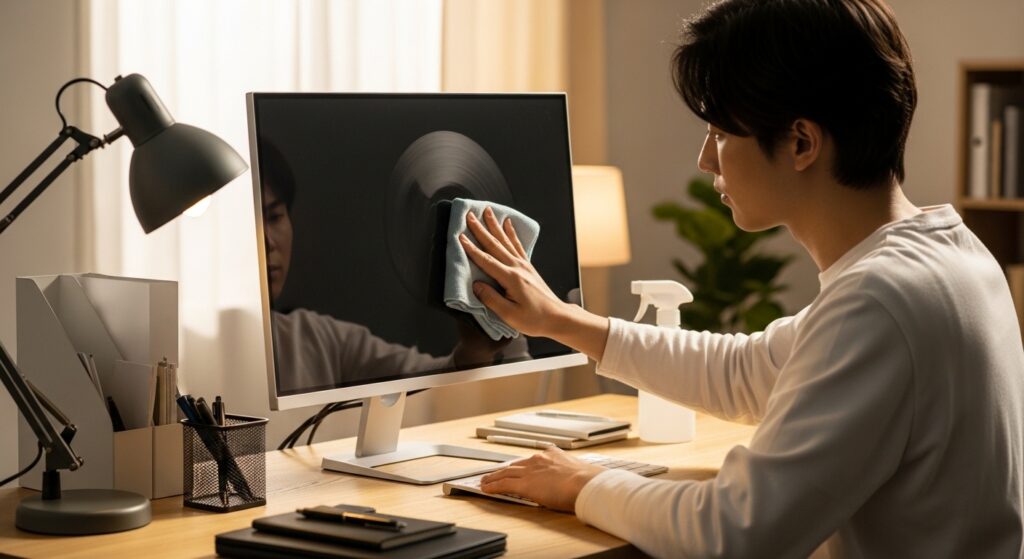
画面(液晶)の掃除には、ティッシュではなく専用のクロスを使いましょう。落ちにくい指紋汚れには、アルコールを含ませた布で優しく拭き取るのが効果的ですが、コーティングを傷めないよう液晶専用の洗浄液を選ぶのが無難です。
キーボードとファンの具体的なノートパソコン掃除術
ノートパソコンの中でも特に汚れが目立つのがキーボード、そして熱排出の要となるファン周りです。分解しなくてもできる範囲で、効率よく汚れを落とす具体的なテクニックを解説します。
キーボードが押しにくい時の掃除方法
キーボードが押しにくいと感じる場合、キーの隙間にゴミが詰まっている可能性が高いです。スライムクリーナーを押し当てて隙間のゴミを吸着させるか、エアダスターで横からゴミを追い出しましょう。
分解しないで行うファン掃除のやり方
ノートパソコンのファンを分解しないで掃除するには、排気口や吸気口からエアダスターを軽く吹くのが一般的です。この際、逆流したホコリが内部に留まらないよう、掃除機で吸い出しながら作業するとより効果的です。
CPUファンやヒートシンクのホコリ対策
熱を逃がすヒートシンクやCPUファンにホコリが詰まると、PCが異常に熱くなります。通気口を塞がないように、定期的に排気口の掃除を行い、空気の流れ(エアフロー)を確保することが、バッテリーの寿命維持にも繋がります。
タッチパッド周辺の手垢を除去
意外と汚れているのがタッチパッドやパームレストです。皮脂汚れ(手垢)は蓄積するとテカリの原因になるため、除菌シートや固く絞った布でこまめに拭き取り、清潔な状態を保ちましょう。

電源・バッテリートラブルを防ぐノートパソコン掃除のポイント
「電源・バッテリー」に関しても、掃除は非常に重要な役割を果たします。接触不良や異常発熱は、実は「汚れ」から来ていることが多いのです。
充電できない原因?ACアダプタと差込口の掃除
「充電ができない」「接触が悪い」というトラブルは、差込口(DCジャック)にホコリが溜まっていることが原因かもしれません。コンセントとプラグの隙間にホコリが溜まり、湿気を帯びるため、電源を切った状態で、綿棒などを使って優しくゴミを取り除くと改善する場合があります。ホコリによるショートは、 ACアダプタが故障する主な原因の一つです。
バッテリーの劣化を防ぐ通気孔掃除
バッテリーは熱に弱いため、通風孔(通気口)が詰まって内部温度が上がると劣化が早まります。吸気口の掃除を徹底し、常に新鮮な空気が取り込める状態にすることで、バッテリーの持ちを長く保てます。
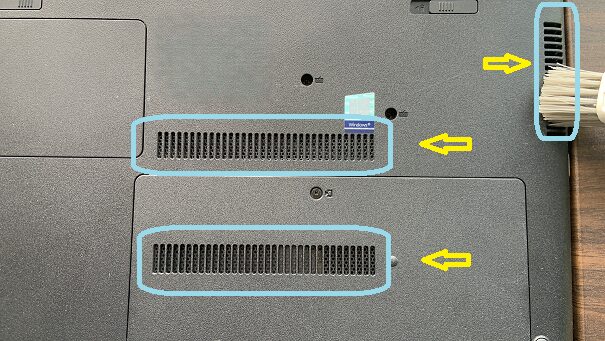
通気口
ノートパソコンの通気口(吸気口・排気口)は、主に底面、側面、背面にあります。空気を吸い込む「吸気口」は主に底面、熱を逃がす「排気口」は側面や背面(液晶ヒンジ付近)にあることが多いです。
富士通やDellなどメーカー別の掃除のヒント
富士通やDell、HP、Asusといったメーカーによって、ファンの位置や構造は異なります。例えばDellのノートパソコンなどは、公式サイトにメンテナンスマニュアルが公開されていることが多いため、それを参考に安全な範囲で清掃を行いましょう。
Dellのノートパソコンは、公式サイトのサポートページで「サービスマニュアル」や「オーナーズマニュアル」が公開されており、誰でも閲覧・ダウンロードが可能です。分解図や部品の取り外し手順が詳細に記載されています。
マニュアルの探し方(Dellの例)
- Dell公式サイトのサポートページ(dell.com/support)にアクセスします。
- 「製品の識別」欄に、お使いの製品のサービスタグを入力するか、自動検出機能を使用します。
- 製品ページが開いたら、「マニュアルおよび文書」または「マニュアル」のセクションへ移動します。
- 「サービスマニュアル」を選択すると、PDFまたはWebページ形式で閲覧できます。
サービスマニュアルで確認できる内容
- コンポーネントの取り外しと取り付け: SSD、メモリ、バッテリーなどの交換手順や必要な工具。
- 分解図: 内部構造のイラストと部品リスト。
- 安全上の注意: コンピュータ内部作業時のガイドライン。
- システムセットアップ: BIOS設定などの詳細情報。
製品によって内容は異なりますが、多くのモデルで非常に詳細な手順が提供されています。作業を行う際は、必ず該当するモデルの正確なマニュアルを参照してください。
業者に依頼するメリットと料金の目安
自分で行うのが不安な場合や、内部の深い部分まで綺麗にしたい場合は、専門の掃除業者に依頼するのも手です。料金は数千円からが相場ですが、分解清掃を含めてプロに任せることで、故障のリスクを最小限に抑えられます。
定期的なノートパソコン掃除で寿命を延ばそう
ノートパソコン掃除は、見た目を綺麗にするだけでなく、PCのパフォーマンス維持や電源トラブルの予防に直結する大切な作業です。
特に、排熱がスムーズにいかなくなると、バッテリーへの負荷が大きくなり、結果的にPC全体の寿命を縮めてしまいます。週に一度はキーボードを拭き、数ヶ月に一度はファン周りのホコリをチェックする習慣をつけましょう。
もし掃除をしても「異常に熱い」「電源が急に落ちる」といった症状が改善しない場合は、パーツの寿命や故障の可能性があります。その際は、無理をせず修理を検討してください。皆さんのノートパソコンが、掃除によって末長く元気に動くことを願っています。
※本記事の情報は一般的なメンテナンス方法を紹介するものです。作業を行う際は、必ず電源を切り、自己責任において慎重に行ってください。詳細な分解方法等は各メーカーの取扱説明書をご確認ください。