パソコンを使っていて、急に「画面のサイズが合わない」「色が変わってしまった」といったトラブルに遭遇すると、仕事や作業がストップしてしまい焦りますよね。
実は、パソコン画面がおかしい原因の多くは、設定の誤操作やケーブルの接触不良、あるいはノートパソコン特有の電源供給不足など、自分自身で解決できるケースが少なくありません。
この記事では、「パソコン画面 おかしい」と感じた時にチェックすべき項目を網羅し、初心者の方でもスムーズに復旧できる解決策を分かりやすく解説します。
- 設定の確認: 画面解像度や拡大率などのディスプレイ設定が、推奨値からズレていないか確認しましょう。
- 接続の再点検: ケーブルの抜き差しや、ノートパソコンの場合は周辺機器の一時取り外しを試すのが効果的です。
- 物理故障の判断: 液晶の割れや、外部モニターに繋いでも表示がおかしい場合は本体の故障が疑われます。
- 電源周りの配慮: ノートPCはバッテリー劣化や電力不足により、映像出力が不安定になることがあります。
パソコン画面がおかしい・表示がおかしいと感じた主な原因
「昨日まで普通に使えていたのに、今日見たらパソコン画面がおかしい」という場合、いくつかの共通した原因が考えられます。まずは、具体的な症状ごとに何が起きているのか整理してみましょう。
画面サイズや表示の大きさが変わってしまった場合
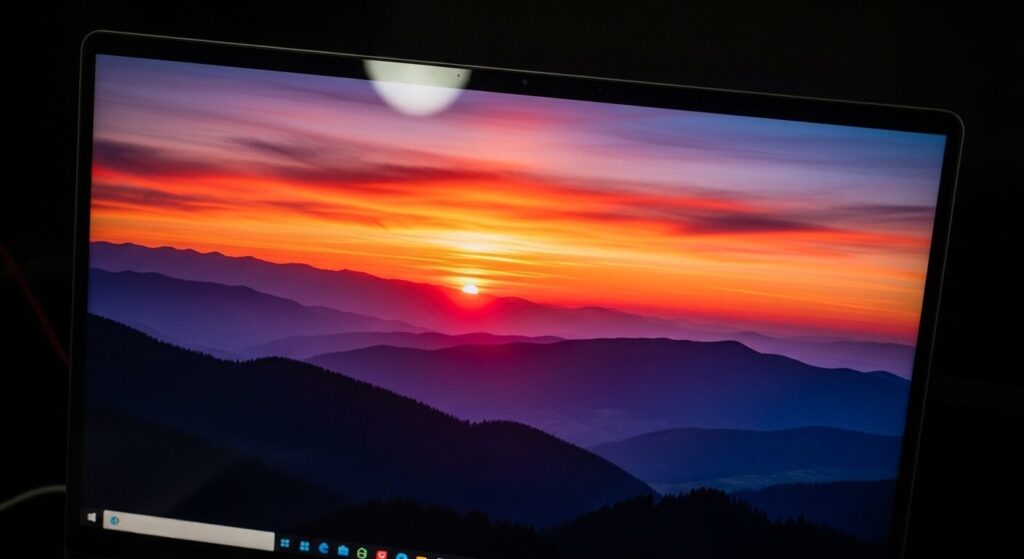
パソコンの画面全体が大きく(あるいは小さく)表示され、アイコンや文字のサイズがおかしい時は、Windowsの「ディスプレイ設定」が変更されている可能性が高いです。特にWindowsのアップデート後や、ショートカットキーを無意識に押してしまった際に、推奨解像度から外れてしまうことがあります。
画面の色が変、または一部の色がおかしい場合
画面が全体的に黄色っぽくなったり、逆に青みが強かったり、あるいは色が反転したりするトラブルです。これは、目に優しい「夜間モード」がオンになっている場合や、コントラストの設定ミス、あるいは液晶パネル自体の劣化や接触不良(ドット抜けや色ムラ)が原因として挙げられます。
画面の比率や解像度がズレて見づらい場合
画面が横に引き伸ばされたように見える、あるいは左右に黒い帯が出るといった「比率」の問題は、グラフィックドライバー(映像を制御するソフト)の不具合や、接続しているモニターの仕様にPC側の設定が合っていない時に発生します。
PC画面がおかしい時にすぐ試すべき設定チェックと対処法
pcの画面がおかしいと感じたら、まずはソフトウェア的な設定ミスを疑いましょう。高価な修理に出す前に、以下の手順を試すだけであっさり直ることがあります。
Windowsのディスプレイ設定をリセット・変更する方法
デスクトップの何もないところを右クリックし、「ディスプレイ設定」を開きます。
- 「解像度」: 「(推奨)」と書かれている値になっているか確認し、違えば戻します。
- 「拡大縮小とレイアウト」: ここが100%や125%(推奨)以外になっていると、表示が極端に大きくなったり小さくなったりします。
YouTubeなど動画再生時だけ画面がおかしい時の対策
youtubeの画面サイズがおかしい時、それがブラウザ上でのみトラブルが起きる場合は、ブラウザのズーム機能が働いているだけかもしれません。キーボードの「Ctrlキー」を押しながら「0(ゼロ)」を押すと、標準の100%表示に戻ります。また、全画面表示がおかしい場合は、ブラウザの「ハードウェアアクセラレーション」設定をオフにすると改善することがあります。
ブラウザの「ハードウェアアクセラレーション」は、動画再生や複雑なWebサイトの描画処理をCPUからGPUへ分担させる設定です。これを有効にすることで、ブラウザの動作が滑らかになり、CPU負荷が下がって省電力化も期待できます。通常はオン推奨ですが、グラフィックが乱れる場合はオフにします。
Chromeの設定場所: 設定 > システム > ハードウェア 「アクセラレーションが使用可能な場合は使用する」 をオン/オフ。
Chromeやブラウザの表示サイズが合わない時の直し方
Google Chromeなどのブラウザで、特定のサイトだけ表示がおかしい時はキャッシュが影響している場合があります。一度ブラウザを再起動するか、シークレットモードで開いてみて正常に映るか確認しましょう。もしシークレットモードで直るなら、拡張機能(アドオン)が干渉している可能性があります。
ノートパソコン特有の画面がおかしい物理的な故障と電源トラブル
ノートパソコンの場合、デスクトップとは異なり「持ち運び」や「バッテリー」という特有の要因が絡んできます。電源周りの視点を含めて見ていきましょう。
液晶パネルの故障や接触不良(半分だけ映らない等)
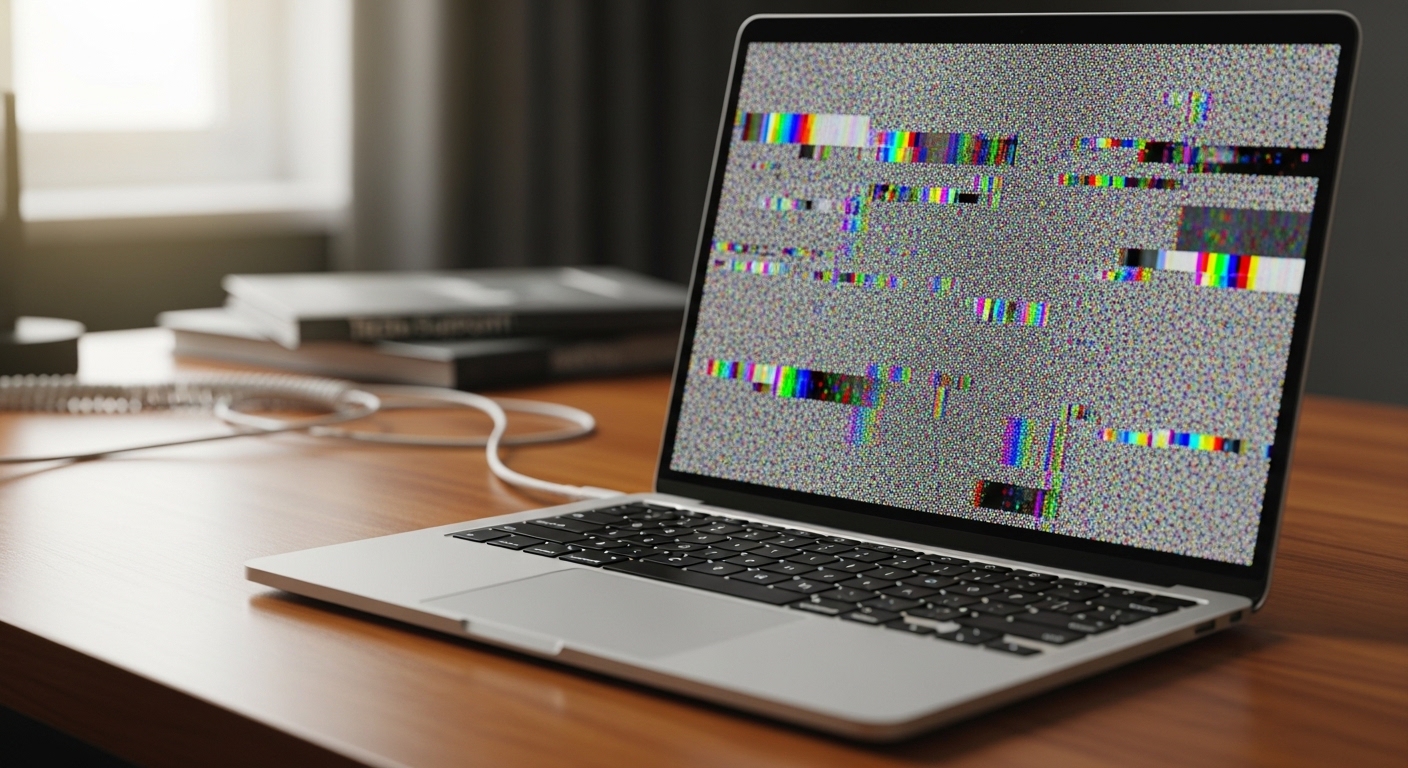
パソコン画面の半分がおかしいといった症状や、縦に線が入る場合は、基板と液晶を結ぶケーブルの接触不良(フレキシブルケーブルの断線)や、液晶自体の物理的な故障が疑われます。ノートPCを閉じる際に異物を挟んでしまったり、長年の開閉による負荷が原因であることが多いです。
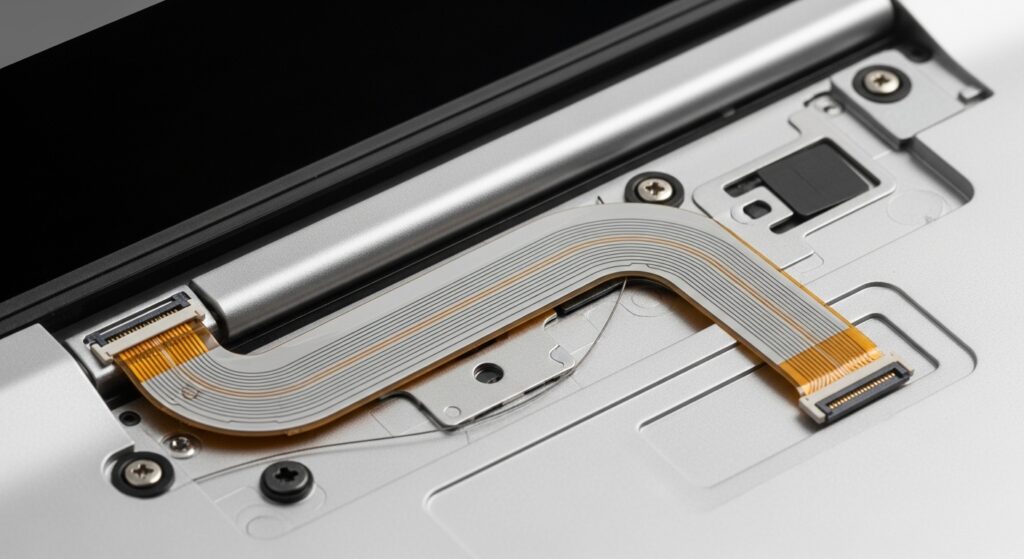
フレキシブルケーブルは、薄く柔軟性に優れたフラット形状の配線材です。主に電子機器の狭い場所の接続に使用される。
起動時のロゴ画面から進まない・起動画面がおかしい原因
パソコンをつけた直後のメーカーロゴ画面(起動画面)で固まったり、ノイズが混じったりする場合は、マザーボード(メインの基板)やメモリの不具合、あるいはBIOS(システム)のトラブルが考えられます。一度ACアダプターとバッテリーを外し、数分間放置して「放電」を行うことで改善する場合もあります。
バッテリー劣化や電力不足が映像トラブルを招くケース
意外と見落としがちなのが、電源供給の問題です。ノートパソコンのバッテリーが極端に劣化している、あるいは純正ではないACアダプターを使用していると、電圧が不安定になり、映像出力にノイズが乗ったり画面が暗くなったりすることがあります。特に高性能なPCほど、電力不足がグラフィック機能に悪影響を及ぼしやすいため、安定した電源環境でチェックすることが重要です。
ゲームやウイルスでPC画面がおかしい場合の特定手順
特定のアプリを起動した時だけpcの画面がおかしい場合は、そのソフトの設定や、稀にウイルスなどの外部要因が関係しています。
フォートナイトやエルデンリングなどゲーム中の表示異常
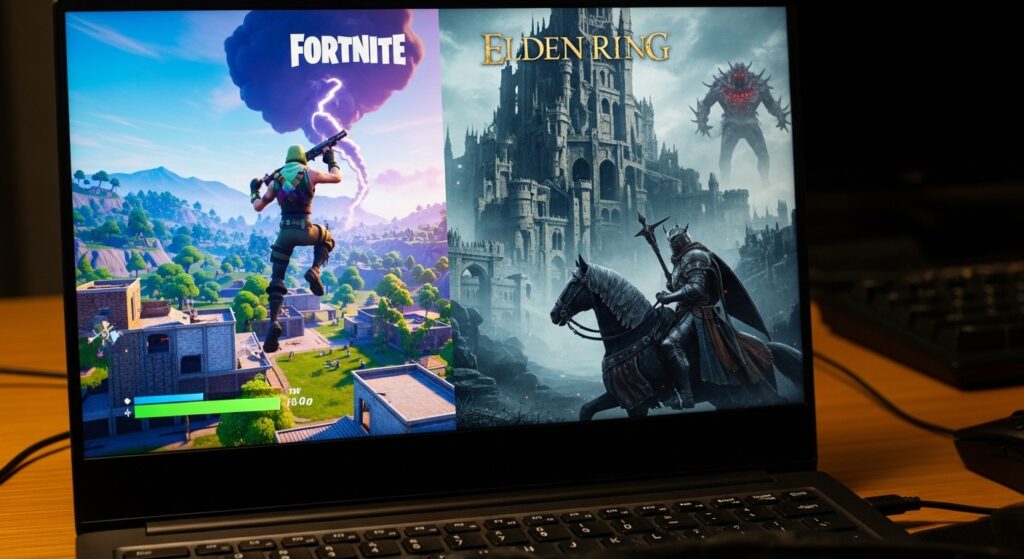
「エルデンリング」や「フォートナイト」といった高負荷なゲームで表示が乱れる場合は、グラフィックボード(GPU)の負荷オーバーや、ゲーム内の解像度設定とWindowsの設定が競合しているケースが大半です。ゲーム内の設定メニューから「フルスクリーン」ではなく「ウィンドウ(ボーダーレス)」に変更すると安定することがあります。
ウイルス感染が疑われる不審な画面表示への対応
身に覚えのない広告が画面全体に表示されたり、ホーム画面がおかしい挙動(勝手にアイコンが動く、変なウィンドウが開く)を見せたりする場合は、アドウェアやウイルス感染の可能性があります。速やかにネットワークを遮断し、セキュリティソフトでスキャンを実行してください。
パソコン画面がおかしい時は焦らず順番に確認しよう
パソコン画面がおかしい時は、一見深刻に見えても設定一つで解決できることがほとんどです。
まずは「設定(解像度・拡大率)」→「再起動・放電」→「ケーブルの抜き差し」の順で確認を行いましょう。それでも改善しない場合は、外部モニターに繋いでみて、本体側の問題かモニター側の問題かを切り分けるのがスマートな対処法です。
特にノートパソコンユーザーの方は、電源周りの安定性もあわせてチェックしてみてください。
定期的なチェックで防ぐパソコン画面がおかしい場合のトラブル
最後に、日頃から以下の点を意識しておくと、画面トラブルの予防に繋がります。
- Windowsアップデートを放置せず、最新の状態に保つ
- ノートPCを閉じる時、しまう時はキーボードの上に物が載っていないか確認する
- バッテリーが膨張していないか、時々底面をチェックする
適切にケアをして、快適なPCライフを送りましょう!