
ノートPCを使っていて、「作業中に急にWi-Fiが切れる」「スリープから復帰したときにネットがなかなか繋がらない」といった経験はありませんか?
ルーターの故障を疑う前に、まずはノートPC特有の「電源管理機能」をチェックしてみましょう。実は、バッテリーを長持ちさせようとするWindowsの親切心が、通信の邪魔をしているケースが非常に多いのです。
今回は、Wi-Fiを安定させるための節電設定の見直し術を解説します。
なぜ節電設定のせいでWi-Fiが切れるのか?
ノートPCには、限られたバッテリーを効率よく使うために「使っていないパーツの電源を一時的にオフにする」という仕組みが備わっています。
Wi-Fiネットワークと機器をつなぐ装置「ネットワークアダプター」もその対象の一つです。しかし、この判断が過剰に働くと、データの送受信中であっても「今は省エネモードだ」と判断され、Wi-Fiの通信が遮断されてしまうのです。これが「プツプツ切れる」「繋がりにくい」という現象の正体です。
解決策1:デバイスマネージャーで電源オフを禁止する
最も効果が高いのが、デバイスマネージャーからの設定変更です。Windowsが勝手にWi-Fiの電源を切らないように命令を出します。
- [スタート]ボタンを右クリックし、[デバイスマネージャー]を選択します。
- [ネットワーク アダプター]の左にある矢印をクリックして展開します。
- リストの中から「Wi-Fi」や「Wireless」と名前の付いた項目を右クリックし、[プロパティ]を開きます。
- [電源の管理]タブをクリックします。
- 「電力の節約のために、コンピューターでこのデバイスの電源をオフにできるようにする」のチェックを外します。
- [OK]をクリックして閉じます。
※もし[電源の管理]タブが表示されない場合は、次の手順2に進んでください。
解決策2:電源プランを「最大パフォーマンス」にする
Windowsの電源管理プランそのものが、Wi-Fiの出力を制限している場合があります。
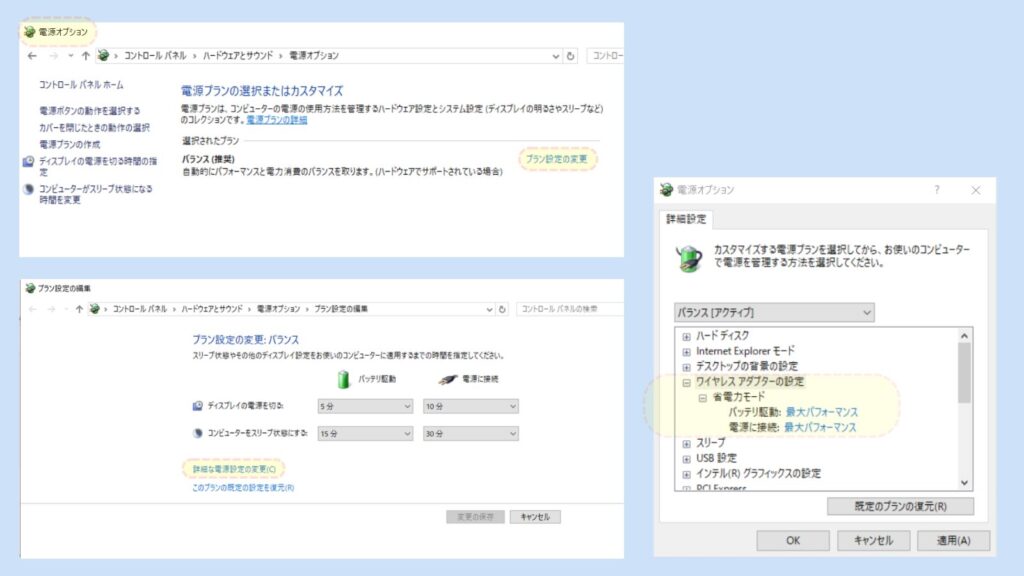
- [コントロール パネル]を開き、[ハードウェアとサウンド] > [電源オプション]へと進みます。
- 現在選択されているプランの右側にある[プラン設定の変更]をクリックします。
- [詳細な電源設定の変更]をクリックします。
- 小さなウィンドウが開くので、[ワイヤレス アダプターの設定] > [省電力モード]の順に展開します。
- [バッテリ駆動]と[電源に接続]の両方を[最大パフォーマンス]に変更します。
- [適用]をクリックして完了です。
設定変更後のバッテリー持ちへの影響は?
「電源をオフにしない設定にすると、バッテリーがすぐ切れるのでは?」と心配されるかもしれません。
結論から言えば、Wi-Fiアダプターが消費する電力は微々たるものです。画面の明るさを少し下げるのと比較しても、バッテリー持ちへの影響はほとんどありません。むしろ、通信が途切れて作業が止まるストレスを考えれば、ここは「最大パフォーマンス」に固定しておくメリットの方が圧倒的に大きいです。
節電設定を確認する
ノートPCのWi-Fiトラブルは、ハードウェアの故障ではなく、設定の見直しで改善することがあります。
- デバイスマネージャーの電源管理をチェック
- 電源オプションを最大パフォーマンスに変更
この2点を確認して、通信が安定するか様子をみましょう。それでも解決しない場合は、他の原因も探してみてください。以前の記事で紹介した「Wi-Fiが繋がらない原因」を併せて試してみてください。