「最近、パソコンの起動が遅くなった」「マウスの動きがカクつく」と感じていませんか?パソコンは使い続けるうちに、不要なデータやバックグラウンドで動くアプリが蓄積され、徐々に動作が重くなっていくものです。
PCを軽くする方法は「メモリの解放」「ストレージの空き容量確保」「視覚効果の最適化」の3点を中心とした設定変更で劇的に改善します。
この記事では、Windows 10や11の設定から、ゲーム(Apexやフォートナイト等)を快適にするためのテクニック、さらにはノートパソコン特有のメンテナンスまで、初心者の方でも迷わず実践できる手順を詳しく解説します。
- 不要なスタートアップアプリを無効化して、起動速度とメモリ使用量を改善する。
- ストレージセンサーやディスククリーンアップを活用し、Cドライブの空き容量を増やす。
- 視覚効果の設定を「パフォーマンス優先」に切り替え、動作のレスポンスを高める。
- OS(Windows 10/11)に合わせた最新の最適化設定を適用し、システム全体の負荷を軽減する。
PCを軽くするメリットと重くなる原因:なぜパソコンの動作を軽くする必要があるのか?
PCを軽くすることは、単にストレスが減るだけでなく、作業効率の向上やパソコン自体の寿命を延ばすことにもつながります。 動作がスムーズになれば、起動待ちの時間やフリーズによる作業の中断がなくなるため、1日あたりの「無駄な時間」を大幅に削減できます。
パソコンが重くなる主な原因は以下の通りです:
- バックグラウンドアプリの過剰な動作
- ストレージ(HDD/SSD)の空き容量不足
- メモリ(RAM)の不足
- システムの経年劣化や不要な一時ファイルの蓄積
メモリ容量の不足やCPUへの負荷が動作に影響する
パソコンの心臓部であるCPUと、作業机の広さに例えられるメモリは、動作の快適さを左右する最も重要なパーツです。多くのアプリを同時に開いたり、高負荷なソフトを動かしたりすると、メモリがいっぱいになり、データ処理が追いつかなくなります。
特にメモリを軽くするためには、今どのアプリがどれだけ負荷をかけているかを把握することが第一歩です。CPUの負荷を抑えることで、熱暴走による速度低下(サーマルスロットリング)を防ぐ効果も期待できます。
サーマルスロットリングは、PCの高稼働時に破損や故障を防ぐため、自動的に発熱を抑える保護機能。
機能発動時は動作が極端に重くなる。
Windows OS別!PCの動作を軽くする方法と最適化設定
Windows 10とWindows 11では、インターフェースこそ異なりますが、動作を軽くする方法は共通しています。まずは、システム全体の負荷を減らすための基本設定から見直していきましょう。
この章では以下の項目を解説します:
- スタートアップアプリの管理
- 視覚効果の調整
- 電源プランの変更
Windows 10でパソコンを軽くするクリーンアップ手順
Windows 10を利用している場合、長年の使用でシステムファイルが肥大化しているケースが多いです。まずスタートアップを整理します。
- 「タスクマネージャー」を開き、「スタートアップ」タブをクリックします。
- PC起動時に自動で立ち上がる不要なアプリを選択し、「無効」にします。
- 「クリーンアップ」機能を使い、システムエラー報告ファイルや一時ファイルを一括削除します。
これだけで、起動時の重さがかなり解消されるはずです。
Windows 11の最新設定でPCを軽くする方法
Windows 11は視覚的な美しさが魅力ですが、その分グラフィックへの負荷がかかります。動作を軽くするためには、透明感などの視覚効果をオフにするのが効果的です。
- 設定 > アクセシビリティ > 視覚効果 から「透明効果」と「アニメーション効果」をオフにします。
- ゲームモードをオンにすることで、システムリソースをバックグラウンド処理ではなく、使用中のアプリに優先的に割り振ることができます。
Windowsの「ゲームモード」は、PCのリソースを最大限に引き出すための非常に便利な機能です。
ゲームモードをオンにする手順(Windows 10 / 11 共通)
- 「設定」を開く:
Windowsキー + Iを同時に押すか、スタートメニューの歯車アイコンをクリックします。 - 「ゲーム」を選択: 設定メニューの中から「ゲーム」という項目をクリックします。
- 「ゲームモード」を選択: 左側のメニュー(Windows 11の場合は中央のリスト)から「ゲームモード」をクリックします。
- スイッチを「オン」にする: 「ゲームモード」の項目を「オン」に切り替えます。
これで、システムが自動的にゲーム(または負荷の高い特定のアプリ)を検出し、最適化を開始します。
なぜ「ゲームモード」でアプリが優先されるのか?
ゲームモードがオンになると、WindowsのOS内部で「リソースの交通整理」が始まります。主に以下の3つのメカニズムによって、使用中のアプリにパワーが集中します。
1. CPUとメモリの割り当ての優先順位変更
通常、Windowsは裏側でウイルス対策ソフトの更新、Windows Update、通知システムなど、多くの「バックグラウンドプロセス」を動かしています。
ゲームモードをオンにすると、OSは現在動かしているメインアプリ(ゲーム等)を「最優先(High Priority)」としてマークします。その結果、CPUの処理能力やメモリの空き容量を、バックグラウンドの雑多な処理よりも先にメインアプリへ回すようになります。
2. バックグラウンドプロセスの抑制
ゲームモード中は、Windows Updateによるドライバーのインストールが一時停止され、再起動の通知なども抑制されます。これにより、突然のアップデート処理によってCPU使用率が100%になり、操作がカクつくスタッタリングを防ぎます。
スタッタリングは、PCゲームや動画描写において映像が一瞬止まったりカクついたりする現象
3. フレームレートの安定化
特定のハードウェア環境では、ゲームモードが「GPU(グラフィックボード)」と「CPU」の連携をより密にします。バックグラウンドで動く他のグラフィック描画(デスクトップの透過処理など)の優先度を下げることで、メインアプリのフレームレートを安定させ、遅延を最小限に抑える働きをします。
補足:ゲーム以外でも効果はある?
「ゲームモード」という名称ですが、Windowsが「これは高いリソースが必要なソフトだ」と認識すれば、クリエイティブソフトなどでも効果を発揮することがあります。
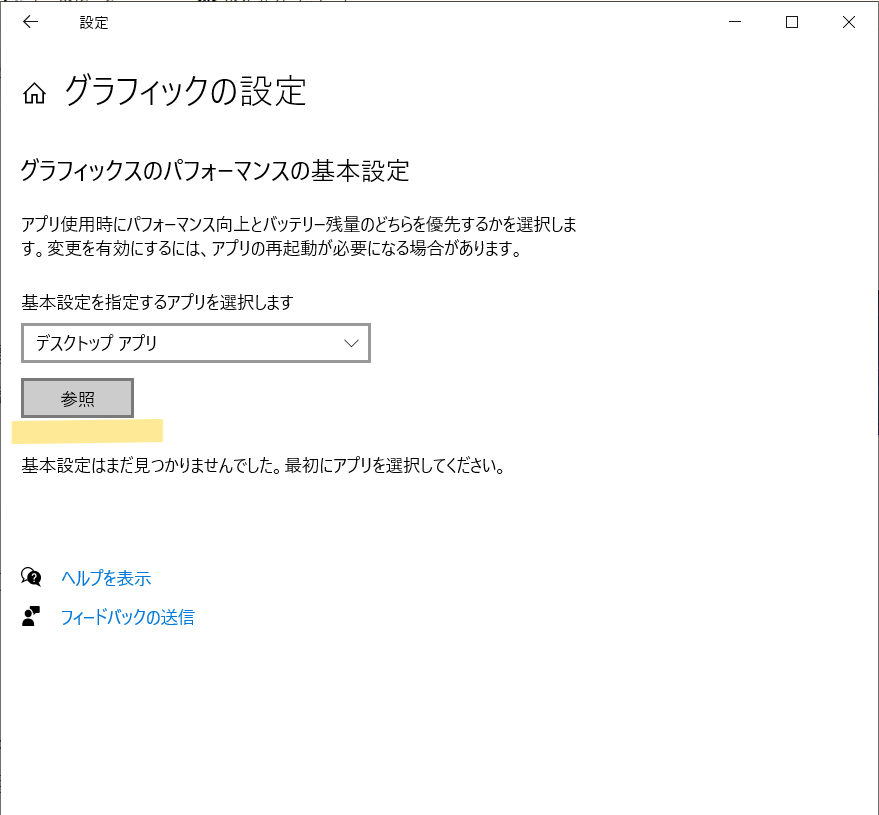
もし手動で特定のソフトを優先したい場合は、「設定 > システム > ディスプレイ > グラフィックス」から、特定のアプリを選んで「高パフォーマンス」に設定すると、ゲームモードと相まってより高い効果が期待できます。
「ゲームモード」という名称ですが、Windowsが「これは高いリソースが必要なソフトだ」と認識すれば、クリエイティブソフトなどでも効果を発揮することがあります。
もし手動で特定のソフトを優先したい場合は、「設定 > システム > ディスプレイ > グラフィックス」から、特定のアプリを選んで「高パフォーマンス」に設定すると、ゲームモードと相まってより高い効果が期待できます。
ドライブとストレージ容量を整理してPCを軽くする方法
Cドライブ(システムが入っている場所)の空き容量が少なくなると、Windowsは一時的な作業場所を確保できなくなり、極端に動作が遅くなります。ストレージ容量に余裕をもたせることは、安定性を高める上で避けて通れません。
この章では以下の項目を解説します:
- 一時ファイルの自動削除
- 巨大なファイルの特定と移動
- ドライブの断片化解消(デフラグ)
ディスククリーンアップやtempファイルの削除で容量を軽くする
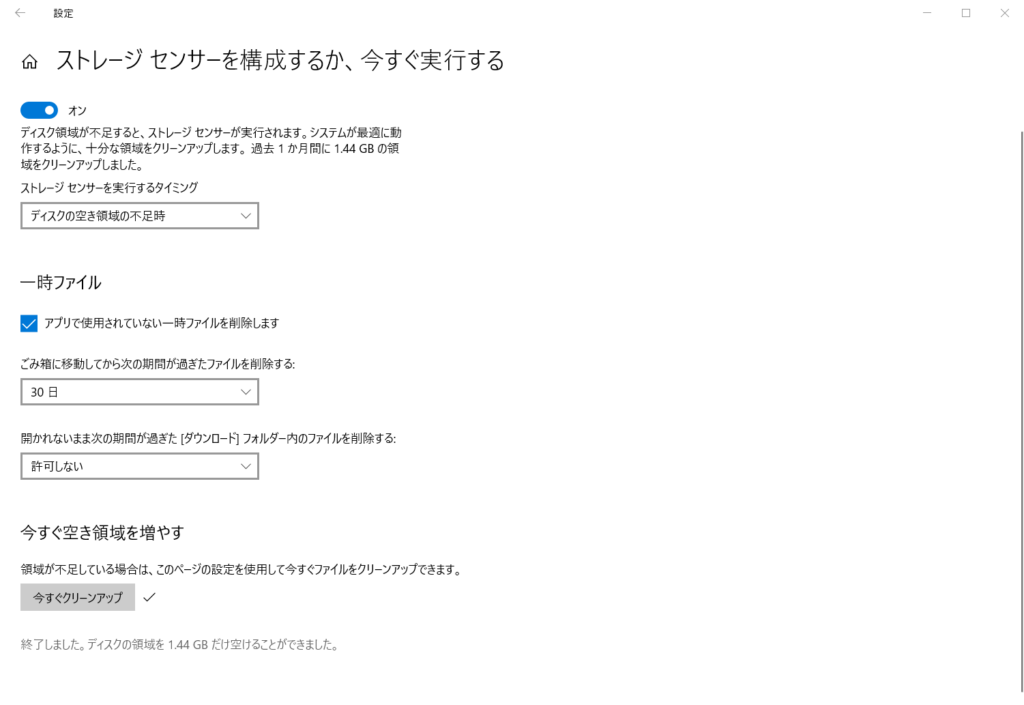
PCを使い続けると、temp(一時ファイル)と呼ばれるゴミが溜まります。これらを削除するには、「ストレージセンサー」を活用するのが最も簡単です。
- 設定から「ストレージ」を選び、ストレージセンサーをオンにします。
- 「今すぐクリーンアップを実行」を押すと、ゴミ箱や一時ファイルが自動でスッキリします。
- キャッシュの削除を定期的に行うことで、常にドライブをクリーンな状態に保てます。
キャッシュの削除やデフラグでデータ処理をスムーズにする
ブラウザの閲覧履歴やアプリのログといったキャッシュも、塵も積もれば山となります。また、HDD(ハードディスク)を使用している古いPCの場合、デフラグを行うことで、バラバラになったデータを整理し、読み込み速度を改善できます。※SSDの場合はデフラグは不要(むしろ寿命を縮める)ですが、Windows標準の「ドライブの最適化」を実行すれば自動で適切な処理が行われます。
ゲームや動画編集も快適に!PCを軽くする高度な設定とソフト活用
PCゲームやクリエイティブな作業をする際、「動きがカクつく」のは致命的です。ここでは、標準設定を超えたpcを軽くするための踏み込んだ対策を紹介します。
この章では以下の項目を解説します:
- ゲーム内設定の最適化
- パフォーマンス向上ソフトの活用
- 最終手段としての初期化
PCゲーム(Apexやフォートナイト等)を軽くするグラフィック設定
「apex」や「フォートナイト」の動きを改善したい場合は、まずはゲーム内のビデオ設定を見直しましょう。
- 解像度を下げる: わずかに下げるだけでフレームレート(FPS)が劇的に上がります。
- テクスチャや影の設定を「低」にする: 視認性を保ちつつ負荷を削ります。
- 全画面モードでプレイ: バックグラウンドの干渉を減らせます。
また、グラフィックボード(GPU)のドライバを常に最新にアップデートしておくことも、必須条件です。
PCを軽くするアプリやフリーソフトの導入・初期化の検討
どうしても動作が改善しない場合、pcを軽くするソフトを使用するのも手です。ただし、常駐して逆に重くなるものもあるため、信頼できる無料ソフトを選びましょう。
もし、あらゆる対策をしても重い場合は、初期化が最も確実な手段です。Windowsを工場出荷時の状態に戻すことで、システム内の不具合やゴミを一掃できます。※実行前には必ずデータのバックアップを忘れずに行ってください。
ノートパソコン特有の動作を軽くする方法と古いPCの延命策
ノートパソコン(NEC、DELL、富士通など)はデスクトップに比べて熱がこもりやすく、バッテリー管理の影響も受けやすいのが特徴です。
この章では以下の項目を解説します:
- ノートPC向けの電源設定
- 物理的なメンテナンス(掃除)
- 低スペックPCでの工夫
ノートパソコンの電源プラン設定や掃除でPCを軽くする
ノートパソコンを軽くする設定で最初にチェックできることは、バッテリーアイコンのクリックから確認できる「電源モード」です。
- ACアダプターを繋いでいる時は「最も高いパフォーマンス」に設定してください。
- また、通気口にホコリが溜まると熱が逃げず、CPUが保護のために性能を落としてしまいます(サーマルスロットリング)。エアダスター等で定期的に掃除しましょう。
古いパソコンでも動作を軽くする方法と買い替えの目安
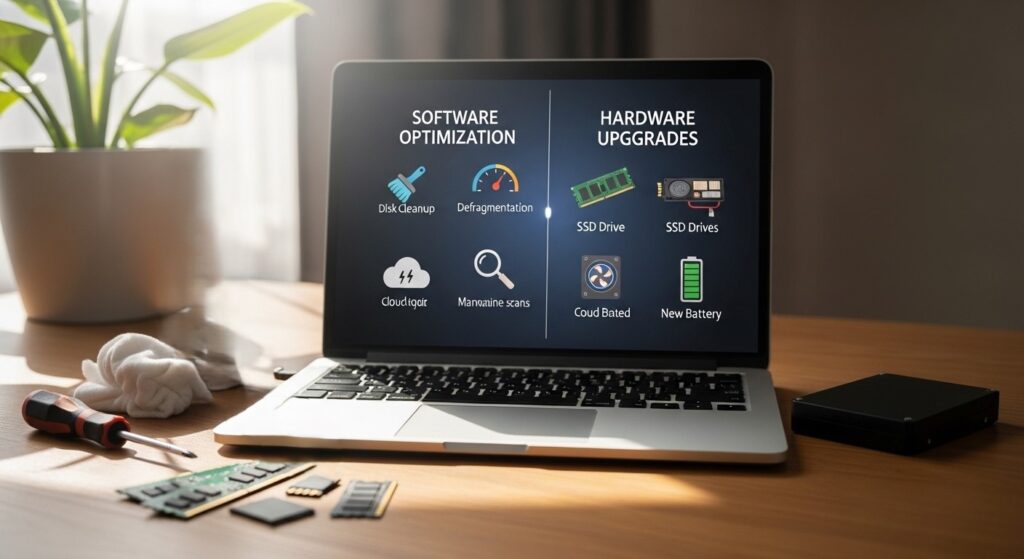
数年前の古いpcを軽くするためには、OSの機能を最小限まで削る必要があります。低スペックでも軽くする極意は、アニメーションをすべて切り、バックグラウンド通信を制限することです。
それでも、Windows自体の要求スペックが高まっている現在、HDDをSSDに換装したり、メモリを増設したりといった物理的なアップグレードも検討の価値があります。もし、それらをしても快適にならない場合は、軽くて安いパソコンへの買い替えが、結果として最もコストパフォーマンスが良い解決策になることもあります。
古いパソコンを軽くする方法を試してみて限界を感じたら、最新のPCがいかに快適かを一度チェックしてみてください。
PCを軽くする方法を実践してパソコンを快適に使おう
ここまで解説してきた通り、PCを軽くする方法は多岐にわたりますが、一つひとつは決して難しくありません。要点をまとめますと、
- 設定の見直し: スタートアップの無効化と視覚効果のオフが即効性あり。
- 容量の確保: ストレージセンサーで定期的にゴミ(temp/キャッシュ)を削除。
- ゲームの最適化: 解像度とグラフィック設定の調整でFPSを向上。
- 物理的なケア: 掃除による熱対策もノートPCには不可欠。
FPS(フレームレート)は、1秒間の映像が何枚のフレーム(コマ数)で構成されているかを表す。
滑らかな映像でプレイするためのグラフィック設定
これらを実践するだけで、あなたのパソコンは新品の頃のような軽快さを取り戻すはずです。一度にすべて行うのが大変な場合は、まずは「クリーンアップ」と「スタートアップの整理」から始めてみてください。快適なPCライフを送りましょう!