「さあ仕事を始めよう」と電源ボタンを押したのに、パソコンの画面がつかない……。
「電源ランプは点灯しているし、ファンの音もするのに、なぜ?」と焦ってしまう方は非常に多いです。
実は、パソコンの画面がつかないトラブルの多くは、故障ではなく「一時的な帯電」や「接触不良」が原因です。つまり、正しい手順で対処すれば、自分自身の手で、しかも最短数分で解決できる可能性があります。
本記事では、Windowsノートパソコンを中心に、デスクトップやMacユーザーの方まで役立つ「画面がつかない時のチェックリスト」を網羅しました。修理に出す前に、まずはこのページの内容を上から順番に試してみてください。
- 放電処置を試す: 帯電が原因の場合、電源を切りACアダプタと周辺機器を外して放置するだけで直ることが多い。
- 接続を確認する: ACアダプタの緩み、モニターケーブルの抜け、メモリの接触不良を順にチェックする。
- 状態を切り分ける: 「電源ランプはつくか」「カーソルだけ見えるか」など、症状によって対処法が異なる。
- 無理な強制終了は控える: アクセスランプが点滅している時はデータ更新中のため、少し待つことが重要。
パソコンの画面がつかない原因を特定する「3つのチェック」
パソコンの画面がつかないといっても、その状況は様々です。まずは最短で解決するために、あなたのパソコンが今どのような状態にあるのかを切り分けましょう。
原因を特定するためのポイントは以下の3つです。
パソコンの画面がつかないが電源は入る場合
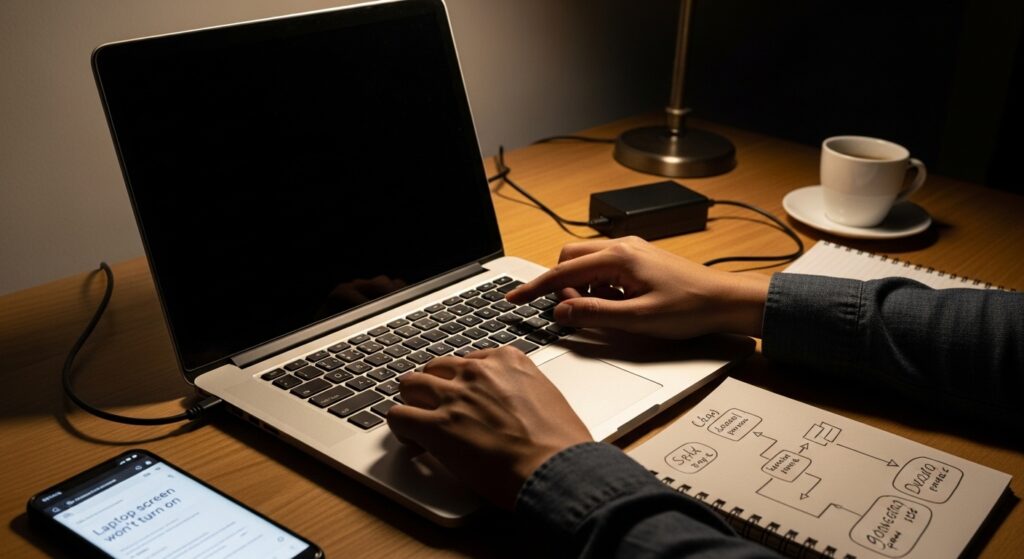
電源ボタンを押すと「ブーン」という動作音(ファンやHDDの音)がしたり、キーボードのランプが点灯したりするのに、画面だけが真っ暗な状態です。この場合、液晶パネルの故障、あるいは内部パーツの「帯電(静電気が溜まること)」が主な原因と考えられます。特に「ノートパソコンの画面がつかないが電源は入る」というケースでは、一時的なエラーがほとんどです。
パソコンの画面がつかないしランプもつかない場合
全く無反応で、電源ランプすら点灯しない場合は、電力供給のトラブルです。ACアダプタがしっかり奥まで挿さっていない、バッテリーが完全に放電している、あるいはマザーボードという基板の故障が疑われます。まずはコンセント周りの確認が必要です。
パソコンの画面がつかないがカーソルだけ見える場合
画面は真っ暗なのに、マウスのカーソル(矢印)だけが表示される、または「マウスは動く」という状態です。これは物理的な故障ではなく、Windows(OS)の起動プロセスの不具合です。更新プログラムの適用中であったり、エクスプローラーというプログラムが正常に動いていない時に発生します。
パソコン画面がつかない時の初期チェック
① 電源ランプは点灯しているか
- 点灯 → 内部処理は動いている可能性
- 点滅 → スリープ状態の可能性
- 無点灯 → 電源・バッテリー異常
② ファンの音がするか
- 回っている → Windows起動中の可能性
- 無音 → 電源供給のトラブルか、基板の故障か
③ キーボードのCaps Lockが反応するか
- 点灯する → Windowsは動いている
- 点灯しない → OSが起動していない可能性
この3つで、原因の方向性がほぼ決まります。
【即実践】パソコンの画面がつかない時の対処法:基本編
原因が特定できなくても、まずはリスクの低い順番から対処法を試していきましょう。
放電処置で解決!ノートパソコンの画面がつかない時の基本
もっとも解決率が高いのが「放電」です。パソコン内部に余計な電気が溜まると、誤作動で画面が映らなくなることがあります。
- 電源を完全に切る(シャットダウン)。
- ACアダプタ、バッテリー(取り外し可能な場合)、マウス、USBメモリなどをすべて外す。
- そのまま5分〜10分程度放置する。
- 最低限の電源(ACアダプタ)だけを接続して、電源を入れる。
これで「パソコンの画面がつかない」トラブルが嘘のように直るケースが非常に多いです。
周辺機器を外して再起動してみる
メモリ増設後や、新しいUSB機器を接続した直後に画面が映らなくなった場合は、それらが悪影響を及ぼしています。特に「メモリ増設で画面がつかない」のは、接触不良かメモリの規格違いが原因です。一度、追加したパーツを外して再起動を試みてください。
強制終了と再起動の正しいやり方
どうしても操作を受け付けない場合は、電源ボタンを数秒間(5秒〜10秒程度)長押しして「強制終了」を行います。ただし、HDDのアクセスランプが点滅している間は、データの書き込み中なので極力避けましょう。強制終了後、少し時間を置いてから再度電源を入れ、「パソコンの画面がつかない」状態が改善するか確認します。
【液晶・モニター確認】パソコンの画面がつかないが、電源は入る時のチェック
電源ランプが点灯し、ファンの音が聞こえるのに「パソコンの画面がつかない」場合、パソコン本体は動いているが「映像信号」がディスプレイに届いていない可能性があります。ここではモニター周りのトラブルを最短で切り分けます。
ノートパソコンの画面がつかない・電源は入るが真っ暗な場合
ノートPCの場合、液晶パネル自体の故障か、バックライトの寿命が考えられます。スマートフォンのライトなどで液晶を照らしてみてください。うっすらとデスクトップのアイコンが見えるなら、バックライト(照明)の故障です。また、液晶の開閉検知スイッチが埃などで誤作動し「画面を閉じている」と誤認されているケースもあります。
デスクトップパソコンの画面がつかない・電源は入る時のモニター確認
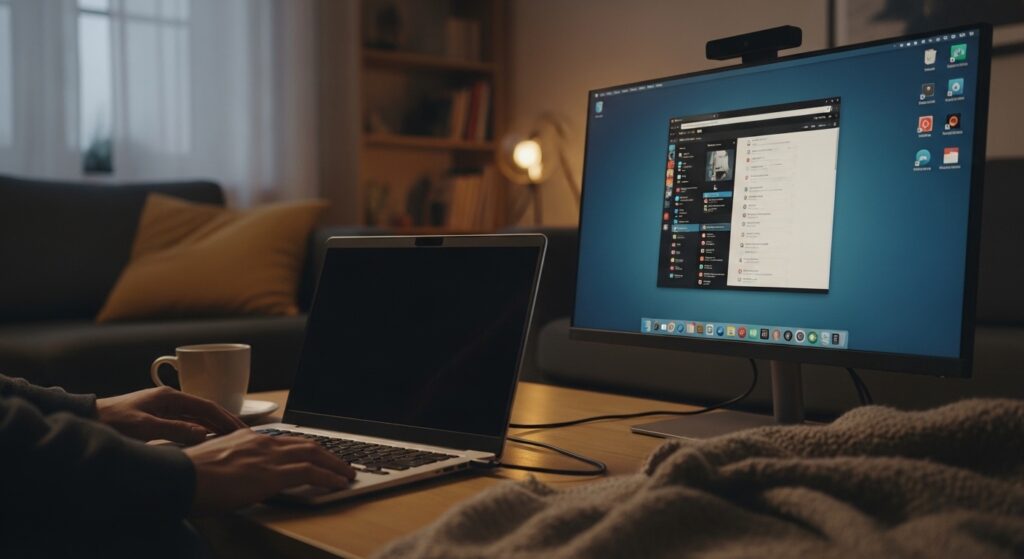
デスクトップPCや、外部モニターを使用している場合に最も多いのが「ケーブルの接触不良」です。HDMIケーブルやDisplayPortケーブルを一度抜き差ししてください。また、モニター側の入力切替(Input)が、正しい端子(HDMI 1など)に設定されているかも重要です。単にモニター側の電源スイッチがONになっていなかったケースもあります。
外部モニターに出力して本体故障か液晶故障かを見極める
ノートPCの画面が映らない時は、テレビや予備のモニターにHDMIケーブルで接続してみてください。外部モニターに画面が映るなら、パソコン本体(Windows)は正常で、ノートPCの「液晶パネル」だけの問題だと特定できます。逆に、外部モニターにも映らない場合は、グラフィックチップやマザーボードといった内部基板のトラブルが濃厚です。
【メーカー別】パソコンの画面がつかない時の固有トラブルと解決策
「パソコンの画面がつかない」といっても、メーカー(NEC、Lenovo、Dell、HPなど)によって特有の診断機能やリセット方法があります。
NEC・富士通のノートパソコンで画面がつかない場合
国内メーカーのNEC(LAVIE)や富士通(LIFEBOOK)では、バッテリーが内蔵されているモデルが多く、「強制終了ボタン」や「リセット穴」が底面に用意されていることがあります。クリップの先などで押すことで、放電処置と同じ効果が得られます。「NEC パソコン 画面 つかない」と検索する方の多くが、このリセットで解決しています。
| メーカー | よくある症状 | 対処 | 特徴 |
|---|---|---|---|
| NEC |
電源ランプは点くが画面が真っ暗 スリープ復帰で固まる 更新後にロゴが出ず真っ暗 |
放電(電源長押し → AC抜く → 1分放置) BIOS初期化 セーフモード起動 |
電源制御が繊細、 スリープ復帰不良からのブラックアウトが多い |
| 富士通 |
電源は入るが画面がつかない メーカーのロゴが出ない 再起動を繰り返す |
メモリ抜き差し スロット変更 1枚ずつ挿して起動テスト |
メモリ接触不良が多い |
Lenovo・Dell・HPなどの海外メーカー製パソコンの場合
Lenovo(ThinkPad/IdeaPad)やDell、HPのパソコンは、電源投入時に特定のキー(F2やF12、Fnキーなど)を押すことで「自己診断プログラム(Diagnostics)」を起動できるモデルが多いです。画面が全く映らなくても、ビープ音(ピー音)の回数で「メモリ異常」や「CPU異常」を教えてくれるため、原因特定がスムーズです。特に「Lenovo 画面 つかない」時は、ACアダプタを抜いた状態での30秒間電源ボタン長押し(放電)が公式でも推奨されています。
| メーカー | よくある症状 | 対処 | 特徴 |
|---|---|---|---|
| Lenovo |
電源ランプは点灯 ファンは回る 画面は真っ暗 カーソルだけ表示 |
放電 explorer.exe の再起動 BIOSアップデート |
ファンは回るが画面がつかない症状 |
| Dell |
電源ランプ点灯 ファン回転 画面は真っ暗 |
メモリ抜き差し 放電 外部モニター確認 |
電源回路が強固なので、メモリ or 基板 起因の可能性 |
| HP |
ロゴ後に真っ暗 カーソルだけ表示 外部モニターでは映る |
セーフモードでドライバ削除 BIOS初期化 外部モニターでの確認 |
グラフィックドライバの読み込み失敗 が多い |
ガレリアや自作PCなどのゲーミングPCで画面がつかない
ドスパラの「ガレリア」や自作PCユーザーで「画面がつかない・電源は入る」という場合、グラフィックボード(GPU)の補助電源抜けや、メモリの差し込みが甘いことが原因のトップです。また、マザーボードに「CMOS電池」というボタン電池がありますが、これが切れると設定がリセットされ、画面が映らなくなることがあります。
Mac・MacBookの画面がつかない時の対処法
MacBook AirやProで画面が真っ暗になった場合は、まず「SMC(システム管理コントローラ)のリセット」や「NVRAM/PRAMのリセット」を試します(Intel Macの場合)。最新のAppleシリコン(M1/M2/M3)搭載モデルなら、電源ボタンを長押しして起動オプションが表示されるか確認しましょう。「Mac 画面 つかない 原因」の多くは、スリープからの復帰失敗によるフリーズです。
Windowsの不具合?パソコンの画面がつかないがマウスは動く時の対処
物理的な故障ではなく、Windowsのシステム(ソフトウェア)が原因で「パソコンの画面がつかない」ことがあります。特に「マウスのカーソルだけ見える」や「再起動が終わらない」といった症状が代表的です。
パソコンの画面がつかない・マウスやカーソルだけ動く場合
画面全体は真っ暗なのに、マウスの矢印(カーソル)だけが画面上を動かせる状態です。これはWindowsの「エクスプローラー(デスクトップを表示するプログラム)」が正常に起動できていないサインです。
- 対処法: キーボードの
Ctrl+Shift+Escを同時に押し「タスクマネージャー」を起動します。「詳細」タブや「プロセス」タブから「エクスプローラー」を探して右クリックし、explorer.exe の「再起動」を選択することで画面が復帰することがあります。
Windowsアップデート後にパソコンの画面がつかない
「Windows10で画面がつかない」、「Windows11の画面がつかない」原因の多くが、更新プログラム(Update)の適用失敗です。更新中に電源を切ってしまったり、ネットが切断されたりすると、起動プロセスが正常終了できず、更新プログラムの適用が途中で止まっている 可能性があります。
- 自動修復画面を表示する
→ 電源ON → ロゴ表示中に電源長押しOFF → これを3回繰り返す - 自動修復画面で
「詳細オプション」→「スタートアップ修復」 - それでもダメなら
「システムの復元」 を試す
更新失敗は復元で直ることが多いです。
セーフモードで起動して原因を切り分ける
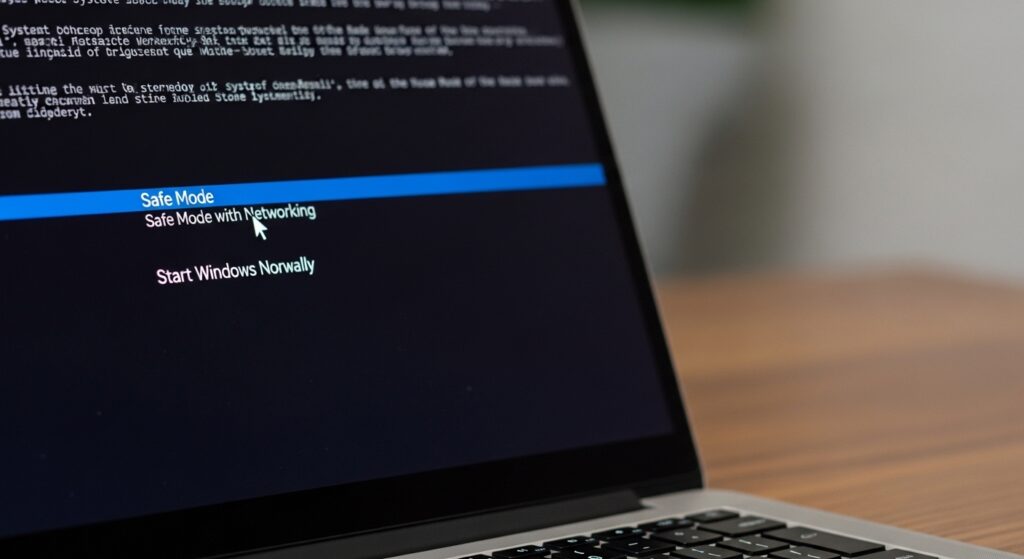
最低限の機能だけでパソコンを起動させる「セーフモード」が有効です。セーフモードで画面が映るなら、後からインストールした「ウイルス対策ソフト」や「グラフィックドライバー」が原因であると特定できます。不要なソフトをアンインストールすることで、「パソコン 画面 つかない 再起動」を繰り返すループから抜け出せます。
パソコンの画面がつかないケースで、修理依頼を判断する基準
(物理故障や特殊なケース)
これまで紹介した「放電」や「システム修復」を試しても解決しない場合、物理的なパーツの寿命や破損が考えられます。
パソコンに水をこぼした・落とした後に画面がつかない
「パソコンに水をこぼしたので画面がつかない」という場合は、絶対に電源を入れ直さないでください。内部でショートし、マザーボードが完全に死んでしまう恐れがあります。また「ノートパソコンを落としたので画面がつかない」場合は、液晶パネルの割れや、内部のコネクタ(フラットケーブル)の抜けが原因です。これらは自力での修理は難しく、プロに任せるべき領域です。
ウイルス感染でパソコンの画面がつかないことはある?
稀に、パソコン画面がつかない理由にウイルス感染を心配される方がいますが、現代のウイルスで画面を真っ暗にするものは少数派です。ただし、ランサムウェア(身代金ウイルス)などで画面がロックされるケースはありますので、不審な警告画面が出たまま動かない場合は、ネットを遮断して専門業者へ相談しましょう。
レッツノートやダイナブック特有の「画面がつかない」注意点
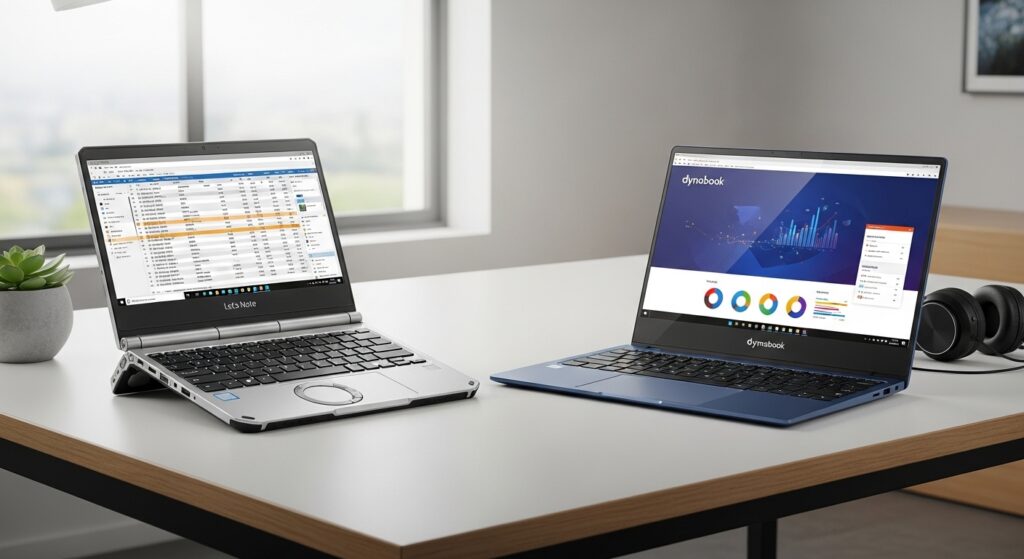
ビジネスで人気の「Let’s note(レッツノート)」や、東芝系の「dynabook(ダイナブック)」は堅牢ですが、長年の使用で液晶の「インバーター」や「バックライト」が劣化しやすい傾向にあります。特に「ダイナブック の画面がつかない」という症状で、画面を特定の角度に傾けると一瞬映るような場合は、ヒンジ部分のケーブル断線が濃厚です。予備のモニターにHDMIケーブルを接続して出力できることを確認すると切り分けになります。
パソコンの画面がつかないトラブルを最短で解決するために
最後に、ここまでの内容を振り返り、解決の「最短のルート」を再確認しましょう。
パソコンの画面がつかない時の最終チェックリスト
- 完全放電を行う: 周辺機器をすべて外し、10分待つ。
- 電源ランプの状態を見る: ランプすらつかないならACアダプタやバッテリーの不良。
- 外部出力を試す: HDMI等でテレビに繋ぎ、本体か液晶パネルかの切り分けをする。
- Windowsの修復を試みる: カーソルが出るならシステムの問題。回復環境から修復。
どうしてもパソコンの画面がつかない時はプロに相談
あらゆる手段を尽くしても「パソコンの画面がつかない」状態が続くなら、それは「メモリの寿命」「マザーボードの故障」「液晶パネルの破損」といった、物理的な修理が必要なサインです。
保証期間内であればメーカー(NEC、Lenovo、Dell等)へ。急ぎでデータ救出も兼ねたい場合は、即日対応可能なPC修理店へ持ち込むのが最短の解決策となります。無理に分解して症状を悪化させる前に、一度プロの診断を受ける勇気も必要です。
この記事が、不具合状況を打破する一助となれば幸いです。