PCを外部モニターやテレビに接続しようとした際、画面が真っ暗なままだと焦ってしまいますよね。特に最近主流の「USB Type-C」による接続や、古いモニターを使い続けるための「HDMI VGA 変換」などは、単純な接触不良だけでなく、規格や設定の問題が複雑に絡み合っています。
この記事では、PCモニターが映らない原因を切り分け、初心者の方でも順番に試せる解決策を網羅しました。
- 接続規格の確認:PC側のUSB Type-Cポートが「映像出力(DisplayPort Alt Mode)」に対応しているか必ず確認してください。
- ケーブル・アダプタの不備:HDMIケーブルの断線や、変換アダプタの相性、または4K対応などのスペック不足が主な原因です。
- PC側の設定見直し:Windowsの「識別」や「検出」ボタンの実行、グラフィックドライバの更新で改善するケースが多くあります。
- 物理的な接触と再起動:一度すべての端子を抜き、PCを再起動してから、奥までしっかり差し込み直すのが基本です。
USB Type-CやHDMIで外部モニターに映らない主な原因
「昨日まで映っていたのに急に映らなくなった」「新しく買ったモニターが認識されない」など、トラブルの状況は様々です。まずは、なぜ映像が出力されないのか、考えられる主な原因を整理しましょう。
- 物理的な接続不良・故障:ケーブルの断線や端子の汚れ、差し込み不足。
- 規格の不一致(ミスマッチ):USB Type-Cポートが映像出力に対応していない、またはケーブルのバージョンが古い。
- 設定ミス:Windowsのディスプレイ設定で「表示しない」になっている、または解像度が高すぎる。
- 電力不足:ポータブルモニターや変換アダプタを駆動させるための電力が足りていない。
- OS・ドライバの不具合:Windowsアップデートによる一時的な不具合や、古いドライバの使用。
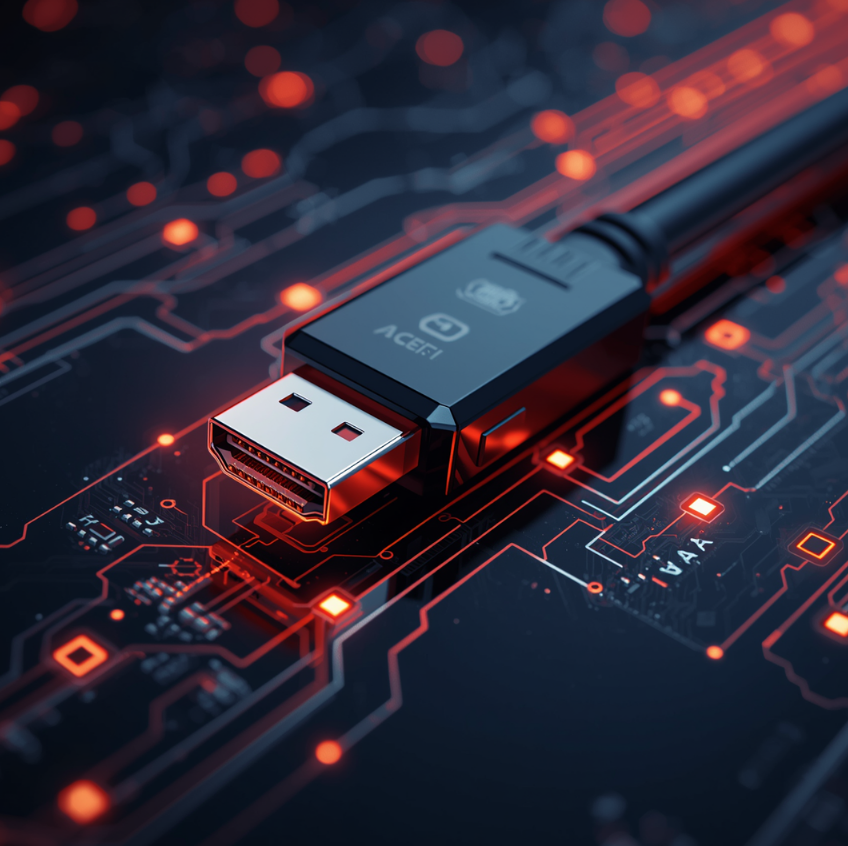
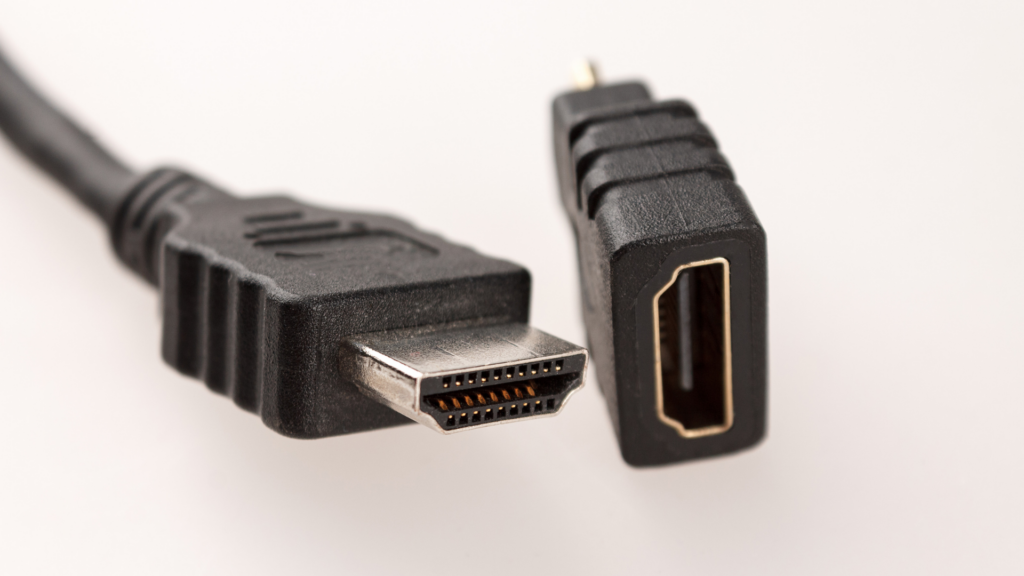
これらを念頭に置きつつ、まずは最もトラブルが多い「USB Type-C」接続から詳しく見ていきましょう。
USB Type-CのHDMIで映らない時のチェックリスト
近年のノートPC(MacBookやWindowsの薄型PC)では、HDMIポートがなくUSB Type-Cポートから映像を出力するのが一般的です。しかし、実は「USB Type-Cなら何でも映る」わけではありません。
USB Type-CのHDMI 変換で映らない原因は「Alt Mode」非対応かも
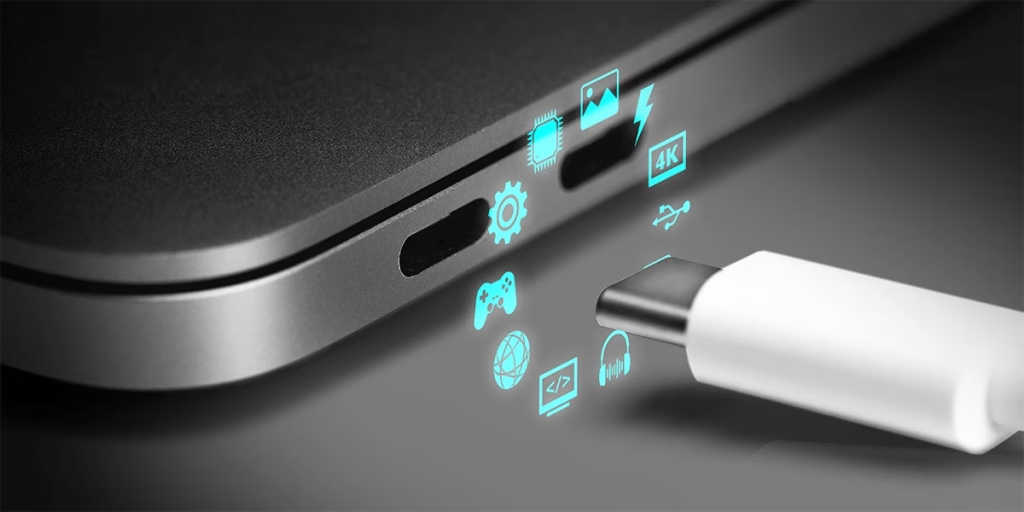
USB Type-C接続で画面が映らない時、最も多い「見落とし」が、PC側のポートがDisplayPort Alternate Mode(オルタネートモード、以下Alt Mode)に対応していないことです。
USB Type-Cはあくまで「端子の形状」を指す言葉であり、その中身(通信規格)は製品によって異なります。安価なノートPCやデータ転送専用のポートでは、映像信号を流すための「Alt Mode」が搭載されていないケースがあるのです。
- 確認方法: PCの仕様書で、USB Type-Cポートの説明に「DisplayPort Alt Mode対応」や「Thunderbolt 3/4」の記載があるか確認してください。
- ロゴを確認: ポートの横に「D」のようなマーク(DisplayPort)や「⚡」のマーク(Thunderbolt)があれば対応していますが、無印の場合は非対応の可能性があります。
非対応のポートにいくら高性能な変換アダプタを指しても、物理的に映像信号が出ていないため、モニターは映りません。
ElecomなどUSB Type-CのHDMIで映らない時に試すべき設定
Elecom(エレコム)やAnkerなどの有名メーカー製変換アダプタを使用していても映らない場合、相性や一時的な認識エラーを疑いましょう。以下の手順を順番に試してください。
- 完全な放電と再起動: PCからすべての周辺機器(電源アダプタ、マウス、USBハブ等)を外し、シャットダウンします。数分待ってからPCを起動し、デスクトップ画面が出てから変換アダプタを接続してください。
- ハブを経由しない: USBハブ(ドッキングステーション)にアダプタを指している場合、電力が分散して信号が弱くなることがあります。PC本体のポートに直接アダプタを接続してみてください。
- 挿し込む向きを変える: USB Type-Cはリバーシブルですが、変換アダプタ内部のチップの都合上、180度回転させて挿し直すと認識されることが稀にあります。
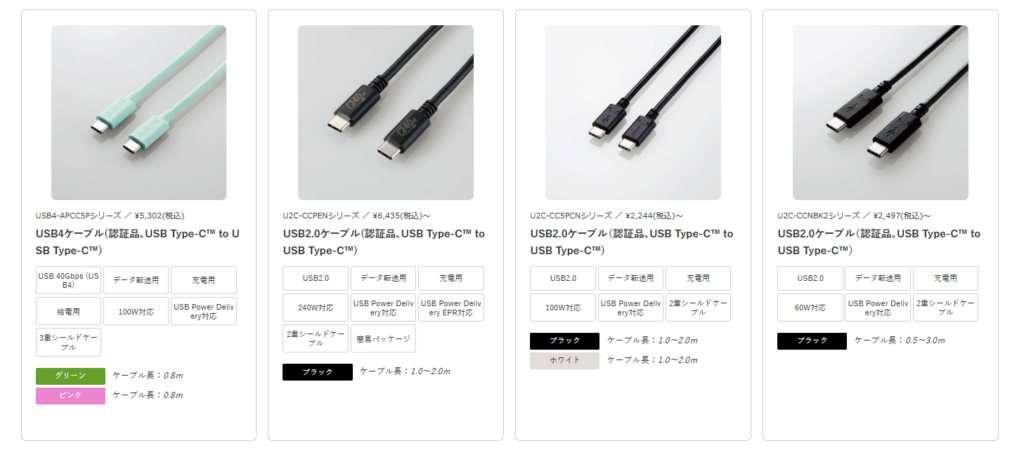
USB Type-CのHDMIで映らない時には、PC側の給電能力不足を確認する
特にバスパワー(PCからの電力供給のみ)で動作する「USB Type-C to HDMI 変換ハブ」を使用している場合、電力不足が原因で映像が途切れたり、全く映らなかったりすることがあります。
- 解決策: PD(Power Delivery)対応のハブを使用しているなら、ハブ自体の充電ポートにPCの純正ACアダプタを接続してください。ハブに十分な電力が供給されることで、HDMIの出力チップが安定して動作するようになります。
- ポータブルモニターの場合: モニター側に別の給電用USBケーブルを接続し、PCからの映像信号とは別に電源を確保することで、安定して映るようになります。
HDMI VGA 変換 映らない場合の対処法
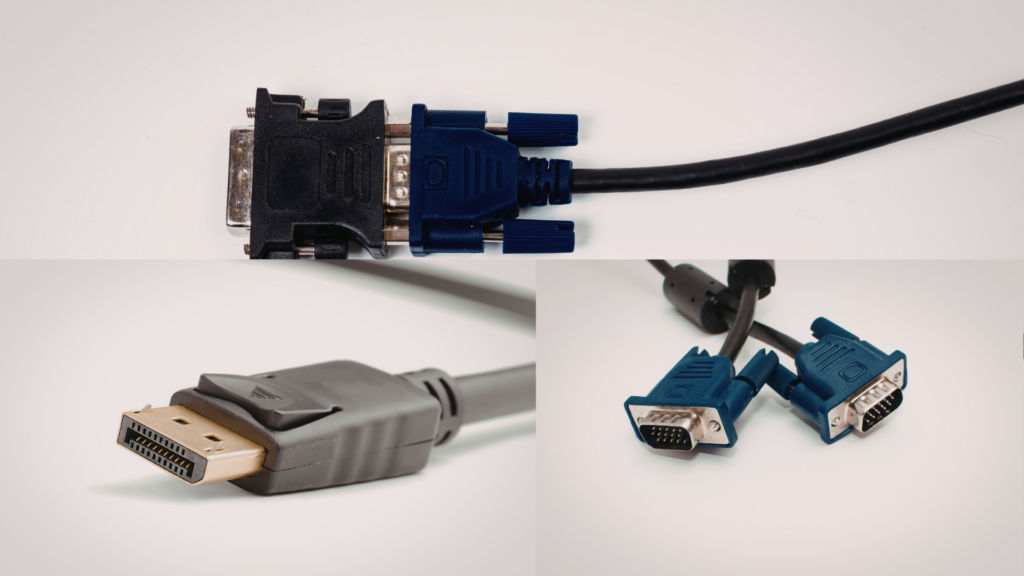
古いプロジェクターやモニターを、最新のPCに接続する際に欠かせないのが「HDMI to VGA 変換」です。しかし、デジタル信号(HDMI)をアナログ信号(VGA)に変換するため、トラブルが発生しやすいポイントでもあります。
HDMI VGA 変換ケーブルで映らない時は、解像度設定を確認する
VGA(D-Sub 15ピン)は古い規格のため、最新PCが自動で設定する「高解像度」に対応できないことが多々あります。
- 症状: 「範囲外」「Out of Range」というメッセージがモニターに出る。
- 対処法: PC側の解像度設定を手動で下げます。まずは「1280×720」や「1024×768」など、VGAモニターが確実にサポートしている解像度に設定してから接続し直してください。リフレッシュレートも「60Hz」以下に固定するのがコツです。
HDMI VGA 変換アダプタで映らない…プロジェクター接続の注意点
会議室や学校の古いプロジェクターに接続する際、「HDMI VGA 変換 アダプタ」を介しても映像が出ないケースが多発します。この場合、原因は「信号の方向」か「電力不足」にあることがほとんどです。
- 信号の向きを確認(逆は不可): HDMI(PC側)からVGA(プロジェクター側)への変換は可能ですが、その逆(VGA出力の古いPCからHDMI入力のモニターへ)は専用の逆変換器が必要です。アダプタの対応方向を再確認してください。
- 給電機能付きアダプタを使う: VGAは本来、電力を供給する規格ではありません。そのため、変換チップを動かす電力がHDMIポートから十分に供給されないと、プロジェクター側で信号を検知できません。microUSBなどで外部給電できるタイプの変換アダプタを使用すると、劇的に改善します。
MacでHDMI VGA 変換しても、映らない時のシステム環境設定
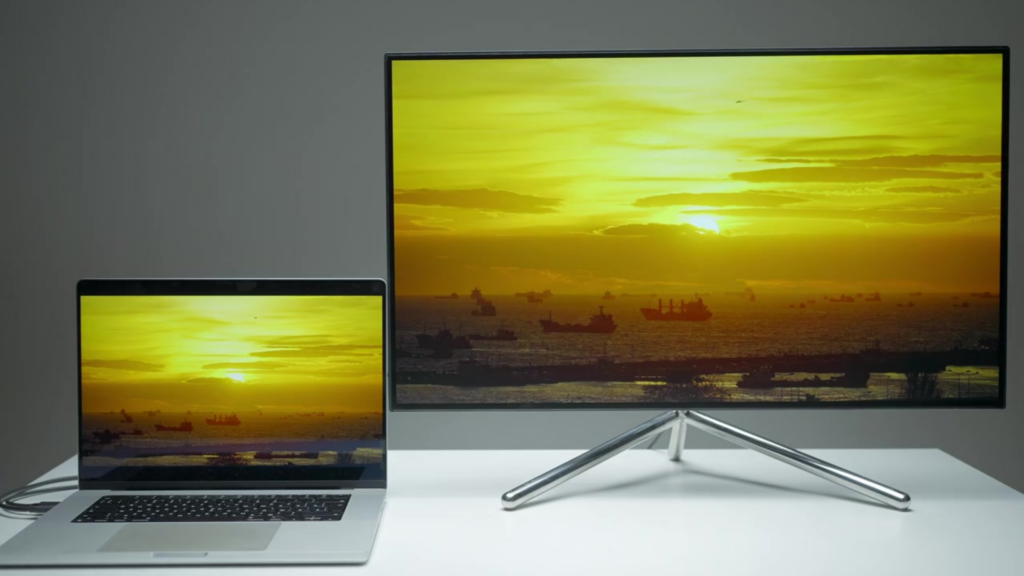
Mac(MacBook Air/Pro)でVGA変換アダプタを使用し、画面が映らない、あるいは「信号なし」となる場合は、macOS固有の認識エラーが考えられます。
- 「ディスプレイの検出」ボタンを出す: 「システム設定(または環境設定)」>「ディスプレイ」を開きます。ここでキーボードの「Option」キーを押し続けてください。すると、右下に通常は隠れている「ディスプレイを検出」ボタンが現れます。これをクリックすることで、Macに強制的に再スキャンさせることができます。
- SMC/NVRAMのリセット: Intelチップ搭載のMacの場合、ハードウェアの制御情報をリセットすることで映像出力が復活することがあります(Appleシリコン搭載機は再起動のみでOKです)。
VGA HDMI 変換で映らない時は、Windows11/10のドライバを更新してみる
Windows11や10において、OSのアップデート後に「HDMI VGA 変換」が機能しなくなることがあります。これは、標準のディスプレイアダプタドライバが変換チップを正しく制御できていないためです。
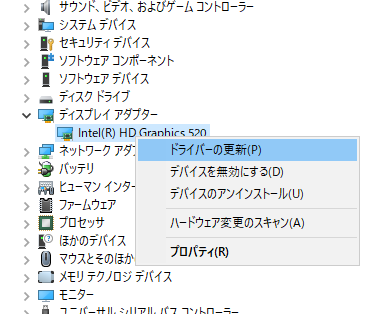
- デバイスマネージャーを確認: 「スタート」を右クリック>「デバイスマネージャー」>「ディスプレイ アダプター」を展開します。
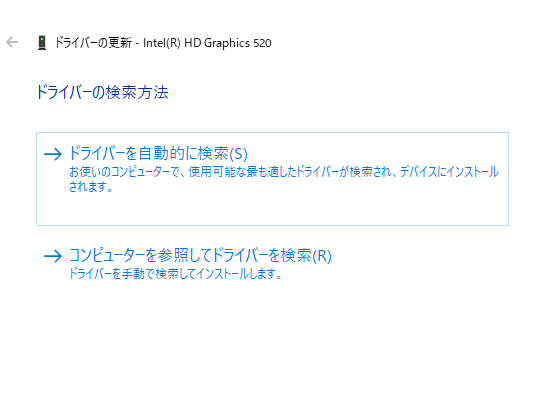
- ドライバを更新: 使用しているグラフィックス(Intel UHD GraphicsやNVIDIAなど)を右クリックし、「ドライバーの更新」を選択。「ドライバーを自動的に検索」を実行してください。
- 以前のバージョンに戻す: アップデート直後に映らなくなった場合は、「プロパティ」から「ドライバーを元に戻す」を試すのも有効な手段です。
パソコンからHDMI接続して映らない時のデスクトップ・ノートPC別解決策
デスクトップPCとノートPCでは、外部出力の仕組みが少し異なります。それぞれの構造に合わせたチェックポイントを見ていきましょう。
デスクトップPCからモニターにHDMI接続して映らない時のグラボ確認
デスクトップPC、特にゲーミングPCを使用している場合に最も多い「うっかりミス」が、接続するポートの間違いです。
- グラフィックボードの端子に挿す: PC背面に、縦並びの端子(マザーボード側)と、横並びの端子(グラフィックボード側)がある場合、必ず横並びのグラフィックボード側のHDMI端子に挿してください。マザーボード側に挿すと、CPUの種類によっては映像が出力されません。
- 補助電源の緩み: 以前は映っていたのに映らなくなった場合、PC内部のグラフィックボードの補助電源ケーブルが緩んでいる可能性があります。自作PCやBTOパソコンの方は一度内部を確認してみてください。
ノートPCからモニターにHDMIを接続して映らないなら「Fnキー」をチェック
ノートPCには、外部出力を物理的に切り替えるショートカットキーが存在します。
- ファンクションキーの組み合わせ: キーボードの「Fn」キーを押しながら、モニターのアイコンが描かれたキー(F4、F7、F8など機種により異なる)を押してください。「複製」「拡張」「PC画面のみ」「セカンドスクリーンのみ」というメニューが出るので、「拡張」を選択します。
- リフレッシュレートの不一致: ノートPCの液晶が60Hz、外部モニターが144Hzなど極端に異なる場合、同期に失敗することがあります。設定から外部モニターのリフレッシュレートを一旦「60Hz」に落としてみてください。
デスクトップパソコン画面になるテレビをHDMI接続して映らない時は入力切替を再確認
テレビをモニター代わりに使う場合、PCモニターとは異なる「テレビ特有の仕様」に注意が必要です。
- 入力切替の番号: テレビには複数のHDMI端子があります。「入力1」「入力2」など、実際にケーブルを挿した番号と、リモコンで選択している入力が一致しているか、今一度確認してください。
- HDMI 2.1の設定: 4K対応テレビの場合、テレビ側の設定で「HDMIモード」を「高速」や「拡張」にする必要があります。これが「互換モード」になっていると、最新PCの信号を受け付けないことがあります。
パソコン画面になるテレビにHDMI接続してデスクトップしか映らない(壁紙のみ)時の配置設定
「テレビに壁紙だけ映って、アイコンやマウスカーソルが出てこない」という相談は非常に多いです。これは「映っていない」のではなく、「拡張モード」として正しく動作している状態です。
- マウスを画面外に動かす: 左右どちらかの端を突き抜けるようにマウスを動かすと、テレビ側にカーソルが現れます。
- 設定で「複製」にする: もしPCと同じ画面をテレビにも映したい(プレゼンなど)場合は、Windowsキー + 「P」を押し、「複製」を選択してください。
- ディスプレイの配置を変更: 設定画面で、PCとテレビの左右位置をマウスでドラッグして入れ替えることで、マウスを動かす方向を直感的に調整できます。
物理的なトラブルとケーブルの寿命
設定をいくら見直しても映らない場合、原因は「ソフトウェア」ではなく「ハードウェア(物理)」にある可能性が高まります。特に、長いケーブルの使用や経年劣化は見落とされがちなポイントです。
HDMIケーブルの10m以上は映らない? 長距離伝送による信号減衰
広い会議室やリビングで、PCから離れたモニターやプロジェクターに接続するために「10m以上の長いHDMIケーブル」を使用している場合、信号減衰(しんごうげんすい)が原因で映らないことがあります。
- パッシブ方式の限界: 一般的な安価なHDMIケーブル(パッシブタイプ)は、5mを超えると急激に信号が弱まります。10mを超えると、画面が点滅したり、ノイズが走ったり、最悪の場合は全く映らなくなります。
- イコライザー付き・光ファイバーHDMIの検討: 10m以上の距離を繋ぐ必要があるなら、「リピーター内蔵(イコライザー付き)」または「AOC(アクティブ・オプティカル・ケーブル:光ファイバー)」タイプのHDMIケーブルを選んでください。これらは信号を増幅しながら伝送するため、長距離でも安定して映ります。
- ケーブルの向き(方向性): 光ファイバーHDMIケーブルには「Source(PC側)」と「Display(モニター側)」という接続の向きが決まっているものがあります。逆に挿すと絶対に映らないため、端子の印字を確認しましょう。
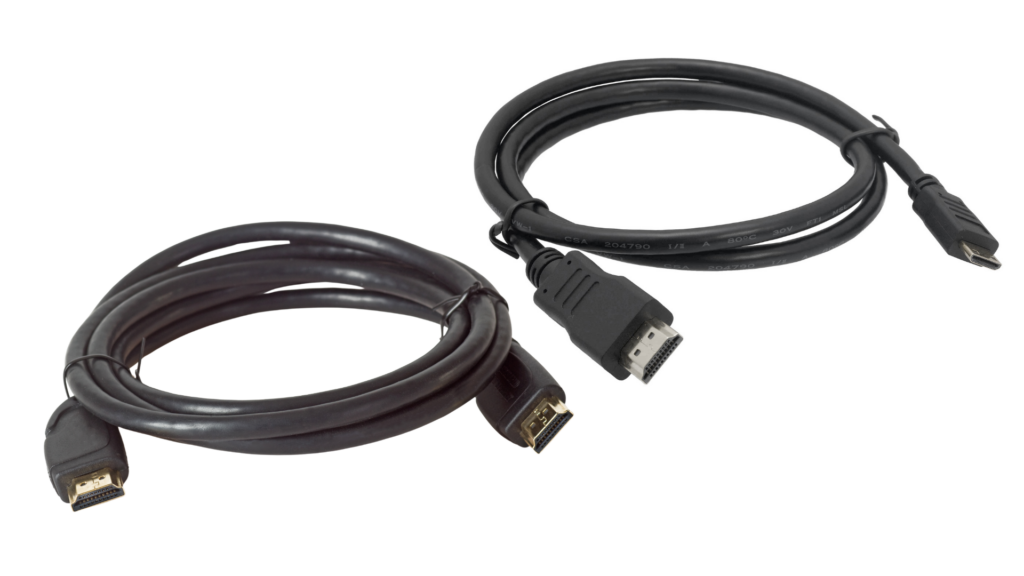
PC モニターに接続(HDMI)して映らないのは、端子の汚れや曲がりが原因?
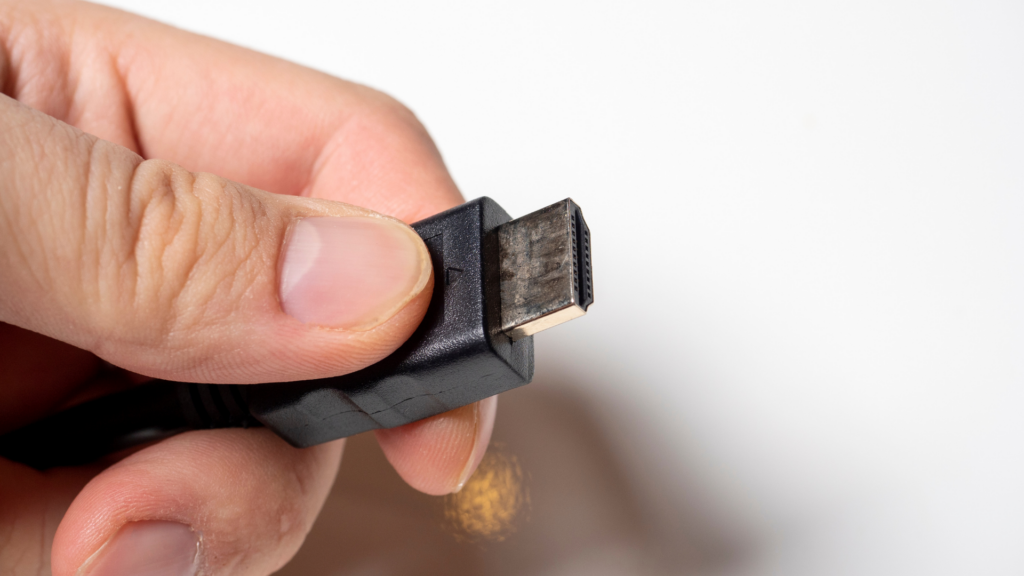
「昨日まで映っていたのに」という場合に疑うべきは、端子の物理的な状態です。HDMIやUSB Type-Cの端子は非常に精密で、わずかな異物でも通電を妨げます。
- 接点復活剤の活用: 接点洗浄剤や接点復活剤(スプレータイプ)を綿棒に少量つけ、端子の中を優しく掃除してみてください。目に見えない皮脂汚れや酸化膜が取れるだけで、認識が復活することが多々あります。
- ピンの曲がり・折れ: HDMI端子の中にある細いピンが1本でも曲がっていると、信号が正しく伝わりません。スマホのカメラでズームして端子の中を覗き、不自然な歪みがないか確認してください。
- ケーブルの自重による負荷: 太くて重いHDMIケーブルをノートPCに挿しっぱなしにしていると、自重でポートに負荷がかかり、内部の半田剥がれ(接触不良)を起こすことがあります。L字型のアダプタを使うなどして、ポートに無理な力がかからないように工夫しましょう。
USB Type-CでHDMI接続して映らないトラブルを解決するために
ここまで、さまざまな角度から「PCモニターが映らない」時の対処法を解説してきました。最後にもう一度、重要なポイントを整理します。
USB Type-CでHDMIを接続して映らない時、最後に確認すべきこと
もし、すべての設定を試しても改善しない場合は、以下の「最終確認」を行ってください。
- 最小構成でのテスト: USBハブや変換アダプタを介さず、可能な限り「直挿し」でテストする。
- デバイスの切り分け: 「別のPC」をそのモニターに繋いで映るか?あるいは「別のモニター」をそのPCに繋いで映るか?を試すことで、故障しているのが「PC」なのか「モニター」なのか、あるいは「ケーブル」なのかを100%特定できます。
- 放電処置の徹底: PCの電源を切り、ACアダプタもバッテリー(外せる場合)も外し、数分間放置する「完全放電」は、内部のコントローラーチップをリセットする強力な解決策です。
PCとモニターの接続トラブルは、その多くが「規格の勘違い(Alt Mode非対応など)」か「物理的な接触不良」に集約されます。
特に最新のUSB Type-C接続においては、ケーブル1本で映像・音声・給電ができる便利さの反面、要求されるスペック(PD対応、高速データ転送対応など)がシビアになっています。
「映らない!」と焦って新しいモニターを買い直す前に、まずは手持ちのケーブルを一本変えてみる、あるいはポートの汚れを掃除してみるといった、基本的なステップを一つずつ試してみてください。
この記事が、快適なマルチモニター環境の復活に役立てば幸いです。