Wi-Fiが繋がらない…そんな時の最短解決ガイド
「さっきまで使えていたのに、急にWi-Fiが繋がらなくなった」
「アンテナマーク(電波)はあるのに、ページが開かない」
「iPhoneだけ、あるいはパソコンだけが繋がらない…」
自宅でWi-Fiが繋がらなくなると、仕事もプライベートもストップしてしまい、本当に困りますよね。実は、Wi-Fiトラブルの多くは「通信のちょっとした渋滞」や「設定の食い違い」が原因で、専門知識がなくてもたった数分の作業で直るケースがほとんどです。
この記事では、検索ボリュームでも特に関心の高い「バッファロー(Buffalo)」や「ソフトバンク(SoftBank)」などの特定機器の悩みも含め、Wi-Fiが繋がらない原因と、今すぐ試すべき解決策をステップ形式で分かりやすく解説します。
まずは、最も成功率の高い「Step 1」から一緒に試してみましょう。
Step 1:Wi-Fiが繋がらない時、すぐ試すべき「即効」対処法
Wi-Fiが繋がらない時、設定をいじくり回す前に、まずは以下の「3つのリセット」を試してください。これだけで解決するケースが8割以上です。
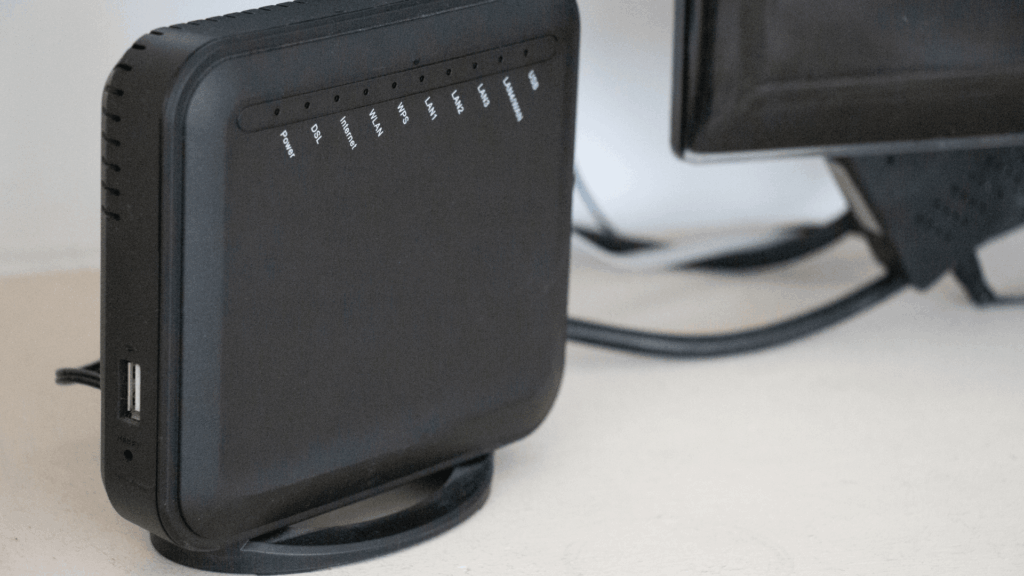
ルーター・モデムの「電源抜き差し」
最も効果的で、最初にやるべきことです。ルーターも家電の一つなので、長時間動かし続けると熱を持ったり、内部でデータ処理の不具合が起きたりします。
- やり方: ルーターとモデム(壁からの線が繋がっている機器)のコンセントを抜き、30秒〜1分ほど待ってから、再び差し込みます。
- ポイント: すぐに差さず、少し待つことで内部の電気が完全に放電され、システムが綺麗にリフレッシュされます。
端末(スマホ・PC)のWi-Fiを「入れ直す」
ルーター側ではなく、使っているデバイス側で一時的なエラーが起きている場合があります。
- スマホの場合: 設定画面からWi-Fiを一度「オフ」にし、5秒待ってから再び「オン」にします。
- PCの場合: 同様にWi-Fiアイコンをクリックしてオフ→オンを試してください。
「機内モード」のオン・オフを試す
スマホ(特にiPhoneなど)で有効な手段です。Wi-Fiだけでなく、4G/5Gなどのモバイル通信も含めて通信経路を強制的にリセットできます。
- コントロールセンターから「機内モード(飛行機アイコン)」をタップしてオンにし、数秒後にオフに戻します。
💡 ここでチェック!
これらを試しても改善しない場合、「家全体が繋がらないのか」「特定の1台だけなのか」によって原因が分かれます。次は、その「切り分け」を行っていきましょう。
Step 2:【状況別】なぜWi-Fiが繋がらない?原因の切り分け
「再起動しても直らない」という場合は、闇雲に設定をいじる前に「どこで通信が止まっているのか」を特定しましょう。以下の3つのパターンから、ご自身の状況に近いものを選んでください。
「家中のどの機器も」繋がらない場合
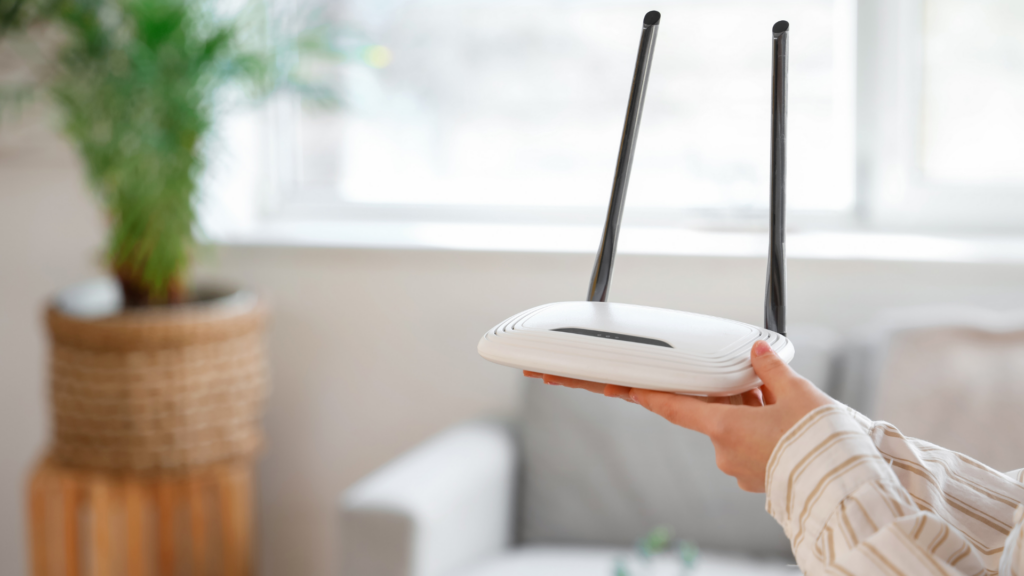
スマホもパソコンもテレビも全滅…という時は、端末ではなく「ルーター」か「ネット回線そのもの」に原因があります。
- チェックポイント: ルーターの前面にあるランプが赤く点滅していたり、消えていたりしませんか?
- 考えられる原因: ルーターの故障、LANケーブルの断線、プロバイダーの通信障害、または料金の未払いなどが考えられます。
「特定の1台だけ(自分だけ)」繋がらない場合
「家族のスマホは繋がっているのに、自分のiPhoneだけダメ」「スマホは良いけどパソコンだけ繋がらない」というケースです。この場合、ルーターは正常で、「その端末の設定」に問題があります。
- チェックポイント: Wi-Fiのパスワードを最近変更しませんでしたか?また、端末の機内モードがオンになっていませんか?
- 考えられる原因: 端末の一時的なフリーズ、保存されているネットワーク情報の不具合、セキュリティソフトによる遮断など。
「特定の場所(部屋)」だけ繋がらない場合
「リビングでは繋がるのに、二階の自室に入ると切れる」というケースです。
- チェックポイント: ルーターとの間に大きな壁やドア、または電子レンジなどの家電がありませんか?
- 考えられる原因: 電波干渉、または距離による電波の減衰です。中継機の設置や、ルーターの置き場所変更が必要です。
💡 迷ったらここをチェック!
リストで多かった「電波はあるのに繋がらない」という状態は、端末とルーターの間は繋がっているけれど、ルーターから先のインターネット世界へ出ていけていない状態を指します。
この場合は、次で解説する「メーカー・キャリア別のランプ状態」の確認が解決の近道です。
Step 3:特定の機器でWi-Fi繋がらない時のチェックポイント【メーカー・キャリア別】
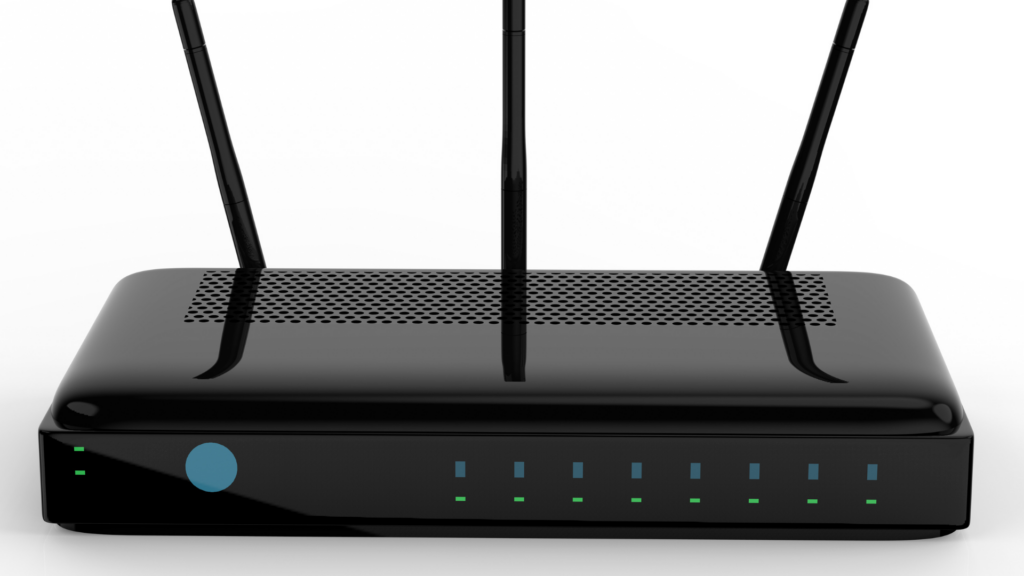
「家全体のWi-Fiがおかしい」と感じたら、まずはルーター本体の「ランプの色や点滅」を確認しましょう。これだけで原因がほぼ特定できます。
バッファロー(Buffalo)製ルーターの場合
バッファロー製品でよくある「繋がらない」サインは以下の通りです。
- 「ROUTER」ランプが赤色に点滅している:
- これはルーターがインターネットに接続できていないサインです。モデム(壁側の機器)との配線が抜けていないか、プロバイダー側で通信障害が起きていないか確認しましょう。
- 「INTERNET」ランプが消灯している:
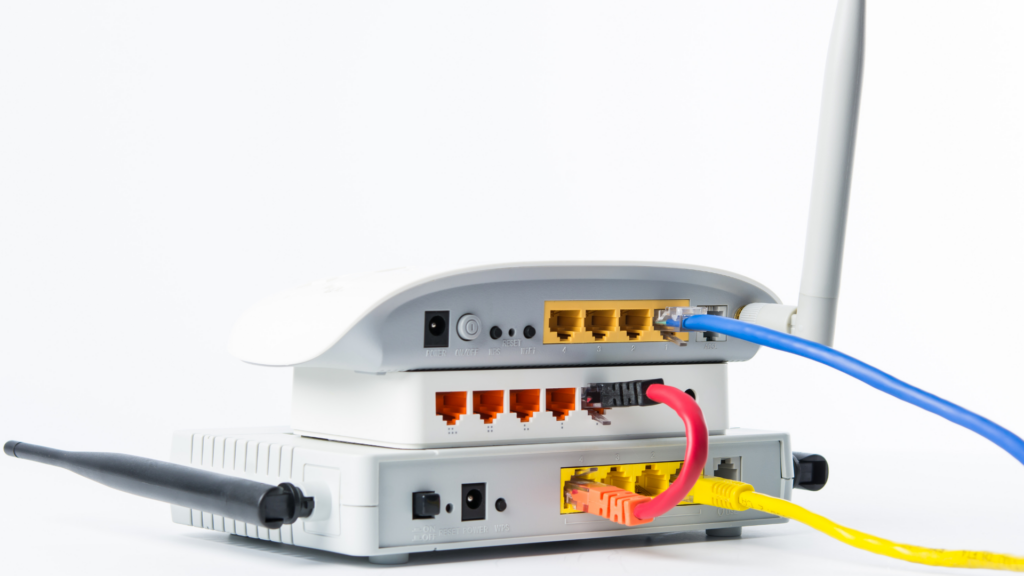
- モデムからの信号が届いていません。LANケーブルを一度抜き差しし、カチッと音がすることを確認してください。
- 対処法: 背面にある「ROUTER/AP/WB」スイッチが、通常は「ROUTER(またはAUTO)」になっているか確認してください。ここがズレているだけで繋がらなくなることがあります。
ソフトバンク(SoftBank 光 / Air)の場合
ソフトバンク光の「BBユニット」や、置くだけWi-Fiの「SoftBank Air」特有のチェック項目です。
- 「LTE」ランプが赤く点灯(SoftBank Air):
- 電波が届いていない、または圏外の状態です。窓際に置き場所を変えるだけで改善することがよくあります。
- 「インターネット」や「Wi-Fi」ランプが消灯・オレンジ点灯:
- 認証エラーや設定不備の可能性があります。一度コンセントを抜き、2分ほど待ってから差し直してください。
- 通信制限の可能性:
- SoftBank Airの場合、夜間などの混雑時間帯に速度制限がかかり、「繋がっているのに極端に遅い(繋がらないように感じる)」ことがあります。
iPhone・iPadで「プライバシーに関する警告」が出る場合
リストにもあった「プライバシーに関する警告」は、故障ではなくセキュリティ設定の問題です。
- 直し方: 「設定」→「Wi-Fi」→接続中のネットワーク横の「i」マークをタップ。「プライベートWi-Fiアドレス」をオンにすることで、警告が消えてスムーズに繋がることがあります。
💡 ヒント:
もしこれらを試しても改善しない場合は、ルーターの寿命(経年劣化)や、回線事業者側(プロバイダー)の大きな通信障害の可能性があります。
Step 4:【最終手段】どうしてもWi-Fi繋がらない時に確認すべき3つのこと
Step 3まで試してもWi-Fiが繋がらない場合、機器の設定ではなく、「外部要因」や「機器の寿命」が原因である可能性が高いです。以下の3点を最終チェックしてください。
回線事業者・プロバイダーの「通信障害」を確認
自分側の機器に問題がなくても、大元の回線(ソフトバンク光やドコモ光など)で障害が発生していることがあります。
- 確認方法: スマホのモバイル通信(4G/5G)を使い、各社の「障害・メンテナンス情報」ページをチェックしましょう。
- SNSでの検索: X(旧Twitter)などで「ソフトバンク 繋がらない」「バッファロー 繋がらない」と検索し、リアルタイムで同じ悩みを持つ人がいないか確認するのも有効です。
ルーターの「寿命(経年劣化)」を疑う
Wi-Fiルーターの寿命は一般的に3年〜5年と言われています。
- サイン: 「最近よく切れるようになった」「再起動しても数日でまた繋がらなくなる」「本体が異常に熱い」といった症状は、買い替えのサインです。
- 規格の古さ: 古いルーターは最新のiPhoneやPCの通信規格に対応しきれず、接続が不安定になる(電波はあるのに繋がらない)原因になります。
公式サポート窓口への「問い合わせ」
どうしてもお手上げの場合は、各メーカーやキャリアのサポートへ連絡しましょう。
- バッファロー: 公式サポートページ(チャットやLINE相談がスムーズです)
- ソフトバンク: カスタマーサポート(My SoftBankからの問い合わせが便利です)
- ポイント: 問い合わせの際は、「どのランプが何色に点滅しているか」「再起動は試したか」を伝えるとスムーズに案内が進みます。
Wi-Fi繋がらないトラブルは「焦らずリセット」から
Wi-Fiが繋がらない原因は多岐にわたりますが、まずは「再起動」と「状況の切り分け」を行うことが解決への最短ルートです。
- まずは再起動(ルーター・端末)
- 家全体か自分だけかを確認
- メーカー特有のランプ状態をチェック
- ダメなら障害情報の確認か買い替えを検討
この記事が、あなたの快適なネット環境を取り戻す助けになれば幸いです。