「さっきまで普通に使えていたのに、急にキーボードが反応しなくなった……」
「パスワードを入力したいのに、特定のキーだけ反応しなくてログインできない!」
仕事や学習の最中にキーボードが動かなくなると、一瞬でパニックになりますよね。実は、キーボードが反応しない原因は、単純な「設定のロック」から、「一時的なシステムエラー」、あるいは「物理的な故障」まで多岐にわたります。
「マウスは動くのに、文字だけ打てない」
「ノートパソコンの一部だけ反応しない」
「iPadの純正キーボードが認識されない」
そんな状況でも、焦る必要はありません。この記事では、Windows11/10の最新PCから、ノートパソコン、iPad、Surfaceまで、あらゆるデバイスで「キーボードが反応しない」トラブルを解決する手順を、優先順位の高い順にわかりやすく解説します。
- キーボードが反応しない場合の確認とロックの解除方法
- キーボードが反応しない場合の機器別、症状別対処方法
- キーボードに水をこぼして反応しない場合の緊急措置
- スクリーンキーボード/有線キーボード/USBレシーバー式キーボードを試す
【30秒で完了】キーボードが反応しない時のクイック診断
本格的な設定変更の前に、まずは「どこに原因があるのか」を切り分けましょう。これだけで直るケースも意外と多いです。
キーボードの半角/全角キー、windowsキーは反応しない?マウスは動く?(PCフリーズの確認)
画面上のマウスポインター(矢印)が動くなら、Windowsなどのシステム自体は動いています。原因は「キーボード本体」や「設定」に絞られます。
- マウスも動かない場合: パソコン自体がフリーズ(固まっている)しています。電源ボタンを長押しして強制終了し、再起動を試してください。
外付けキーボードが反応しないか確認しましたか?
外付けキーボードがある場合、そちらも反応しないかを試して、反応するようであれば、ログイン後、システム設定のキーボードの状態を確認します。
windows10/windows11を再起動してみましたか?
一時的なシステムエラーであれば、再起動だけでコロッと直ることがあります。
- ログインできなくて再起動できない時: 画面右下の電源アイコンをクリックして「再起動」を選択するか、ノートPCなら電源ボタンを10秒以上長押ししてください。
「フィルターキー機能」がオンになっていませんか?
特定のキーを長く押さないと文字入力できない設定になっている可能性があります。
- 確認方法: 右側の「Shiftキー」を8秒以上長押ししてみてください。ビープ音が鳴って解除されることがあります。
キーボードの「ロック」を解除する方法
「キーボードの一部だけ打てない」「数字が入力できない」という場合は、故障ではなく「ロック機能」が原因です。
数字が打てない時はナムロックキー「NumLock」を確認
テンキー(数字キー)だけが反応しない場合は、NumLock キーを1回押してください。
- ノートパソコンの場合:
Fnキーを押しながらNumLock(またはIns)キーを押す必要がある機種もあります。
大文字しか打てない時はキャプスロックキー「CapsLock」のロックを解除
アルファベットがすべて大文字になる場合は、Shift キーを押しながら Caps Lock キーを押して解除します。
ファンクションキーのロック「Fnロック」がかかっている場合はロックを解除
「F1〜F12」のキーが、音量調節や明るさ調整などの「特殊機能」としてしか動かない場合は、Fn キーと Esc キー(または鍵マークのついたキー)を同時に押すと、通常のファンクションキーに戻ります。
【ノートパソコン・iPad別】接続トラブルの解消法
デバイス特有の「物理的な接触不良」を確認しましょう。
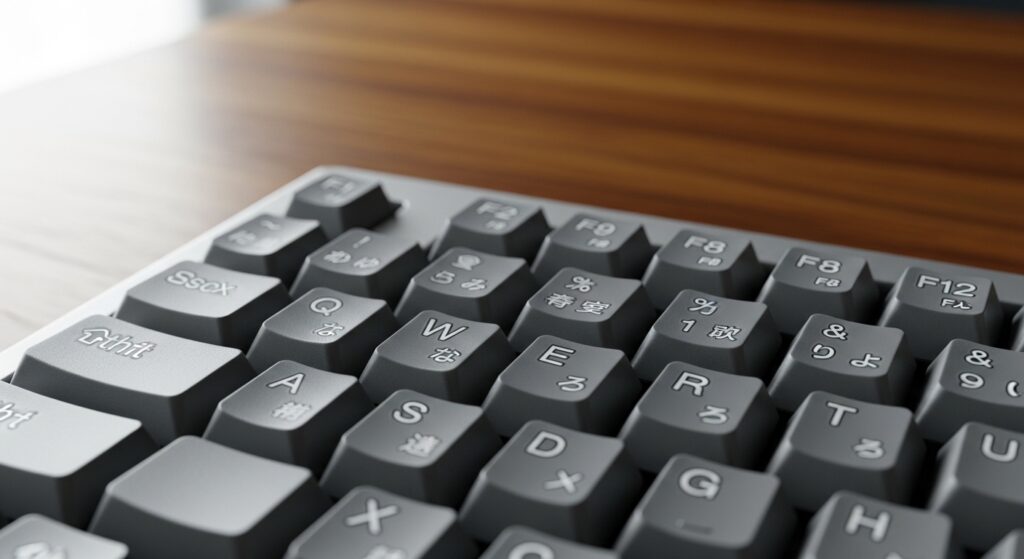
ノートパソコンの場合:放電処置
パソコン内部に不要な電気が溜まると、キーボードが認識されなくなることがあります。
- 電源を切り、ACアダプター(充電器)やUSB機器をすべて外す。
- そのまま数分間(できれば5分以上)放置する。
- アダプターのみ接続して電源を入れる。
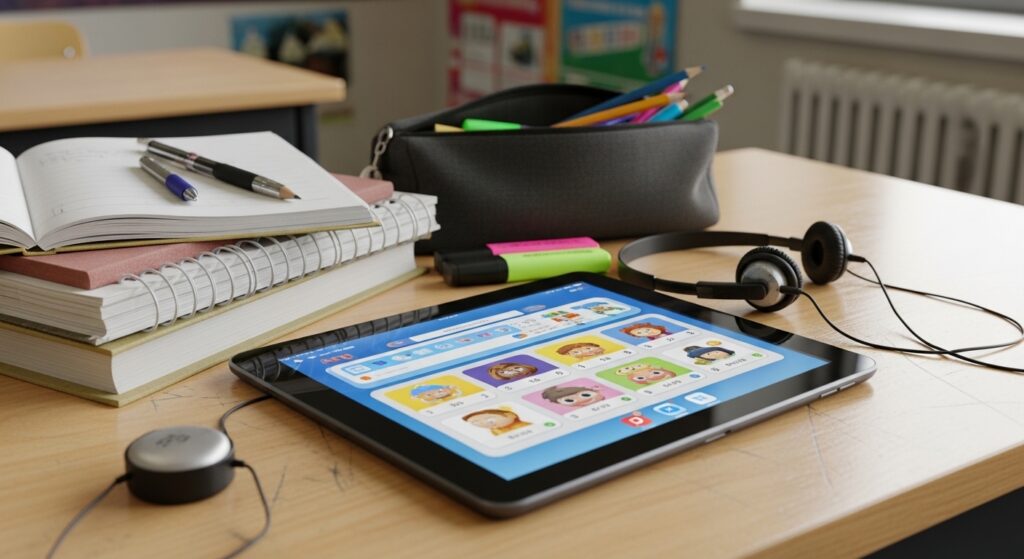
iPad(学校用・純正)の場合:端子の清掃
「Smart Keyboard」や「Magic Keyboard」が反応しない原因の多くは、接続部分(3つの点々)の汚れです。
- 乾いた柔らかい布や綿棒で、接続端子を優しく拭いてから付け直してください。
キーボードの「一部のキーだけ」反応しない・おかしい場合の対策
「特定のキーだけが反応しない」「入力が変」という場合は、ソフトウェアの設定を疑いましょう。
WASDキーが反応しない(ゲームモードの確認): Fn + W で矢印キーとの入れ替えをリセット。
PCゲームでよく使う「W・A・S・D」が動かない、または矢印キーと入れ替わってしまった場合は、キーボードの「ゲームモード」が誤作動している可能性があります。
- 解決策:
Fnキーを押しながらWキーを押してみてください。これでWASDと矢印キーの割り当てが入れ替わることがあります。 - 専用ソフト(Logicool G HUBなど)を入れている場合は、設定で特定のキーを無効化していないか確認しましょう。
Windowsキーが反応しない: Fn + Windowsキー でロック解除。
スタートメニューが開かない時は、「Windowsロック」がかかっています。
- 解決策:
Fnキー +Windowsキー を同時に押すと解除されます。ゲーミングキーボードでは、専用のロックボタン(Gマークなど)がある場合も多いので確認してください。
半角/全角が効かない: 「設定」からIMEを「以前のバージョンに戻す」と改善することがあります。
日本語入力がおかしい場合は、Microsoft IMEの不具合が考えられます。
- 解決策: 「設定」→「時刻と言語」→「言語と地域」から、日本語のオプションを開き、IMEを「以前のバージョンに戻す」と改善することがあります。
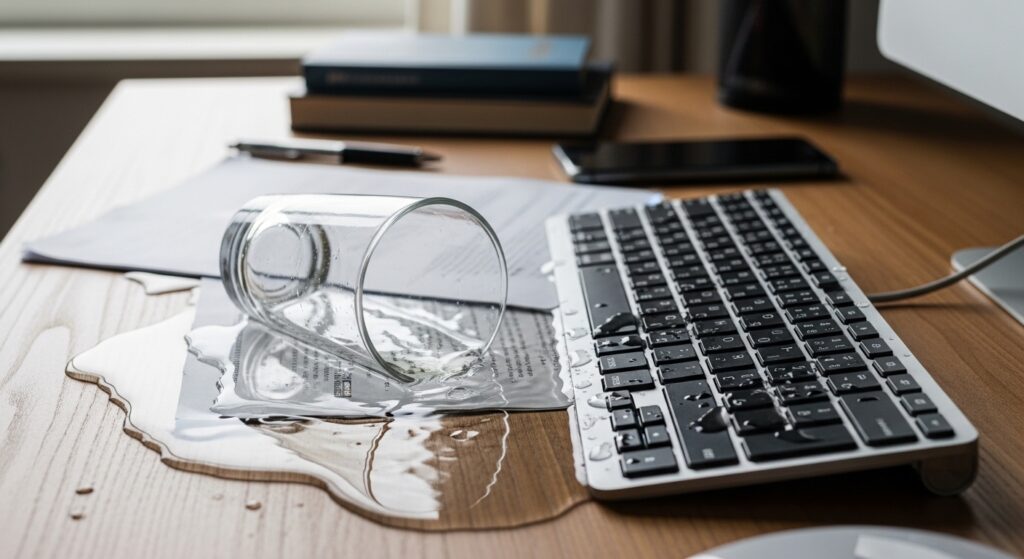
【緊急】キーボードに水をこぼした時に反応しない場合の対応ポイント
「3つの鉄則」
- すぐに電源を切る・電池を抜く(ショート防止)
- 逆さにして水分を出す(静かに置く)
- 最低24時間は自然乾燥(ドライヤーは変形するので厳禁!)
コーヒーや水をこぼして反応しなくなった場合、直後の対応でキーボード(最悪の場合はPC本体)が助かるかどうかが決まります。
① すぐに電源を切り、ケーブルを抜く
通電したままだと内部でショートし、完全に壊れる可能性が高くなります。
- ノートPCなら、すぐにシャットダウンしてACアダプターを抜いてください。
- ワイヤレスキーボードなら、電池をすぐに抜きましょう。
② 逆さにして水分を出す
キーボードを裏返しにして、タオルなどの上に置き、内部に入った水分を外へ逃がします。
- 注意: 激しく振ると水分が奥まで入り込むので、静かに裏返してください。
③ 最低でも24時間は「自然乾燥」
「ドライヤーの温風」を当てるのは絶対にNGです。熱でキーのプラスチックが変形したり、回路が傷んだりします。
- 風通しの良い場所で、丸1日は放置してしっかり乾かしましょう。
- 完全に乾く前に電源を入れると、その瞬間にトドメを刺すことになります。
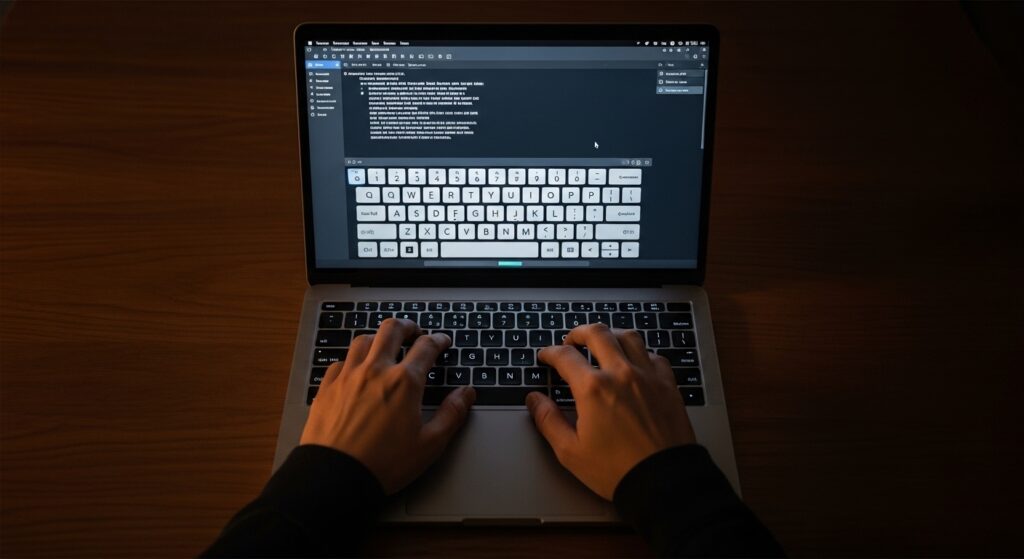
キーボードが反応しない時にスクリーンキーボード、有線接続キーボード、USBレシーバー式キーボードを使う
「パスワードが打てなくてWindowsにサインインすらできない!」という場合でも、まだ諦める必要はありません。マウスさえ動けば、画面上の「スクリーンキーボード」で文字入力が可能です。サインイン画面右下の「アクセシビリティ」アイコンから起動しましょう。
スクリーンキーボードで文字入力する
物理キーボードがダメでも、マウスさえ動けば「画面上のキーボード」で入力できます。
- サインイン画面の右下にある「アクセシビリティ(人の形のアイコン)」をクリックします。
- メニューから「スクリーンキーボード」を選択します。
- 画面に表示されたキーボードをマウスでクリックして、パスワードを入力してください。
BitLocker(ビットロッカー)の回復キーが入力できない時
青い画面で「回復キーを入力してください」と出ているのに、キーボードが反応しないことがあります。この画面ではBluetooth接続が切れていることが多いため、有線接続のキーボードを一時的に借りてくるか、USBレシーバー式のものを使うと入力できる可能性が高いです。
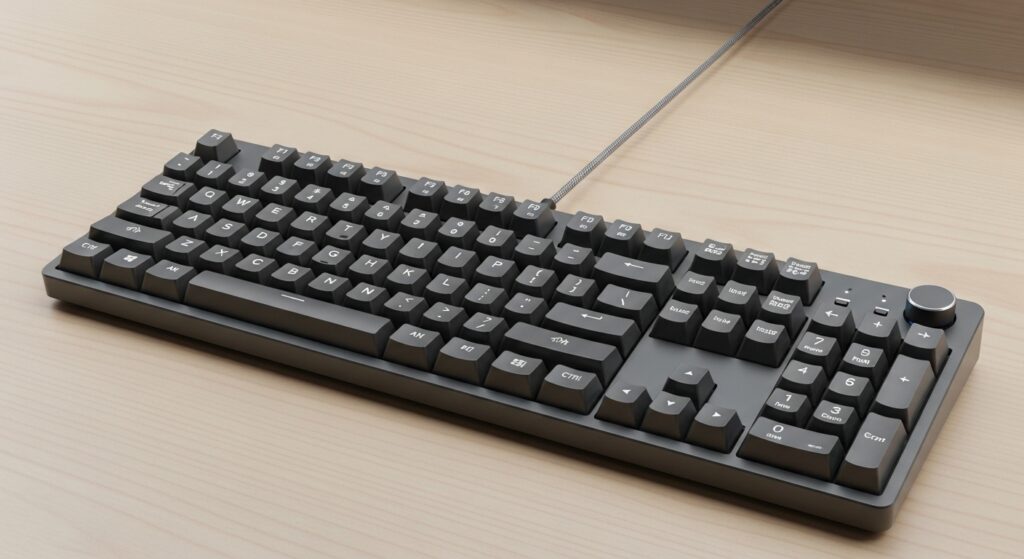
どうしてもキーボードが反応しない場合は「買い替え」も検討しよう
ここまで紹介した方法(再起動、ロック解除、放電、端子清掃)を試しても直らない場合は、残念ながらキーボードの内部回路が寿命、あるいは故障している可能性が高いです。
パソコンの修理か、買い替えか?
- ノートパソコンの場合: キーボードユニットの交換修理には数万円かかることがあります。外付けのUSBキーボード(1,000円〜)を繋いで凌ぐか、パソコン自体の買い替えを検討します。
- 外付け・ワイヤレスの場合: 5年以上使っているなら寿命です。最近はテレワークに最適な疲れにくいモデルや、iPadにぴったりの薄型モデルが安価で手に入ります。
「一部のキーだけ反応が悪い」状態で使い続けると、大事な作業中に突然すべて動かなくなるリスクがあります。ストレスを感じる前に、新しくパソコンを探してみるのも一つの手です。

キーボードが反応しない場合のまとめ
キーボードが動かないトラブルは、意外と単純な設定ミスで解決することも多いものです。まずは焦らず、「NumLock」解除や「再起動」といった基本確認から順に試してみてください。
もし「水に濡らしてしまった」「何をやっても一部が打てない」という場合は、無理に分解せず、プロに相談するか新しいキーボードを検討しましょう。快適なパソコンライフが一日も早く戻ってくることを願っています!