「昨日まで使えていたのに、急にWi-Fiが表示されない…」「設定画面を開いてもWi-Fiの項目自体が消えてしまった」といったトラブルは、非常にストレスが溜まるものです。仕事やプライベートでインターネットが欠かせない現代において、Wi-Fiの接続トラブルは早急に解決したい問題でしょう。
Wi-Fiが表示されない原因は、端末側の設定ミス、ドライバーの不具合、ルーター側の問題、あるいは物理的な故障など多岐にわたります。この記事では、Windowsパソコン、iPhone、Androidスマホなど、デバイス別の具体的な解決策を網羅的に解説します。初心者の方でも、手順通りに進めることで問題を解消できるよう構成しています。
- PCやスマホでWi-Fi設定やSSIDが表示されない主な原因の特定
- Windows10/11でクイック設定やアイコンが消えた時の修復手順
- iPhoneやAndroidで特定のネットワーク(5GHz等)が出ない時の対策
- ルーターや端末の再起動など、今すぐ試すべき基本の改善ステップ
Wi-Fiが表示されない時の基本チェックと共通の解決策
デバイス別の詳細な手順に入る前に、まずはどのような状況でも共通して確認すべき「基本のキ」から見ていきましょう。意外と単純な見落としが原因で、Wi-Fiが表示されないケースも多いのです。
Wi-FiのSSIDがリストに表示されない原因と対策
Wi-Fiをオンにしているのに、自分のルーターのネットワーク名(SSID)がリストに表示されない場合、まずは「機内モード」がオンになっていないか確認してください。機内モードが有効だと、すべてのワイヤレス通信が遮断されます。
また、SSIDが表示されない原因として「ステルス機能」が働いている可能性もあります。ルーター側でSSIDを隠す設定にしている場合、自動では表示されません。この場合は、手動でネットワーク名とパスワードを入力して追加する必要があります。さらに、ルーターから物理的に距離が離れすぎていたり、遮蔽物が多い場合も、電波が届かずリストに表示されなくなります。
Wi-Fiルーター自体が表示されない場合の確認事項
端末だけでなく、Wi-Fiルーターの状態も重要です。ルーターのランプを確認し、電源が正常に入っているか、アラームランプ(赤点灯など)がついていないかを確認しましょう。
ルーターの内部システムが一時的にフリーズしていることで、Wi-Fi電波が飛ばなくなることがあります。この場合の最も有効な対処法は「再起動」です。一度コンセントを抜き、数分待ってから再度差し込むだけで、嘘のように解決することがあります。
繋がってるのにWi-Fiマークが表示されない時の対処法
インターネットには繋がっているのに、画面上のWi-Fiマークが表示されないという不思議な現象が起こることがあります。これはシステムの表示バグであることが多く、端末の再起動が最も手軽な修正方法です。
また、モバイルデータ通信が優先されていたり、VPN接続を行っている場合にアイコンの表示が切り替わってしまうこともあります。設定画面の「ネットワークステータス」を確認し、内部的にWi-Fiが認識されているかチェックしましょう。
Wi-Fiのパスワード入力画面が表示されない場合の出し方
公共のフリーWi-FiやホテルのWi-Fiなどで、接続したはずなのにパスワード入力画面(認証画面)が表示されないことがあります。これは「キャプティブポータル」と呼ばれる画面がポップアップしないことが原因です。
対処法として、ブラウザを開いて適当なサイト(例:GoogleやYahoo!)にアクセスしてみてください。強制的に認証画面へリダイレクトされることがあります。それでもダメな場合は、一度そのネットワーク設定を「削除」し、再度接続し直すことで入力画面が再表示されるようになります。
WindowsパソコンでWi-Fiが表示されない・アイコンが消えた場合
Windows 10や11を使用していて、タスクバーからWi-Fiの項目が消えてしまうトラブルは非常に多い相談の一つです。特にWindowsアップデート後に発生しやすい傾向があります。
Windows11でクイック設定にWi-Fiが表示されない時の直し方
Windows 11では、画面右下の音量やバッテリーのアイコンをクリックすると「クイック設定」が開きます。ここにWi-Fiアイコンが表示されない場合は、設定自体が非表示になっている可能性があります。
クイック設定内の「鉛筆アイコン(編集)」をクリックし、「追加」からWi-Fiを選択して固定してください。もし追加リストにもWi-Fiがない場合は、OSがネットワークアダプターを認識していません。この場合は「デバイスマネージャー」を開き、ネットワークアダプター内のWi-Fiドライバーが無効になっていないか、あるいはエラー(黄色い!マーク)が出ていないか確認が必要です。
Windows10でWi-Fiのネットワーク一覧が表示されない現象の解決
Windows 10で「利用可能なネットワーク」をクリックしても、Wi-Fiの一覧が表示されないことがあります。この場合、ネットワーク接続の診断ツールを使うのが近道です。
「設定」→「更新とセキュリティ」→「トラブルシューティング」→「追加のトラブルシューティングツール」から「ネットワークアダプター」を実行してください。Windowsが自動で問題を検出し、修復を試みてくれます。また、物理的なWi-Fiスイッチ(ノートPCの側面やFキーとの組み合わせ)がオフになっていないかも必ず確認しましょう。
タスクバーや画面右下にWi-Fiアイコンが表示されない設定変更
そもそも画面右下にWi-Fiアイコン自体がない場合、タスクバーの設定で非表示になっているだけかもしれません。
「設定」→「個人用設定」→「タスクバー」から、システムアイコンのオン/オフを確認してください。ここでもWi-Fiがグレーアウトしている、あるいは項目がない場合は、ハードウェアの認識トラブルです。PCを完全にシャットダウンし、放電(ACアダプタやバッテリーを外して放置)を行うことで、認識が復活するケースが多く報告されています。
ノートパソコンで利用できるネットワークが表示されない時のスイッチ確認
ノートパソコンには、電波を遮断するための物理的なスイッチや、キーボード上のショートカットキー(Fnキー + Wi-Fiマークのキー)が存在します。これらを誤って押してしまうと、OSの設定とは関係なくWi-Fi機能が物理的にオフになり、利用できるネットワークが表示されない状態になります。
特に古いモデルのLAVIEや富士通のパソコンでは、本体の側面や前面にスライド式のスイッチがあることが多いです。機内モードになっていないのにWi-Fiが使えないときは、まず本体の周囲をぐるっと確認してみましょう。
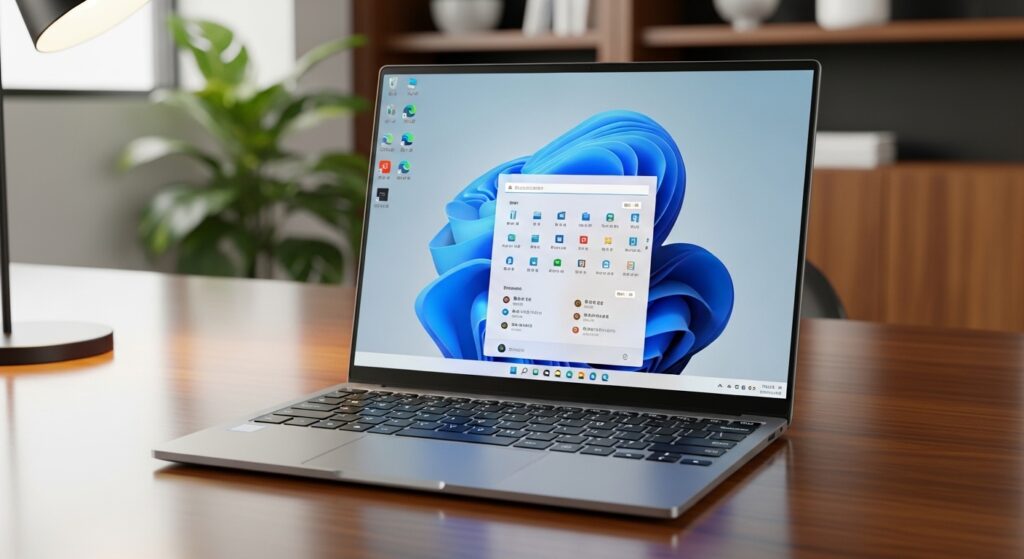
スマホ(iPhone/Android)でWi-Fiが表示されないトラブル
パソコンだけでなく、スマホでWi-Fiが表示されないという悩みも非常に多いです。スマホ特有の省電力設定や、OSのアップデートに伴う一時的な不具合が原因となることが多々あります。
iPhoneでWi-FiのSSIDやアイコンが表示されない原因
iPhoneを使用していて、設定画面の「Wi-Fi」項目に特定のSSIDが表示されない場合、まずは「Wi-Fiアシスト」の設定を確認しましょう。これは電波が弱い時に自動でモバイルデータ通信に切り替える機能ですが、これが原因でWi-Fiリストへの表示が不安定になることがあります。
また、コントロールセンターでWi-Fiアイコンをオフにした場合、それは「一時的な未接続」状態であり、完全にオフになっているわけではありません。設定アプリから直接Wi-Fiをオフ・オンし直すことで、表示が正常に戻ることがあります。画面上部のWi-Fiアイコンが表示されない時は、一度コントロールセンターを閉じて再起動を試みるのが最も効果的です。
Androidスマホで特定のWi-Fiが表示されない時の設定
AndroidスマホでWi-Fiが表示されない場合、位置情報の設定が影響している可能性があります。Androidのシステム上、Wi-Fiのスキャンには位置情報の権限が必要な場合が多いため、「位置情報」がオフになっているとネットワーク一覧が正しく表示されないことがあります。
また、Android 12以降では「インターネット」という項目に統合されているため、個別のWi-Fi設定が見つけにくいと感じるかもしれません。ネットワークの詳細設定から「保存済みネットワーク」を確認し、一度接続情報を削除(忘れる)してから再度スキャンを行うと、目的のSSIDが再表示されるようになります。
iPhoneでWi-FiのQRコードが表示されない時の確認
最近ではQRコードでWi-Fiを共有するのが一般的ですが、iPhoneでQRコードが表示されない、あるいは読み取れないというトラブルも聞かれます。iPhoneの場合、標準機能として「パスワードを共有」するポップアップはありますが、Androidのように設定画面にQRコードを直接表示する機能は標準搭載されていません(ショートカットアプリなどを使う必要があります)。
「友達にWi-Fiを教えたいのに表示されない」という場合は、相手もiPhoneであれば近づけるだけで共有可能です。相手がAndroidの場合は、サードパーティ製のアプリでQRコードを作成するか、ルーター本体のラベルを確認して手入力してもらうのが確実です。
Pixelなどの特定機種でWi-Fiが表示されない問題の修正
GoogleのPixelシリーズでWi-Fiが表示されない、あるいは頻繁に切断されるという事象が報告されることがあります。これは「アダプティブ接続」という機能が干渉している場合が多いです。
設定から「ネットワークとインターネット」→「アダプティブ接続」をオフにすることで、Wi-Fiの検索能力が安定し、今まで表示されなかったSSIDが見えるようになることがあります。また、システムアップデートにWi-Fi関連の修正プログラムが含まれていることが多いため、最新のパッチが適用されているかも必ずチェックしてください。
特定の周波数やメーカー別でWi-Fiが表示されない原因
「他のWi-Fiは見えているのに、自分の家のWi-Fiだけが表示されない」という場合、周波数(2.4GHz/5GHz)の問題や、ハードウェア特有の相性が考えられます。
Wi-Fiの5GHz帯(5G)が表示されない理由と切り替え法
最新のルーターは高速な5GHz帯(11acなど)に対応していますが、古いパソコンや格安スマホでは5GHz帯が表示されないことがあります。これは端末側のチップが5GHzに対応していない「物理的な制限」です。
もし、昨日まで5GHzが表示されていたのに消えたという場合は、ルーター側で「W52/W53/W56」といったチャンネル設定がオートになっている可能性があります。気象レーダーを検知して電波が一時停止(DFS機能)していることがあるため、一度ルーターの電源を入れ直してチャンネルを再スキャンさせてみましょう。
NECや富士通・DELLのパソコンでWi-Fiが表示されないケース
NECのLAVIEや富士通のFMVなど、国内メーカーのPCでは独自のワイヤレススイッチユーティリティがインストールされていることがあります。Windowsの設定がオンでも、メーカー独自のソフト側で「ワイヤレス機能オフ」になっていると、Wi-Fiは表示されません。
また、DELLやHPなどの海外メーカー製PCでは、BIOS(UEFI)設定でワイヤレス機能がロックされている稀なケースもあります。特に中古で購入したPCや会社支給のPCでWi-Fiが表示されない場合は、ハードウェアレベルで制限がかかっていないか確認が必要です。
古いパソコンやデスクトップPCでWi-Fiが表示されない制限
デスクトップPCや古いノートパソコンで、そもそもWi-Fiの設定項目すら表示されない場合、そもそもWi-Fi子機(アダプター)が内蔵されていない可能性があります。
デスクトップPCは有線LAN前提のモデルが多く、Wi-Fiを使うにはUSB型のWi-Fi子機を別途装着する必要があります。「ネットワーク接続」画面を開いて、「Wi-Fi」という名前のアイコンが存在するか確認してください。存在しない場合は、外付けのアダプターを検討しましょう。
Wi-Fi 6Eや新規格のネットワークが表示されない時の注意点
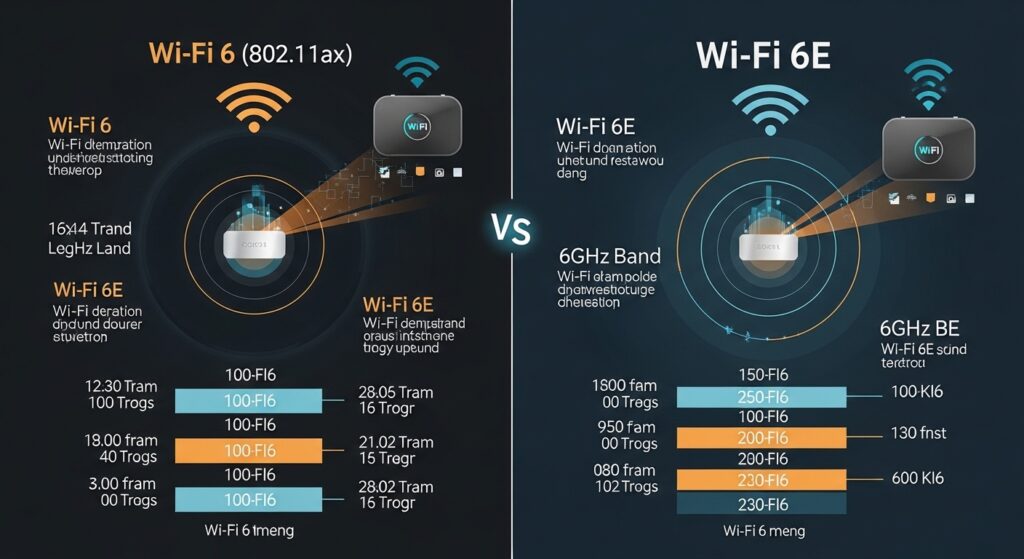
最新のWi-Fi 6(802.11ax)やWi-Fi 6E(6GHz帯)対応ルーターを導入したのに、PCのリストに表示されないことがあります。これはPC側のドライバーが古く、新規格の電波を認識できない「互換性の問題」です。
特にIntel製のワイヤレスチップを搭載しているPCでは、Intelの公式サイトから最新のドライバーをダウンロードして更新することで、Wi-Fi 6Gが表示されない問題が解決することが多いです。
ネットワーク設定や環境によりWi-Fiが表示されない問題
特定の場所やサービスを利用している際に、Wi-Fiが表示されない場合の対処法をまとめました。
「ネットワークとインターネット」設定にWi-Fiが表示されない
Windowsの「設定」アプリ内にある「ネットワークとインターネット」の項目にWi-Fiが存在しない場合、ネットワークスタックのリセットが有効です。
「ネットワークのリセット」を実行すると、すべてのネットワークアダプターが再インストールされ、初期設定に戻ります。これにより、OSのシステムエラーで消えていたWi-Fi項目が復活する可能性が高まります。ただし、保存していた他のWi-Fiパスワードも消えるため、事前に控えておきましょう。
テザリングを有効にしてもWi-Fiが表示されない場合の対策
まずは「機内モード」や「物理スイッチ」といった基本的な部分から確認し、解決しない場合はOSのトラブルシューティングやネットワークのリセットを試してみてください。どうしても表示されない場合は、ハードウェアの故障も視野に入れ、メーカーサポートへ相談することをお勧めします。この記事の手順が、あなたの快適なネット環境の復旧に役立てば幸いです。
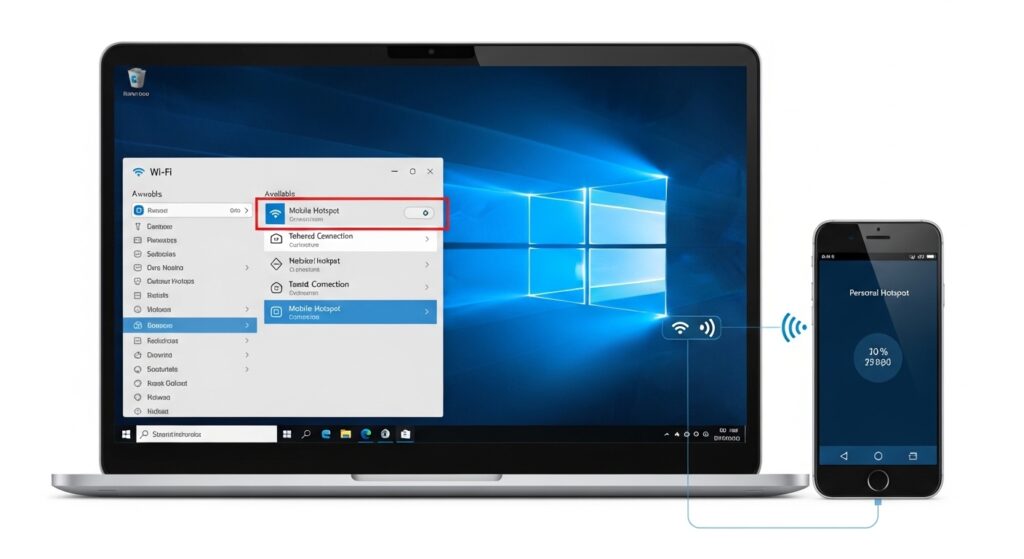
スマホのテザリング(インターネット共有)が表示されない時は、スマホ側の設定にある「互換性を優先」をオンにしてみてください。
最新のスマホはテザリングに5GHz帯を使おうとしますが、受ける側のPCやタブレットが古いと、その電波を感知できません。「互換性を優先」にすることで2.4GHz帯に切り替わり、接続先のリストに表示されるようになります。
d Wi-Fiやレオネットなど特定サービスが表示されない時のログイン確認
d Wi-Fi(dアカウント設定)やレオネットといった特定の契約サービスでWi-Fiが表示されない場合、専用アプリのバージョンやログイン状態を確認してください。
レオネット(LEONET)は、レオパレス21が提供する専用回線です。外部の回線業者(NTTなど)を契約するのではなく、物件に配線されている光ファイバーを全住人で共有する形式です。
例えばd Wi-Fiの場合、dアカウント設定アプリからプロファイルを正しくインストールしていないと、ネットワーク一覧に「0001docomo」などのSSIDが表示されない、あるいは接続できません。契約状態が有効か、マイページ等で改めて確認しましょう。
Wi-Fiが表示されない悩みを解決するまとめ
Wi-Fiが表示されないトラブルの多くは、端末の再起動、ドライバーの更新、あるいは周波数帯の不一致を解消することで解決可能です。
修理にかかる費用やサポート情報の比較
万が一、設定変更でも解決せず「故障」が疑われる場合、修理にかかる費用や期間の目安を知っておくと安心です。主要なメーカーや修理業者の一般的な情報を以下のテーブルにまとめました。
| 修理対象 | 費用の目安 | 修理期間(目安) |
|---|---|---|
| ノートPC Wi-Fi部品交換 | 10,000円〜25,000円 | 3日〜1週間 |
| スマホ Wi-Fiチップ修理 | 15,000円〜40,000円 | 当日〜5日 |
| Wi-Fiルーター買い替え | 5,000円〜20,000円 | 即日(購入) |