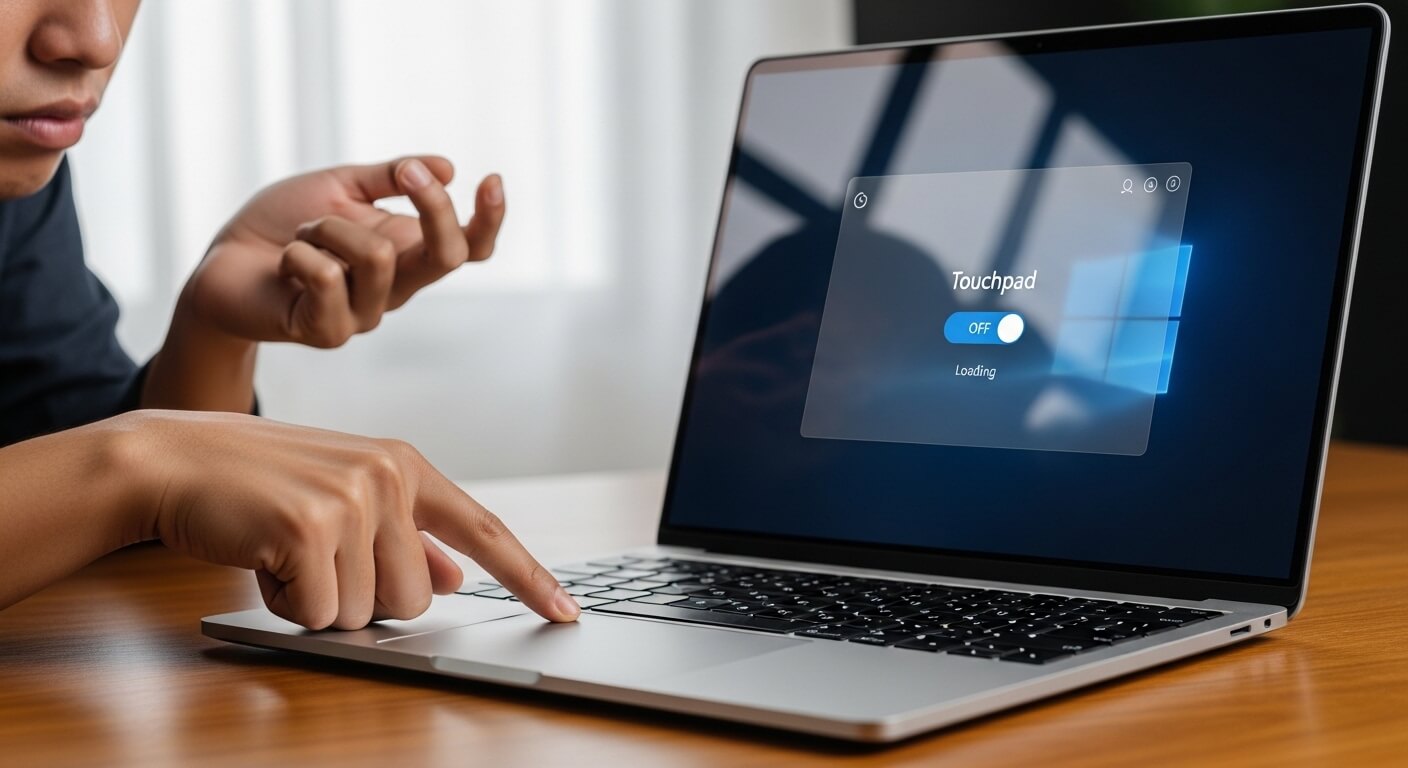
ノートパソコンを使っていて、突然タッチパッドが反応しない状態になると、作業が中断されてしまい非常に困りますよね。マウスが手元にあれば凌げますが、外出先などでは死活問題です。タッチパッドが動かなくなる原因は、単純な設定ミスから、ドライバーの不具合、あるいは物理的な故障まで多岐にわたります。この記事では、Windows11やWindows10での設定確認から、DellやHPといったメーカー別の対処法、さらにはPS4/PS5コントローラーのトラブルまで、タッチパッドが反応しない時の解決策を網羅して解説します。
- 設定の確認:ファンクションキーやWindows設定でオフになっていないかまずチェックする
- 再起動と放電:一時的な帯電やシステムエラーは、再起動や放電作業で解決することが多い
- メーカー別の対策:Dell、HP、Lenovoなどメーカー特有のユーティリティソフトを確認する
- ドライバーの更新:OSのアップデート後に動かなくなった場合はドライバーを再インストールする
タッチパッドが反応しないのはなぜ?まず確認すべき基本項目
パソコンのタッチパッドが反応しない原因の多くは、実は故障ではなく「設定」にあります。まずは、誰でもすぐに試せる基本的なチェック項目から見ていきましょう。ここを確認するだけで、意外とあっさり解決することがあります。
ショートカットキーでタッチパッドの設定が無効になっていないか
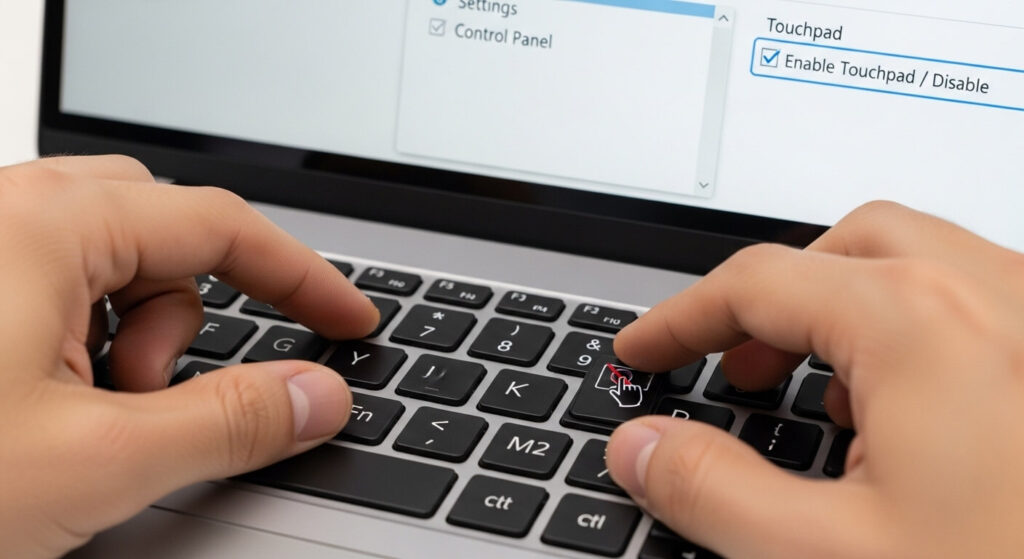
最も多い原因の一つが、キーボードのショートカット操作によって、意図せずタッチパッドを無効化してしまっているケースです。多くのノートパソコンには、タッチパッドの有効/無効を切り替える専用のキーが存在します。
通常は「Fn」キーを押しながら、キーボード上部の「F1〜F12」のいずれか(タッチパッドのアイコンが描かれているキー)を押すことで切り替わります。例えば、以下のような組み合わせが一般的です。
- Fn + F5(一部の富士通やエイサー)
- Fn + F7(一部のレノボ)
- Fn + F9(一部のASUS)
キーにタッチパッドに斜線が入ったようなマークがある場合、それを押して反応が戻るか確認してください。誤って手が触れて無効になっているだけの可能性が高いです。
Windows11やWindows10の設定画面でオン・オフを確認する
ショートカットキーで変化がない場合は、OS(Windows)側の設定を確認しましょう。特にWindows11へのアップデート後などに、設定がリセットされてタッチパッドが反応しない状態になることがあります。
- 「スタート」ボタンから「設定(歯車アイコン)」を開きます。
- 「Bluetooth とデバイス」を選択し、その中にある「タッチパッド」をクリックします。
- 一番上の「タッチパッド」のスイッチが「オン」になっているか確認します。
- もしマウスを接続している時にだけ動かない場合は、「マウスの接続時にタッチパッドをオフにしない」というチェックボックスにチェックが入っているか確認してください。
この設定がオフになっていると、いくらパッドを触っても一切反応しません。まずはここを確実にチェックしましょう。
急に反応しなくなった時に試したい再起動と放電のやり方
昨日まで動いていたのに、急に反応しなくなったという場合は、パソコン内部に不要な電気が溜まっている「帯電」や、一時的なシステムエラーが疑われます。これを解消するには「再起動」と「放電」が非常に有効です。
「放電」の手順は以下の通りです。
パソコンの電源を完全に切り、ACアダプターやマウス、USBメモリなどの周辺機器をすべて外します。
バッテリーが取り外せる機種の場合は、バッテリーも外します。
そのまま数分間(できれば5分以上)放置します。
再度電源を入れ、タッチパッドが動作するか確認します。
これだけで、内部回路がリセットされ、正常に認識されるようになるケースが多々あります。
掃除で直る?タッチパッドの汚れや指の状態をチェック
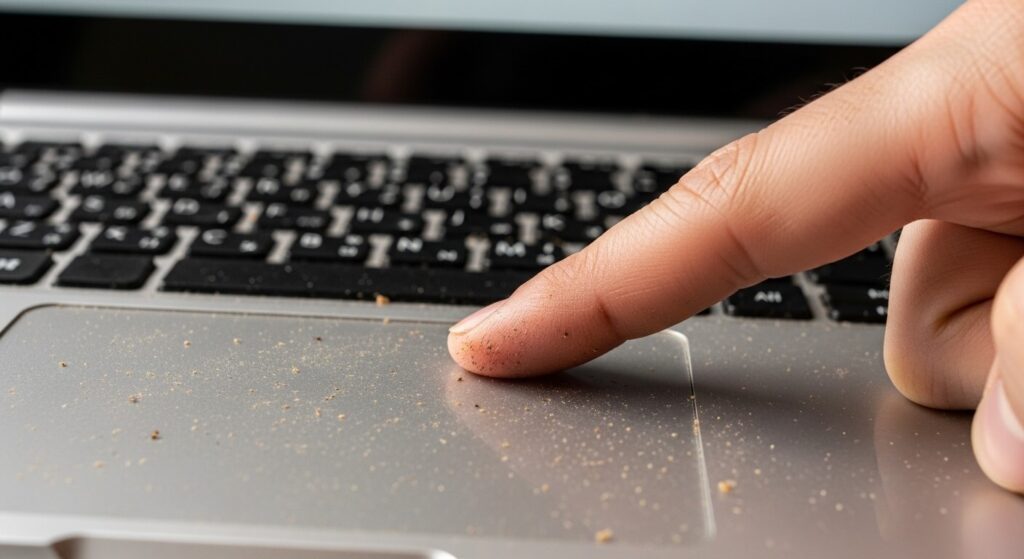
意外と見落としがちなのが、物理的な表面の汚れです。タッチパッドは静電気を感知して動作するため、表面に皮脂や水分が大量に付着していると、正しく指の動きを読み取れずタッチパッドが反応しない、あるいは「カクカクする」といった挙動になります。
柔らかい布で優しく表面を拭き取ってみてください。また、操作する指が濡れていたり、逆に極端に乾燥していたりしても反応が悪くなることがあります。ハンドクリームを塗った直後なども要注意です。常に清潔で乾いた状態で操作することを心がけましょう。
【メーカー・機種別】タッチパッドが反応しない時の対処法
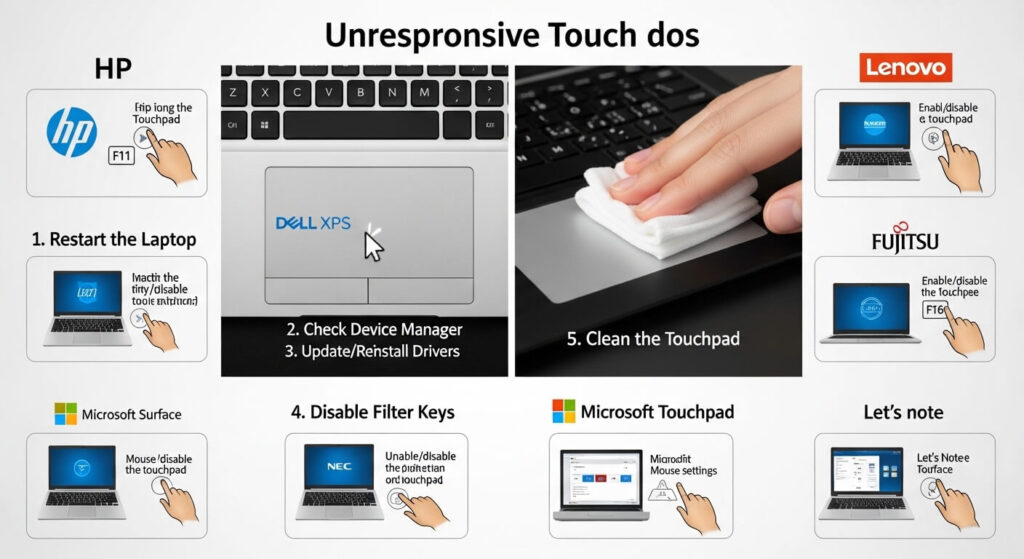
パソコンのメーカーによって、独自の制御ソフトや専用のドライバーが使われていることがあります。ここでは、相談数が多い主要メーカー別のタッチパッドが反応しない時の具体的な解決策を解説します。
Dell(デル)製ノートパソコンでタッチパッドが反応しない場合
Dellのノートパソコン(InspironやVostroなど)でよくあるのが、BIOS設定や専用ユーティリティでの無効化です。Dell製品でタッチパッドが反応しない windows11環境の方は、以下の点を確認してください。
Dell Optimizer / SupportAssist:プリインストールされているDellのサポートソフトを起動し、ハードウェアのスキャンを実行してください。ドライバーの更新が必要な場合は通知が出ます。
BIOS設定:PC起動時に「F2」キーを連打してBIOS画面に入り、「POST Behavior」内の「Mouse/Touchpad」が「Enabled(有効)」になっているか確認します。ここがDisabledになっていると、Windowsの設定に関わらず動作しません。
HP(ヒューレット・パッカード)製品でクリックや操作ができない時
HPのノートパソコン(Envy, Spectre, Pavilionなど)には、タッチパッドの左上端をダブルタップすることで「タッチパッドの有効/無効」を切り替えられる機種があります。hp タッチパッド 反応しないとお悩みの方は、パッドの左上に小さなLEDライトがついていないか見てください。そこがオレンジ色に点灯している場合は、ロックがかかっています。左上を素早く2回叩いて解除しましょう。
また、HP製品では「HP PC Hardware Diagnostics」という診断ツールが優秀です。起動時に「F2」キーを押して診断メニューを呼び出し、コンポーネントテストからマウス/タッチパッドのテストを行うことで、物理故障かどうかを切り分けられます。
Lenovo(レノボ)のideapadやyogaでタッチパッドが動かない
Lenovo製品(Ideapad, Yoga, ThinkPadなど)でタッチパッドが反応しない場合、専用アプリ「Lenovo Vantage」の設定が影響していることが多いです。
「Lenovo Vantage」アプリを開きます。
「デバイス」→「入力およびアクセサリ」に進みます。
タッチパッドの設定が有効になっているかを確認します。
また、ThinkPadシリーズの場合は、伝統的な「トラックポイント(赤いポッチ)」との兼ね合いで、片方だけが無効化されている設定パターンもありますので、合わせて確認しましょう。
富士通(FMV)やNEC(LAVIE)での設定変更手順
国内メーカーである富士通やNECのパソコンでは、独自の「フラットポイント」設定ツールが導入されていることがあります。富士通 タッチパッド反応しない windows11などのケースでは、標準の設定画面だけでなく、コントロールパネル内のマウス設定から詳細タブを確認する必要があります。
「マウスのプロパティ」を開き、一番右側にある「デバイス設定」や「ELAN」といったタブを選択し、「有効」ボタンが押せる状態になっていないかチェックしてください。アップデートの影響で、この個別設定が無効に書き換わってしまうトラブルが散見されます。
Surface(サーフェス)のタイプカバーが認識されない時の対策
Surface Proなどで、キーボード兼用のタイプカバーを使っている場合、surface pro タッチパッド 反応しないという症状は、端子の接触不良が疑われます。
一度タイプカバーを取り外し、接続部分の金色の端子を乾いた布や綿棒で掃除します。
本体側の接続部もゴミが溜まっていないか確認します。
「音量を上げるボタン」と「電源ボタン」を同時に15秒以上長押しする「強制再起動」を試してください。これによりハードウェアの認識状態がリセットされます。
Let’s note(レンスノート)特有のホイールパッド動作不良
パナソニックのLet’s noteシリーズは、円形の「ホイールパッド」が特徴です。let’s note タッチパッド 反応しないときは、専用の「ホイールパッド機能」ドライバーが干渉していることがあります。クルクル回すスクロール機能だけが使えない場合は、ユーティリティソフトの再インストールが必要です。公式サイトから「ホイールパッドを構成するドライバー」を最新版にアップデートしましょう。
ゲーム機や周辺機器のタッチパッドが反応しないトラブル解決
ノートパソコンだけでなく、最近ではゲーム機のコントローラーやワイヤレスイヤホンにもタッチセンサーが搭載されています。これらがタッチパッドが反応しない状態になると、ゲームの進行や音楽再生に支障をきたします。ここでは、PS4/PS5やその他の周辺機器に特化した対処法を解説します。
PS4・PS5のコントローラー(デュアルショック4等)の反応が悪い
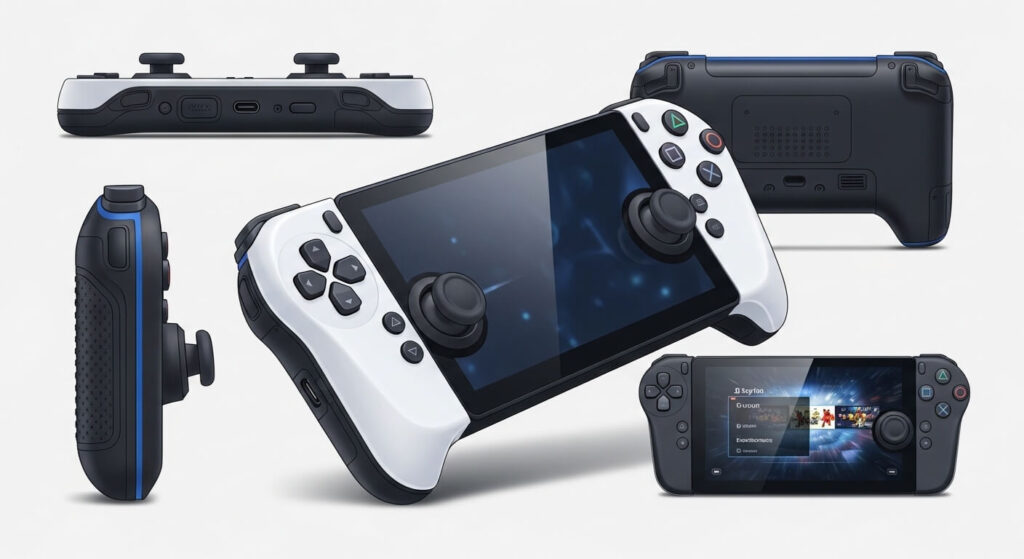
PS4の「DualShock 4」やPS5の「DualSense」には、中央に大きなタッチパッドが搭載されています。ここでps4 コントローラー タッチパッド 反応しない、あるいはps5 コントローラー タッチパッド 反応しないというトラブルが起きた場合、以下の手順を試してください。
- リセットボタンを押す:コントローラーの背面にある小さな穴(L2ボタンの近く)を、爪楊枝などの細い棒で5秒ほど長押しします。これによりコントローラー内部の基盤がリセットされます。
- ペアリングのやり直し:一度PS4やPS5の本体設定から「周辺機器」を開き、コントローラーの登録を解除します。その後、USBケーブルで有線接続して再度ペアリングを行ってください。
- PC接続時の設定確認:PCでPS4/PS5コントローラーを使用している場合、Steamなどのアプリ側で「PlayStation設定サポート」にチェックが入っているか確認しましょう。
PlayStation Portal(PSポータル)でタッチパッドが反応しない
リモートプレイ専用機のplaystation portal タッチパッド 反応しないという相談も増えています。PSポータルには物理的なタッチパッドはなく、画面上の左右の端をダブルタップすることで仮想タッチパッドとして動作します。
もし反応しない場合は、画面が汚れていないか、保護フィルムが厚すぎて感度が落ちていないかを確認してください。また、システムソフトウェアのアップデートが最新でないと、特定のゲームでタッチ操作が受け付けられないことがあります。
Chromebook(クロームブック)で操作ができなくなった時の設定
教育現場やビジネスで普及しているchrome book タッチパッド 反応しないケースでは、Windowsとは異なるアプローチが必要です。Chromebookには「ハードウェアのリセット」という強力な操作があります。
- 「更新ボタン(くるっとした矢印)」を押しながら「電源ボタン」を押します。
- Chromebookが起動したら、更新ボタンを離します。
これだけでハードウェアのコントローラーチップが再起動され、認識が戻ることがあります。また、ゲストモードでログインして動作するか確認することで、特定の拡張機能が邪魔をしていないか切り分けることができます。
Galaxy Budsなどイヤホンのタッチセンサーが効かない場合
galaxy buds タッチパッド 反応しないという悩みも多いですが、これはイヤホン側でタッチ操作が「ロック」されている可能性が高いです。専用アプリ(Galaxy Wearable等)から「タッチコントロール」の設定がオフになっていないか、あるいは耳への装着が正しく認識されているかを確認しましょう。装着センサーが反応していないと、タッチ操作も無効化される仕様になっています。
特定の症状別:タッチパッドの一部や機能が反応しない
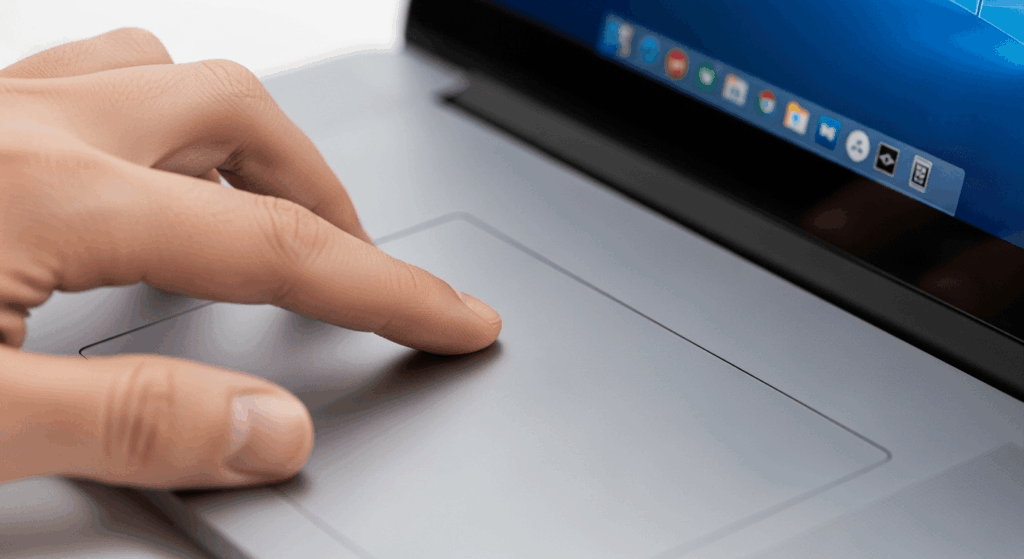
「全く動かないわけではないが、一部の操作だけができない」という症状も厄介です。タッチパッドが反応しないとき、その「反応の仕方」から原因を特定しましょう。
右クリックや左クリックだけが反応しない時の原因
タッチパッド 右クリック 反応しないという場合、まず疑うべきは設定です。Windowsの「設定」→「タッチパッド」内で、「2本指でタップして右クリックする」という項目にチェックが入っているか確認してください。
もし「左クリックだけができない」のであれば、物理的なスイッチの摩耗が疑われます。タッチパッドの裏側には小さなタクトスイッチがありますが、長年の使用で接触不良を起こすと、タップ(触れるだけ)は反応するのに、押し込みクリックが効かなくなります。
スクロール(2本指操作)やズームができない場合の直し方
ポインターの移動はできるのに、タッチパッド スクロール 反応しない場合は、高精度タッチパッドのジェスチャー設定がオフになっています。Windowsの設定画面で「ジェスチャー」の項目を開き、2本指、3本指の設定が正しく割り当てられているか確認してください。ドライバーを汎用のものに差し替えてしまうと、これらの多機能操作ができなくなることがあります。
タッチパッドが半分だけ、あるいは1本指だけ反応しない
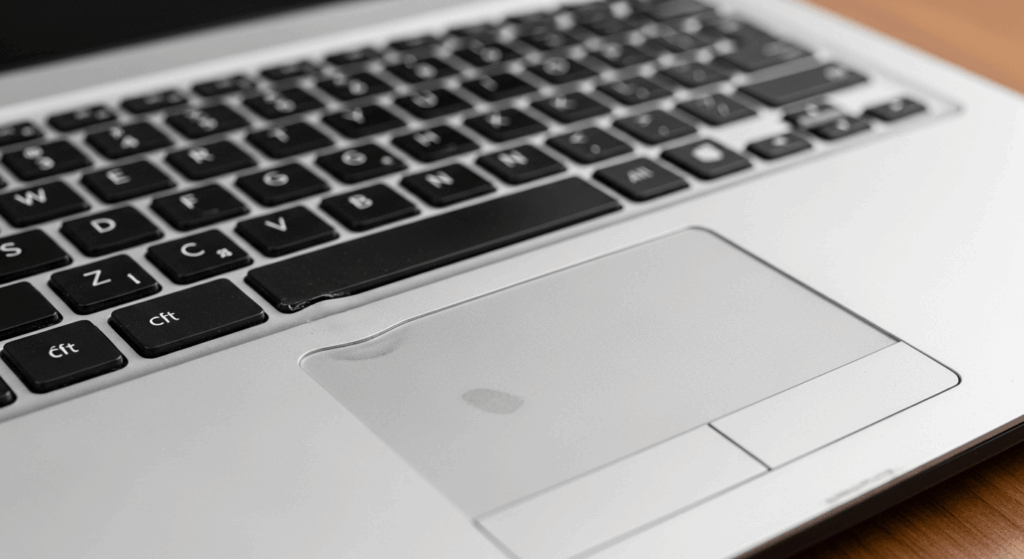
タッチパッド 半分 反応しないという症状は、物理故障の可能性が非常に高いです。パッドの内部には細いセンサーの網目がありますが、衝撃や水濡れ、あるいは内蔵バッテリーの膨張によってパッドが下から押し上げられると、特定の部分だけセンサーが断線したり圧迫されたりして反応しなくなります。もしパッドが浮いているように見えたら、すぐに使用を中止してください。
タッチパッドのボタンが戻らない・クリックしたままの状態になる物理故障
クリックした感覚がなく、タッチパッド ボタン 戻らない状態は、隙間にゴミや飲み物のカスが詰まっているか、内部のバネ構造が破損しています。無理にこじ開けると余計に悪化するため、エアダスターで隙間のゴミを飛ばす程度に留めましょう。これで直らなければパーツ交換が必要です。
設定やドライバーの問題でタッチパッドが反応しない場合の高度な修復
基本的な設定で直らない場合、システムの中枢部分に問題があるかもしれません。タッチパッドが反応しない windows11環境などで特に効果的な、少し踏み込んだ対処法を解説します。
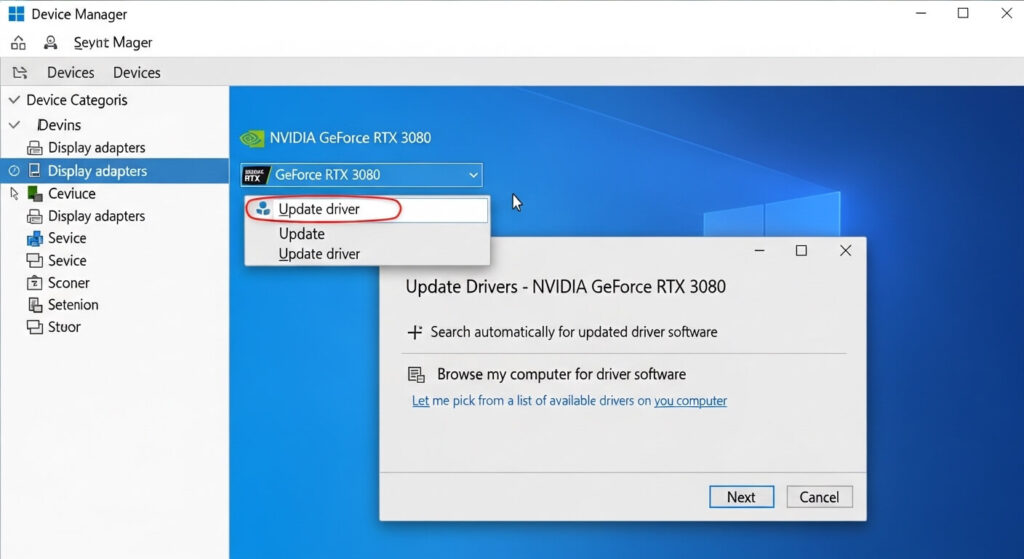
デバイスマネージャーからドライバーを更新・再インストールする
OSは「ドライバー」というソフトを介してタッチパッドを動かしています。このドライバーが壊れるとタッチパッドが反応しない原因になります。
- 「スタート」を右クリックし、「デバイスマネージャー」を開きます。
- 「マウスとそのほかのポインティングデバイス」を展開します。
- 「HID準拠タッチパッド」などを右クリックし、「デバイスのアンインストール」を選択します。
- そのままパソコンを再起動します。再起動時にWindowsが自動で最適なドライバーを再ロードします。
BIOS(UEFI)設定でタッチパッドが有効になっているか確認する
Windowsが起動する前段階の「BIOS」レベルで無効化されていると、OS側でどんなに設定してもタッチパッドは反応しません。PC起動時にメーカーロゴが表示されている間に「F2」や「F10」、「Delete」キーを連打して設定画面に入ります。「Internal Pointing Device」などの項目を探し、「Enabled」になっているか確認してください。
Windows Update後に不具合が出た際のロールバック手順
タッチパッド 反応しない 急にというトラブルが、Windows Updateの直後に起きた場合は、新しい更新プログラムにバグが含まれている可能性があります。設定の「Windows Update」→「更新の履歴」から、「更新プログラムをアンインストールする」を選び、直近のアップデートを取り消すことで改善する場合があります。
どうしてもタッチパッドが反応しない時は故障かも?修理の目安
これまでの手順をすべて試しても改善しない場合、ハードウェアの寿命や故障を考える時期かもしれません。
マウスを繋いで動作確認:OS側の問題かハードの故障か切り分ける
まず、USBマウスやBluetoothマウスを接続してみてください。マウスであれば正常にポインターが動くなら、Windowsのシステム自体は生きており、タッチパッドという部品単体の故障である確率が100%に近くなります。逆にマウスすら動かない場合は、OS全体のフリーズや重大なシステムエラーが考えられます。
修理費用はいくら?タッチパッド交換の相場と出し方
物理故障の場合、修理費用はメーカーや機種によりますが、概ね15,000円〜30,000円程度が相場です。AppleのMacBookなど、キーボード一体型の構造になっているモデルはさらに高額になる傾向があります。保証期間内であれば無償修理の対象になるため、まずは購入店の保証書を確認しましょう。
タッチパッドが反応しないトラブルの解決法まとめ
タッチパッドが反応しない原因は、単純なショートカットキーの誤操作から、ドライバーの破損、物理的なセンサー故障まで多岐にわたります。まずは「Fnキー」と「Windows設定」を確認し、次に「再起動と放電」を試すのが鉄則です。各メーカー(Dell, HP, Lenovo等)特有の設定や、コントローラー(PS4/PS5)のリセット手順も忘れずにチェックしてください。この記事の手順を一つずつ試すことで、高額な修理に出す前に自力で解決できる可能性がぐっと高まります。
- ショートカットキー:Fnキーとの組み合わせでロックされていないか真っ先に確認
- OS設定と更新:Windowsのタッチパッド設定がオンになっているか、ドライバーが最新かチェック
- 物理的要因:汚れの拭き取りや、バッテリー膨張による圧迫がないか目視で確認
- 最終手段:マウスを使い、どうしても直らなければ修理やメーカーサポートを検討