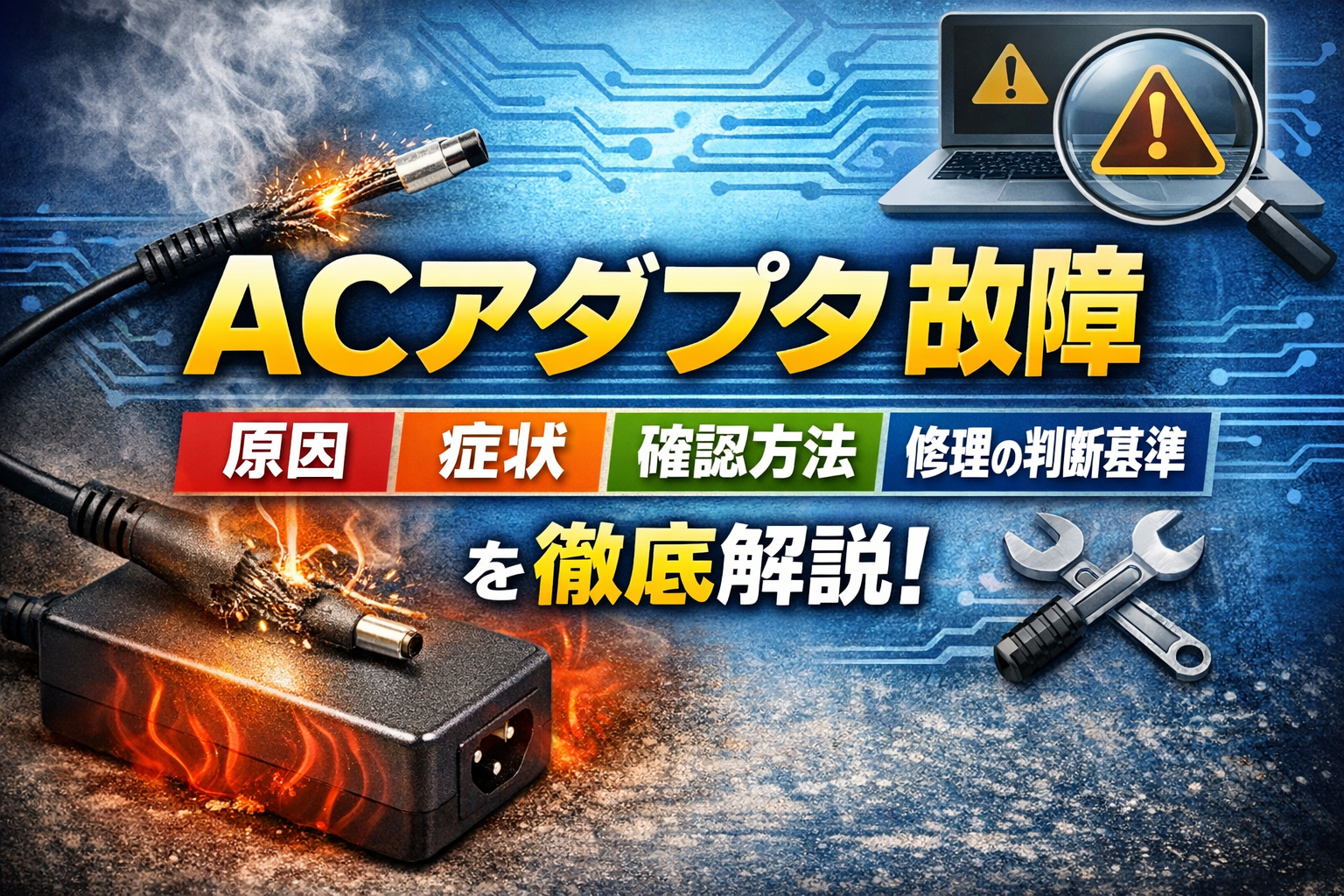
ノートPCが突然充電できなくなったり、電源が入らなくなったとき、最初に疑うべきなのが「ACアダプタの故障」です。ACアダプタは、家庭用コンセントの電気をノートPCが使える電圧に変換する重要なパーツで、ここが正常に動作しないと、PC本体がどれだけ健康でも電源が入りません。
しかし、ACアダプタの故障は「見た目では判断しにくい」ことが多く、PC本体の故障、バッテリーの劣化、接触不良などと混同されやすいのが厄介なポイントです。この記事では、ACアダプタ故障の原因・症状・確認方法・修理判断まで、初心者でもわかるように徹底解説します。
この記事を読み終える頃には、あなたのACアダプタが本当に故障しているのか、そしてどう対処すべきかが明確になります。
- ACアダプタ故障の主な原因と症状
- 自分でできる確認方法
- ACアダプタ故障の対処法と応急処置
- ACアダプタを長持ちさせるための予防方法・よくある質問
ACアダプタ故障とは?まず最初に知っておくべき基本
ACアダプタは、コンセントの交流(AC)をノートPCが使える直流(DC)に変換する装置です。
この変換が正常に行われなくなると、PCは電力を受け取れず、次のような症状が起こります。
ここで重要なのは、ACアダプタの故障は、PC本体の故障と非常に似た症状を引き起こすという点です。
そのため、まずは「ACアダプタ側の問題なのか」「PC側の問題なのか」を切り分ける必要があります。
ACアダプタの寿命は一般的に約3〜5年と言われており、消耗品です。内部のコンデンサやケーブルは使用とともに劣化し、使い方によってはそれより早く寿命を迎えることもあります。
特に、ケーブルの折れ・断線・端子の緩みなどは、外見ではわかりにくいことも多く、気づかないうちに故障が進行しているケースも珍しくありません。
ACアダプタ故障の主な症状
ACアダプタが故障すると、いくつかの典型的な症状が現れます。
これらの症状はPC本体の故障と見分けにくいため、まずは「どんな症状が故障のサインなのか」を把握することが大切です。
ACアダプタ故障の症状
ACアダプタ故障の代表的な症状には、次のようなものがあります。
ランプが点灯しない
ACアダプタには、通電状態を示すランプが付いているものがあります。
ここが点灯しない場合、
などが考えられます。
充電が進まない
ACアダプタをPCに接続しても、タスクバーのバッテリーマークの充電容量が増えない場合、ACアダプタが正常に電力を供給できていない可能性があります。
角度によって充電できたりできなかったりする
ケーブル内部の断線や端子の接触不良でよく起こる症状です。充電が途切れ途切れになり、故障が進行すると完全に充電できなくなります。
使用中に突然電源が落ちる
ACアダプタが不安定な電力を供給していると、PCが突然シャットダウンすることがあります。
これは非常に危険で、データ破損の原因にもなります。
異音がする
発熱や劣化などに伴い「ジジジ」「キーン」といった普段とは違う音がコンデンサーのあたりから出るようになります。
接触不良
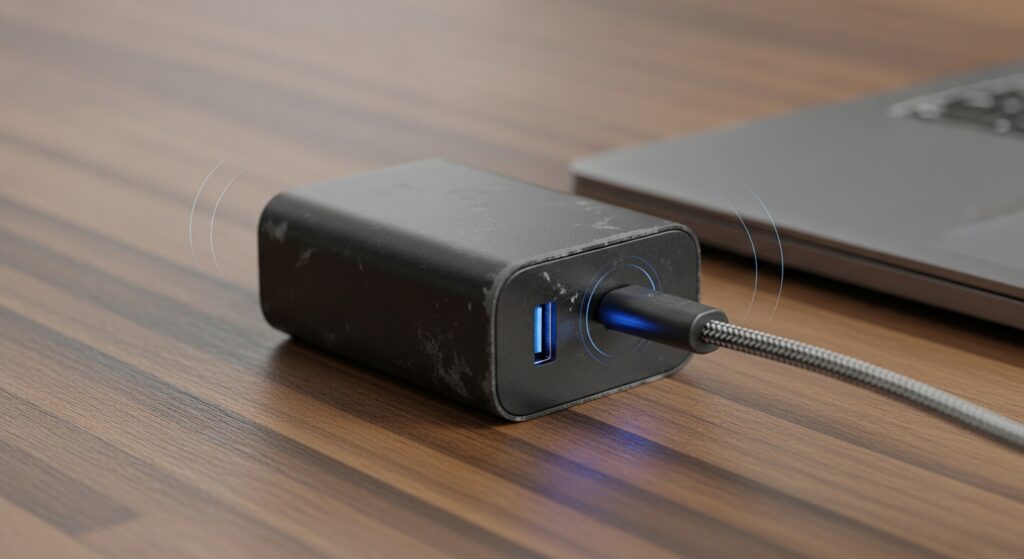
ACアダプタのトラブルで最も多いのが「接触不良」です。
接触不良は、見た目ではわかりにくいことが多く、次のような原因で発生します。
コネクタ部分のぐらつき
PC側の端子が緩んでいる場合もありますが、アダプタ側のコネクタが摩耗しているケースも多いです。
ケーブルの折れ・断線
ケーブルを強く曲げたり、巻き付けて保管したりすると内部の銅線が断線しやすくなります。
端子の汚れ・ホコリ
端子部分にホコリや酸化膜が付着すると、電気が流れにくくなり、充電が不安定になります。
接触不良は放置すると完全な故障につながるため、早めの対処が必要です。
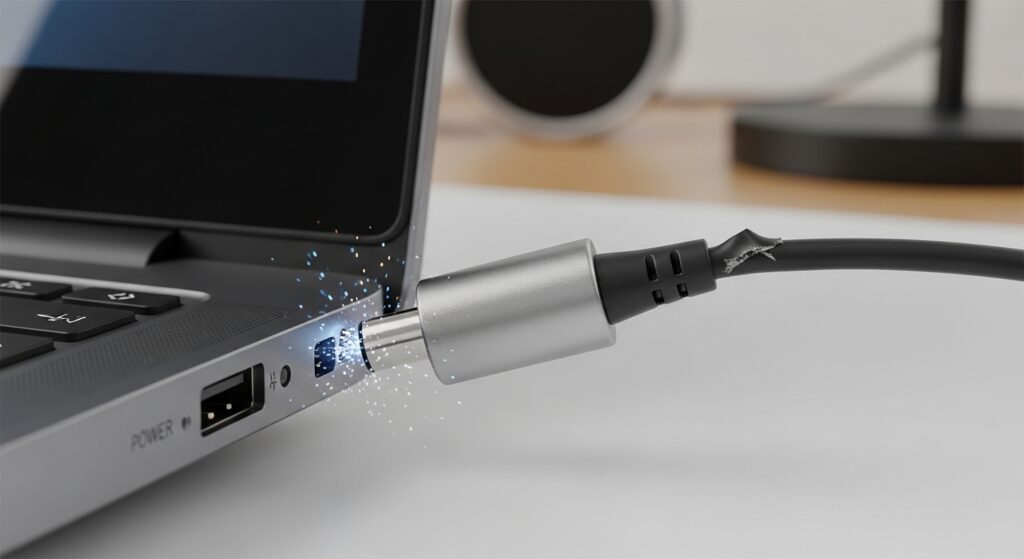
ACアダプタ故障の原因を解説
ACアダプタが故障する原因は、内部部品の劣化から外部からの衝撃までさまざまです。
特に、ACアダプタは「熱」「ケーブルの負荷」「経年劣化」に弱く、使い方によって寿命が大きく変わります。
ここでは、故障につながりやすい代表的な原因をわかりやすく解説します。
ACアダプタ故障の原因
ACアダプタが故障する主な原因は次の通りです。
ケーブルの断線・コネクタの破損
根元をきつく縛ったり、家具の足で踏んだりすることで内部の線が切れます。
抜き差しの負荷や、足を引っ掛けて無理な力が加わると、端子が曲がります。
ケーブルを強く曲げたり、巻き付けて保管したりすると、内部の銅線が断線しやすくなります。
特に、根元部分(PC側・アダプタ側)は負荷が集中しやすく、断線のリスクが高いポイントです。
内部コンデンサの劣化
ACアダプタ内部には電圧を変換して安定させるためのコンデンサが入っています。
この部品は熱に弱く、長期間使用すると劣化して電圧が不安定になり、最終的には故障につながります。
過負荷・過電流・ショート
高負荷作業(動画編集・ゲームなど)を長時間行うと、アダプタに大きな電力が流れます。
これが続くと内部の保護回路が働き、電力供給が止まることがあります。
つなぎっぱなしの環境では、コンセントとプラグの隙間にホコリが溜まり、湿気を帯びることでショートの原因になります。
経年劣化(内部部品の寿命)
ACアダプタは消耗品であり、一般的な寿命は 3〜5年 と言われています。
使用頻度が高い場合や、熱がこもりやすい環境で使っている場合は、さらに寿命が短くなることもあります。
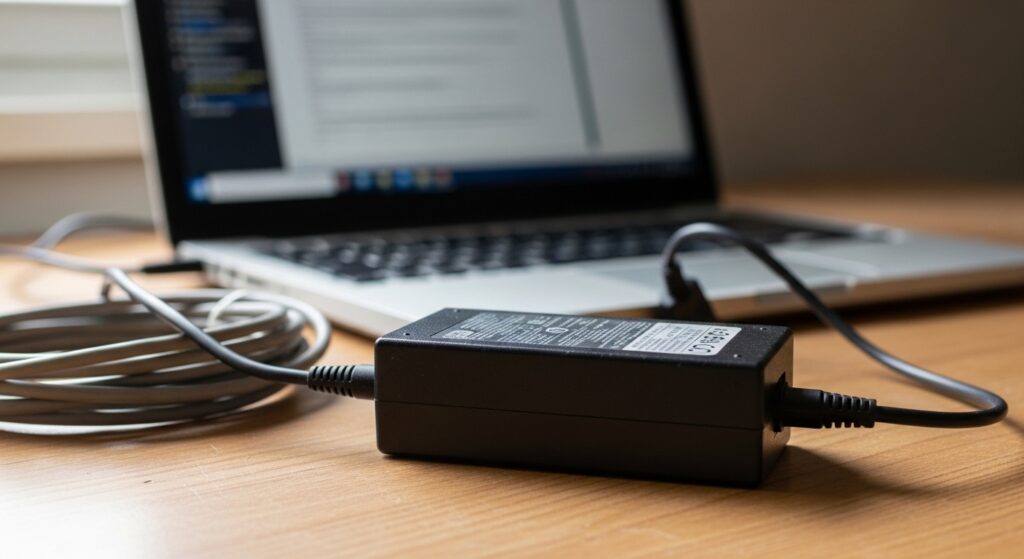
ケーブルが熱い・コンデンサー部分が異常に熱くなる
ACアダプタが異常に熱くなる場合、内部の保護回路が働いて電力供給が止まることがあります。
アダプタ本体やケーブルの繋ぎ目が「異常に熱い」「普段より明らかに熱い」と感じる場合は、故障の前兆である可能性が高いです。
発熱が起こる理由
ACアダプタは電圧を変換する際に熱を発生します。しかし、通常は手で触れる程度の温かさで収まります。
異常な発熱は、内部部品の劣化や過負荷が原因であることが多いです。
発熱が故障につながるメカニズム
内部のコンデンサやICチップは熱に弱く、温度が高い状態が続くと劣化が急速に進みます。
その結果、電圧が不安定になり、PCが突然シャットダウンするなどの症状が現れます。
放置すると危険
異常発熱を放置すると、最終的には完全に故障し、電力供給ができなくなります。
また、まれに焦げ臭いにおいがする場合は、内部でショートが起きている可能性があるため、すぐに使用を中止してください。
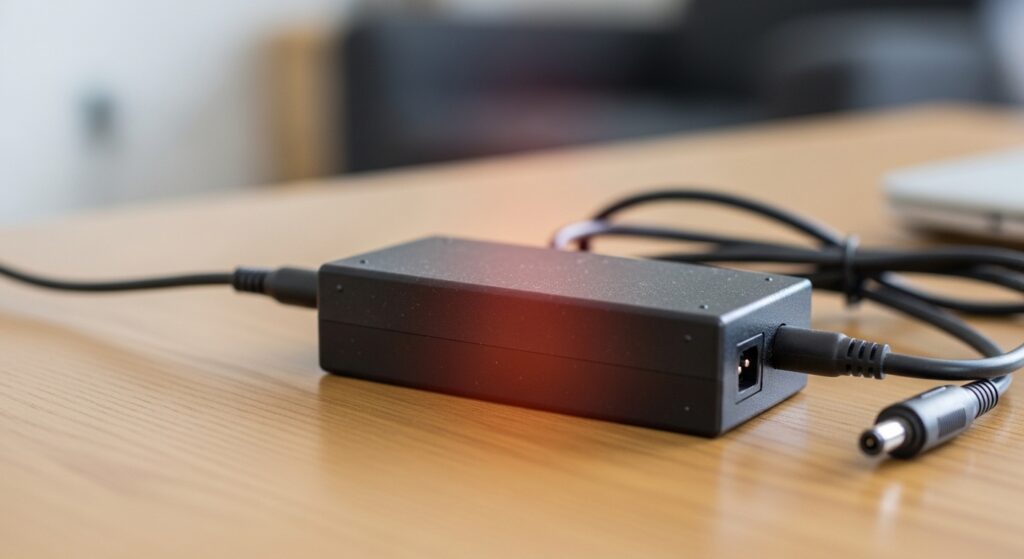
ACアダプタ故障かどうかを確認する方法(自分でできる診断)
「本当にACアダプタが故障しているのか?」これを判断するには、いくつかの簡単なチェックを行うだけで十分です。専門知識がなくてもできる確認方法を順番に紹介します。
ACアダプタ故障の確認
ACアダプタが故障しているかどうかを判断するために、次の手順で確認してみましょう。
1. 目視で物理的なダメージがないか確認する
まずはコンセントから抜き、プラグの曲がり、ケーブルの被覆の破れ、本体のひび割れや変形がないかを確認します。ケーブルを軽く動かしたときに充電が途切れる場合、断線の可能性が高いです。
2. 他のコンセント、別のPCで試す
壁のコンセントに直接挿しこみ、電源タップ(延長コード)側の故障でないかを確認します。同じ規格のアダプタを使っているPCがあれば、そちらで試すことで切り分けができます。充電できない場合、アダプタ故障の可能性が高いです。
3. 通電ランプ(LED)の点灯状態を確認
アダプタ本体にランプがついている場合、コンセントに挿しても点灯しなければアダプタの故障の可能性が非常に高いです。ランプが点灯しない、点滅する、異常に暗いなどの場合も、内部の故障が疑われます。
4. デバイスの画面や通知を確認する
パソコンの場合、タスクバーのバッテリーアイコンにマウスを乗せ、「電源に接続:充電していません」や「認識できないアダプタ」といった警告が出ていないか確認します。
5. (可能であれば)予備のアダプタで試す
全く同じ規格の予備アダプタがあれば、そちらで充電できるか試します。充電できれば、元のアダプタの故障と確定できます。
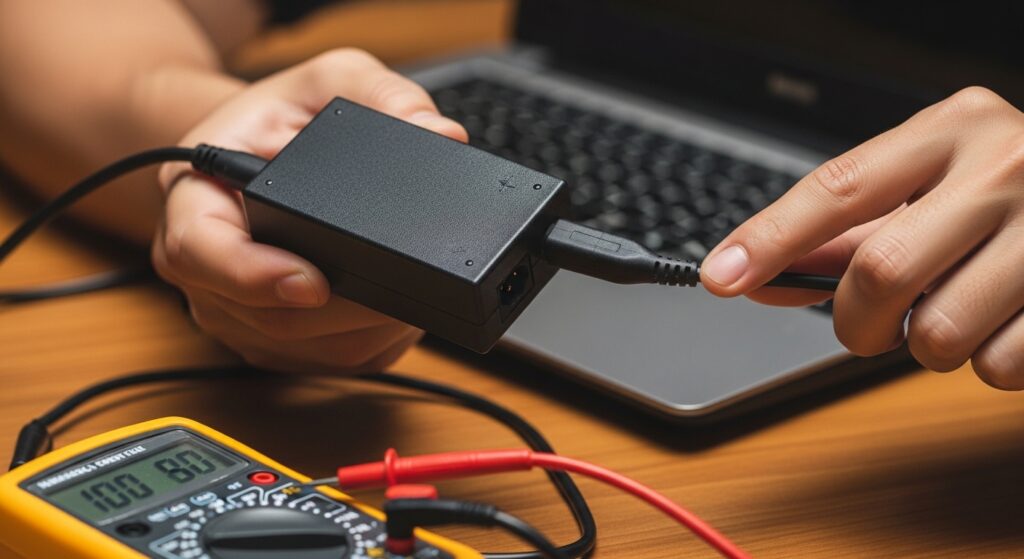
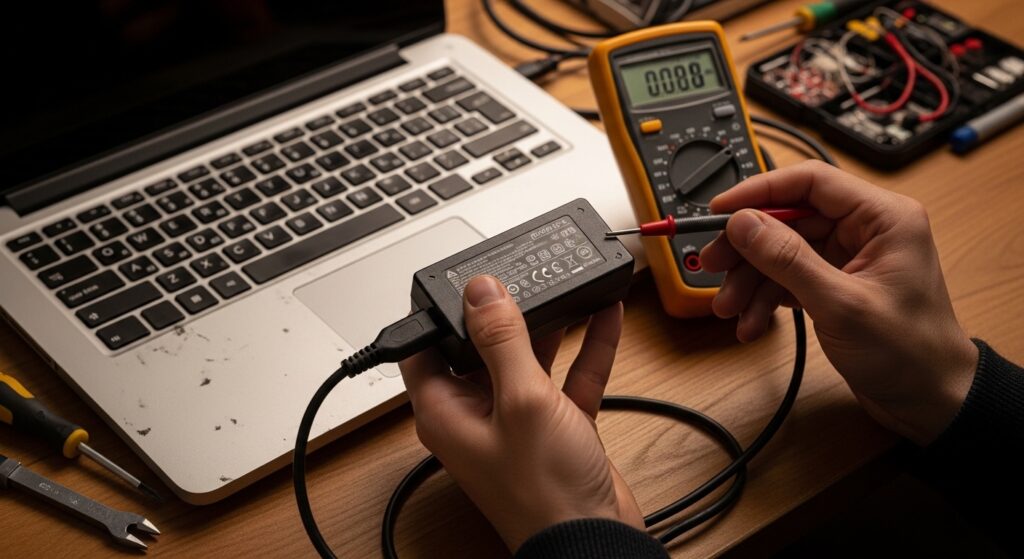
テスターを使った確認方法
より確実に故障を判断したい場合は、テスターを使って電圧を測定する方法があります。
正常なACアダプタと故障したアダプタでは、電圧値に明確な違いが出るため、診断精度が高いのが特徴です。
テスターで測る手順
- テスターを直流電圧(DCV)に設定
- アダプタのプラグの外側と内側にテスターを当てる
- 表示された電圧がアダプタの定格電圧と一致するか確認
正常値と異常値の目安、注意点
認識しない場合の確認(Dell, HP)
「ACアダプタを接続しているのにPCが認識しない」という症状は、アダプタ側・PC側どちらにも原因があり得ます。
特にDellやHPなど一部メーカーでは、アダプタの認識エラーが起きやすいケースもあります。
PC側のポート故障との切り分け
- 別のアダプタで認識する → アダプタ故障
- どのアダプタでも認識しない → PC側の故障
BIOS/UEFIでの認識確認
Dellの場合、起動時に「AC Adapter Type Unknown」と表示されることがあります。
これはアダプタの認識に失敗しているサインです。
UEFI(Unified Extensible Firmware Interface):
BIOSに代わるファームウェア仕様。OSとハードウェアの橋渡し、高速起動、大容量ストレージ対応、セキュリティ機能を提供。
ケーブルの緩み・汚れ
端子部分にホコリが溜まっているだけで認識しないこともあります。
軽く清掃して改善する場合もあります。
ACアダプタ故障の対処法・修理・応急処置
ACアダプタが故障している可能性が高い場合でも、すぐに買い替える必要はありません。特につなぎっぱなしの場合は、一度放電(リセット)を試して、「修理できるケース」「応急処置で改善するケース」を切り分けることが大切です。ここでは、故障の状況に応じた最適な対処法を紹介します。
適切な対処法
正しい対処法
- 放電(リセット)を試す
- アダプタをコンセントとデバイスの両方から抜き、1〜2分ほど放置してから繋ぎ直すと、保護回路のリセットで直ることがあります。
- 買い替え・修理依頼を検討する
- 劣化が進んでいる場合、純正品、または信頼できるメーカーの「お使いの機種に対応した規格」のアダプタの購入を検討しましょう。
修理
故障したACアダプタは修理できる場合と、修理より買い替えた方が良い場合があります。
特に、メーカー純正アダプタは内部構造が複雑で、個人での修理は難しいことが多いです。
修理できるケース
これらは修理業者に依頼すれば直ることがあります。
修理費用の相場
一般的な修理費用は 3,000〜8,000円 程度。
ただし、メーカー純正品の場合は 新品購入とほぼ同じ価格 になることも多いです。
修理より買い替えが良いケース
- アダプタ本体が異常に熱くなる
- ランプが点灯しない
- テスターで電圧が出ていない
- 焦げ臭いにおいがする
これらは内部基板の故障であり、修理より買い替えの方が安全で確実です。
接触不良の応急処置
接触不良が原因の場合、応急処置で一時的に改善することがあります。
ただし、無理な角度で固定するとさらに悪化することもあるため、正しい方法で行うことが大切です。
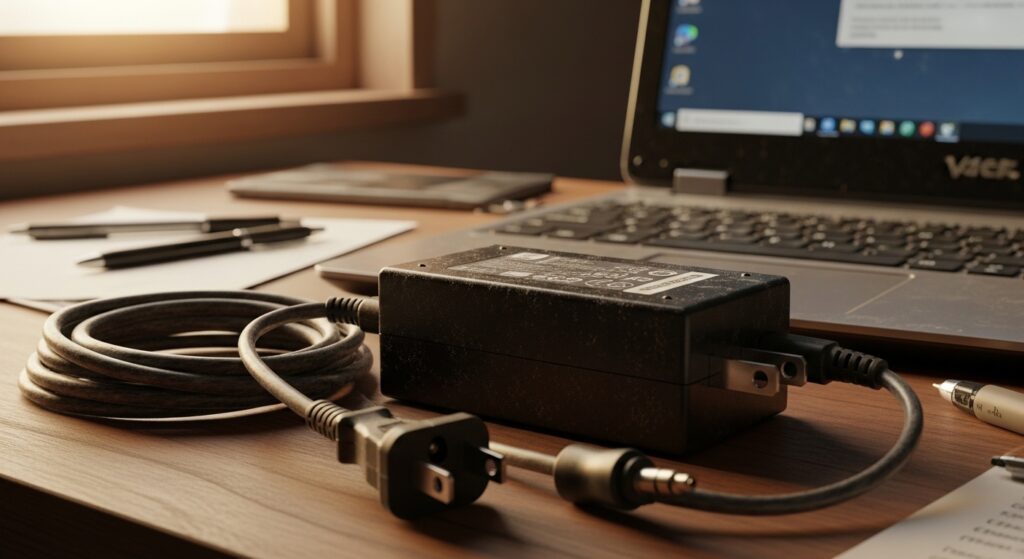
ケーブルの角度を調整する
ケーブルを軽く動かして、充電が安定する角度を探します。
ただし、強く曲げると断線が進むため注意が必要です。
端子の清掃
端子部分にホコリや酸化膜が付着していると、電気が流れにくくなります。
乾いた綿棒で軽く拭くだけで改善することがあります。
ケーブル固定の応急処置
一時的に改善する場合は、ケーブルを動かないように固定することで使えることがあります。
ただし、これはあくまで応急処置であり、長期間の使用は推奨されません。
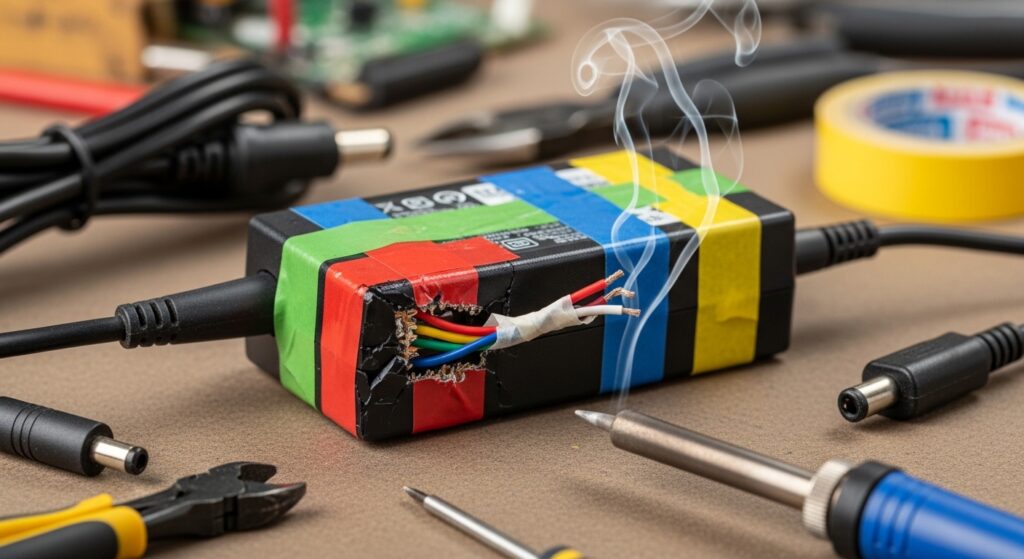
⚠️絶対にやってはいけない応急処置
故障したACアダプタを無理に使うと、火災やデバイス本体の故障に繋がります。以下のような危険な応急処置は絶対にやめましょう。
- 断線部分をセロハンテープやビニールテープで巻く:内部でショートし、発火の原因になります。
- 角度を変えて無理やり通電させる:火花が散ったり、デバイス側の差し込み口を破損させたりします。
- 分解して自分で修理しようとする:ACアダプタ内部には高電圧が残っている場合があり、感電の危険があります。
ACアダプタ故障の予防方法
ACアダプタは使い方次第で寿命が大きく変わります。
普段の扱いを少し工夫するだけで、故障リスクを大幅に減らすことができます。
ACアダプタを長持ちさせるには(寿命を縮めない使い方)
ケーブルを強く曲げない
ケーブルの根元は最も負荷がかかる部分です。本体にケーブルをギチギチに巻きつけたり、急角度で折り曲げたり、強く巻き付けたまま保管したりすると断線の原因になります。
抜き差しは「コネクタ」を持つ
コード部分を引っ張って抜くと、内部の断線に直結します。コンセント部分(抜き差し部とコード部の接続部分)の断線が一番多い箇所です。
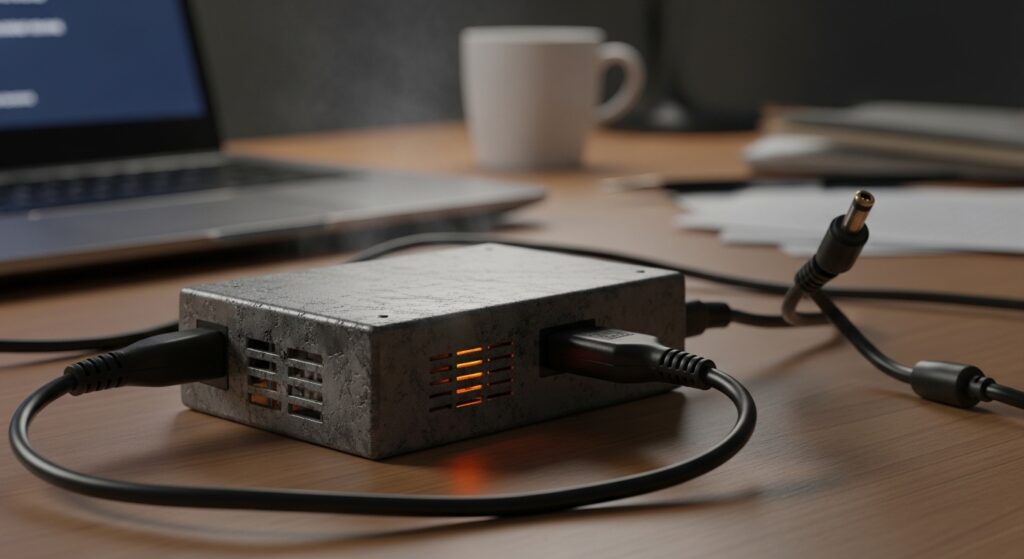
風通しの良い場所で使う
ACアダプタは熱に弱いため、布団やカーペットの上など、熱がこもりやすい場所での使用は避けましょう。風通しの良い場所で使用することが大切です。
湿気・ホコリ対策
コンセントに挿しっぱなしにしている場合は、定期的に抜いて乾いた布でプラグのホコリを拭き取ります。湿気は内部の基板を劣化させ、ホコリは端子の接触不良を引き起こします。
長時間の高負荷作業に注意
動画編集やゲームなど、PCに大きな負荷がかかる作業を長時間行うと、アダプタに過電流が流れ、発熱しやすくなります。加熱状態での使用は避けましょう。
ACアダプタ故障のよくある質問(FAQ)
ACアダプタ故障に関する質問は非常に多く、特に「バッテリーとの関係」や「故障の判断基準」についての疑問がよく寄せられます。ここでは、よくある質問にわかりやすく回答します。
ACアダプタ故障とバッテリーの関係
「パソコンのデスクトップ右下のバッテリー残量が増えないのですが、ACアダプタ故障ですか?」
バッテリーが増えない原因は2つ
- ACアダプタが電力を供給できていない
- バッテリー自体が劣化している
これらはどちらも同じ症状が出るため、切り分けが重要です。
切り分けのポイント
バッテリー劣化のサイン
ACアダプターからの電力供給できていても、上記のような症状が出る場合は、バッテリー劣化の可能性があります。
ACアダプタ故障の判断基準
最後に、「どの症状が出たらACアダプタ故障と判断してよいのか」をまとめます。
故障と判断してよい症状
早めに買い替えた方が良いケース
これらの症状がある場合、ACアダプタ故障の可能性が非常に高く、早めの対処が必要です。
充電できないACアダプタ故障のサインと原因・対処法まとめ
ACアダプタが故障したときの「原因」や「症状」、安全に確認するステップから、危険なNG行動、長持ちさせる予防法までをまとめます。
ACアダプタが故障する主な「原因」と「症状」
主な故障原因
- ケーブルの断線: 根元をきつく縛ったり、家具の足で踏んだりすることで内部の線が切れる。
- コネクタの破損: 抜き差しの負荷や、足を引っ掛けて無理な力が加わり端子が曲がる。
- 内部部品の寿命(経年劣化): 電圧を変換する内部のコンデンサなどが熱によって劣化する。
- ホコリによるショート: コンセントとプラグの隙間にホコリが溜まり、湿気を帯びる。
こんな症状は故障(寿命)のサイン
- 充電が途切れ途切れになる、または全く反応しない。
- アダプタ本体やケーブルの繋ぎ目が異常に熱い。
- 異音がする(「ジジジ」「キーン」といった普段と違う音)。
- 焦げ臭いにおいや、煙が出ている(※即座に使用を中止してください)。
自分でできる!安全な「故障確認方法」
- 目視で物理的なダメージがないか確認する
- 別のコンセントに挿してみる
- 通電ランプ(LED)を確認する
- デバイスの画面や通知を確認する
- (可能であれば)予備のアダプタで試す

対処法と「やってはいけない」応急処置
正しい対処法
- 放電(リセット)を試す
- 買い替え・修理依頼を検討する
⚠️絶対にやってはいけない応急処置
- 断線部分をセロハンテープやビニールテープで巻く:内部でショートし、発火の原因になります。
- 角度を変えて無理やり通電させる:火花が散ったり、デバイス側の差し込み口を破損させたりします。
- 分解して自分で修理しようとする:ACアダプタ内部には高電圧が残っている場合があり、感電の危険があります。
ACアダプタ故障のまとめ、長持ちさせる予防法
- 根元に負担をかけない:本体にケーブルをギチギチに巻きつけたり、急角度で折り曲げたりしないようにします。
- 抜き差しは「コネクタ」を持つ:コード部分を引っ張って抜くと、内部の断線に直結します。
- 風通しの良い場所で使う:ACアダプタは熱を持ちやすいため、布団の上や狭い隙間など、熱がこもる場所での使用は避けましょう。
- 定期的にホコリを掃除する:コンセントに挿しっぱなしにしている場合は、定期的に抜いて乾いた布でプラグのホコリを拭き取ります。
ACアダプタが「いつもより熱い」「接触が悪い」と感じたら、それは故障の初期症状かもしれません。大きな事故に繋がる前に、早めの点検と買い替えを検討しましょう。