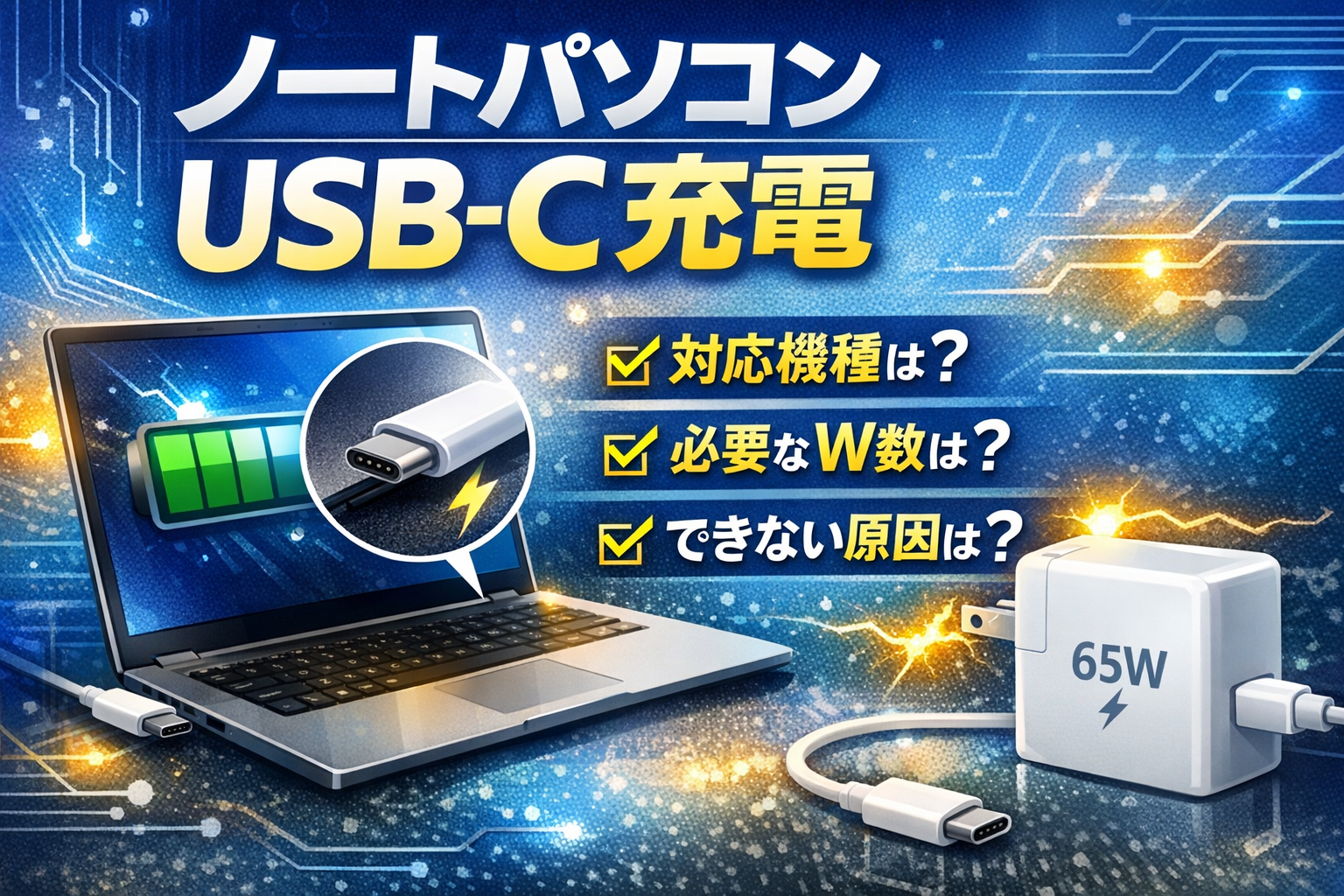
ノートパソコンのUSB‑C 端子を見ると、「ここから充電できるのかな?」と疑問に思う人は多いはずです。 スマホやタブレットはUSB‑C で充電できるのが当たり前になりましたが、ノートPCは“USB‑C 端子があっても充電できないモデルが存在する”という点が大きな落とし穴です。
この記事では、USB‑C 充電の仕組み、対応PCの見分け方、必要なW数(ワット数)、そしてUSB‑C 特有の「充電できない原因」まで、わかりやすく解説します。 USB‑C 充電器を使いこなせば、ACアダプタを持ち歩く必要がなくなり、外出先での利便性が大きく向上します。
記事内の表記について、USB‑C、USB Type-C はどちらも正しい表記として認められており、一部を除き 「USB-C」で表記しています。
- USB‑Cで充電できるノートパソコンの特徴と見分け方
- ノートパソコンにUSB‑C充電できる対応モデル別ワット数(W数)
- USB‑Cで充電できない時の原因/メーカー別対応状況
- USB‑C充電の注意点・制限
ノートパソコンはUSB‑Cで充電できる?結論と基本の仕組み
まず結論から言うと、USB‑C 端子が付いているノートパソコンでも、すべてがUSB‑C 充電に対応しているわけではありません。 USB‑C は「形状が同じでも役割が違う」ため、充電できるかどうかは内部仕様によって決まります。
USB‑C 端子には以下の3種類があります。
- データ転送専用
- 映像出力専用(DisplayPort Alt Mode)
- 給電対応(USB PD対応)
このうち、USB PD(Power Delivery)に対応しているUSB‑C 端子だけが充電に使えるという仕組みです。
USB Type‑C 端子=充電対応ではない理由(データ専用・映像専用・給電対応の違い)
USB Type‑C 端子は見た目が同じでも、内部の仕様がまったく異なります。 たとえば、同じUSB‑C でも以下のように役割が分かれています。
つまり、USB‑C 端子がある=充電できるということではないということです。
特にVAIOやレッツノートなどは、USB‑C 端子があっても給電非対応のモデルが多く、ユーザーが混乱しやすいポイントになっています。
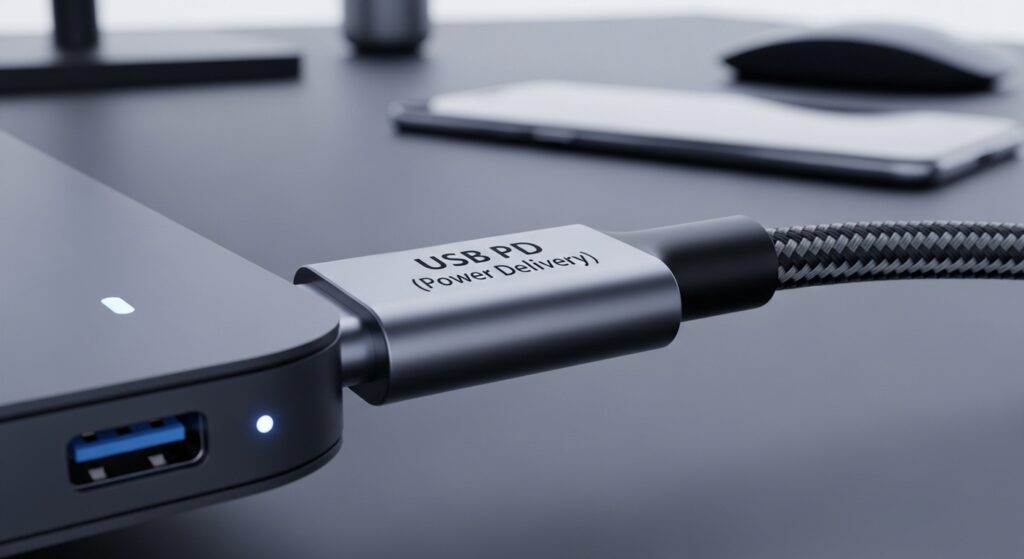
USB‑C 充電に必要な「USB PD(Power Delivery)」とは?
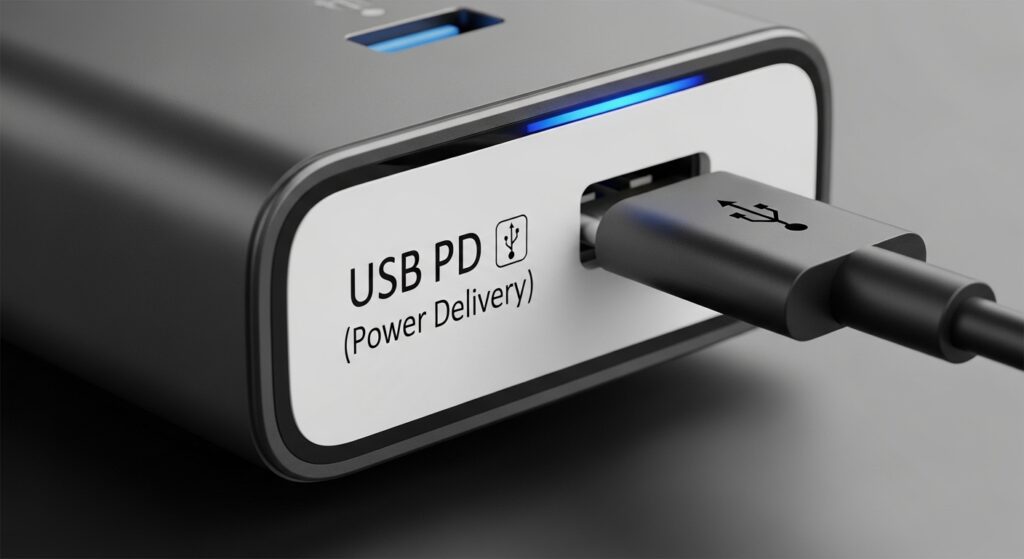
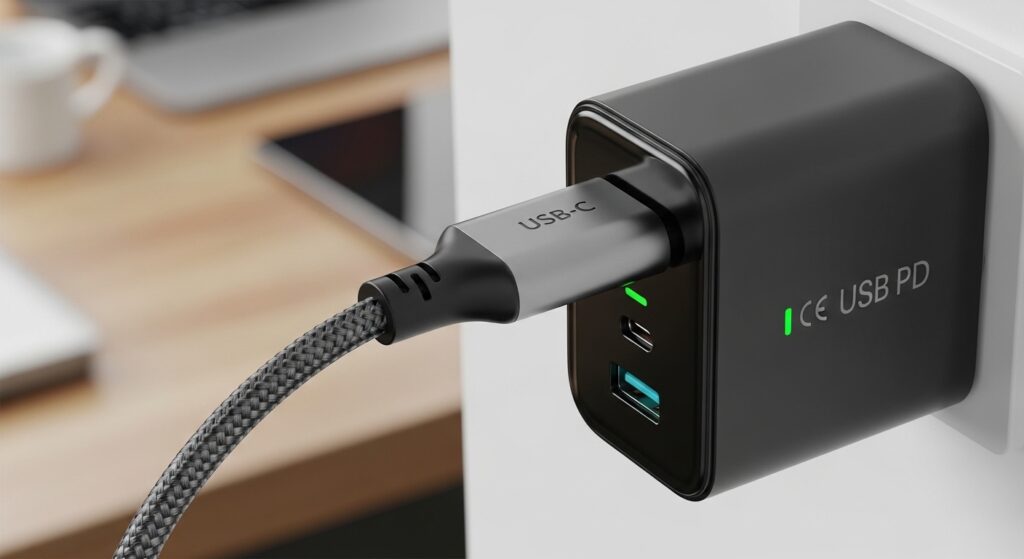
USB‑CでノートPCを充電するには、USB PD(Power Delivery)という給電規格に対応している必要があります。 USB PDは最大100W以上の高出力に対応しており、ノートPCのような大きな電力を必要とする機器でも安全に充電できます。
逆に、PD非対応の充電器(スマホ用の20Wなど)では、ノートPCはまったく充電されません。 USB‑C 充電を使う場合は、PC・充電器・ケーブルの3つがすべてPD対応であることが必須条件です。
USB‑C で充電できるノートパソコンの見分け方(対応モデルの特徴)
USB‑C 充電に対応しているかどうかは、外観や仕様ページを確認することで判断できます。 特に、ポート横のアイコンとメーカー公式サイトの仕様表は確実な判断材料になります。
USB‑C 充電に対応しているPCは、以下の特徴を持つことが多いです。
まずは、あなたのPCがどのタイプなのかを確認してみましょう。
USB‑C ポート横のアイコンで判別する方法(電源マーク・PDマーク)
USB‑C ポートの横に「電源マーク」や「バッテリーのアイコン」がある場合、そのポートは充電に対応しています。 逆に、USBマークのみの場合はデータ専用であることが多く、充電には使えません。
特にレッツノートやVAIOは、同じシリーズでも世代によって対応状況が異なるため、アイコン確認は非常に有効です。
メーカー仕様ページで確認すべきポイント(給電対応・W数(ワット数))
確実に判断したい場合は、メーカー公式サイトの仕様ページを見るのが最も正確です。 以下のような記載があればUSB‑C 充電に対応しています。
また、必要なW数(ワット数)(45W / 65W / 90W)もここで確認できます。 W数(ワット数)が不足すると充電が遅くなったり、まったく充電されないこともあるため、非常に重要なポイントです。
USB‑C ハブ経由では充電できない理由
USB‑C ハブを経由すると、給電が安定せず充電できないケースが多くあります。 ハブはデータ転送や映像出力を優先するため、電力が不足したり、PDが正しく認識されないことが原因です。
特に100均のハブや変換アダプタは給電に対応していないものが多く、ノートPCの充電には不向きです。 USB‑C 充電を使う場合は、必ず充電器をPCに直接接続しましょう。
USB‑C 充電に必要なW数(ワット数)の目安|45W・65W・90Wの違い
USB‑C でノートパソコンを充電する際に最も重要なのが、充電器のW数(ワット数)です。 W数(ワット数)が不足すると、以下のようなトラブルが起きます。
ノートPCはスマホよりも多くの電力を必要とするため、PCに合ったW数(ワット数)の充電器を選ぶことが必須です。
一般的には、以下の3つのW数(ワット数)が基準になります。
それぞれ詳しく見ていきましょう。
45Wで動く軽量ノートの特徴(Surface / モバイルPC)
45Wで動作するノートPCは、主に以下のような軽量モデルです。
これらのPCは省電力設計のため、45Wでも十分に充電できます。 ただし、以下のようなモデルでは45Wでは足りないことがあります。
そのため、45W対応PCでも65W充電器を使うとより安定することが多いです。
65W必須の一般的なノートPC(dynabook / HP / Dell など)
一般的なビジネスノートPCは、65WのUSB‑C 充電器が推奨されることが最も多いです。
例としては:
これらのPCは、CPU性能が高く、負荷がかかる作業も想定されているため、
45Wでは電力が不足しやすい傾向があります。
65W充電器を使うことで、
といったメリットがあります。
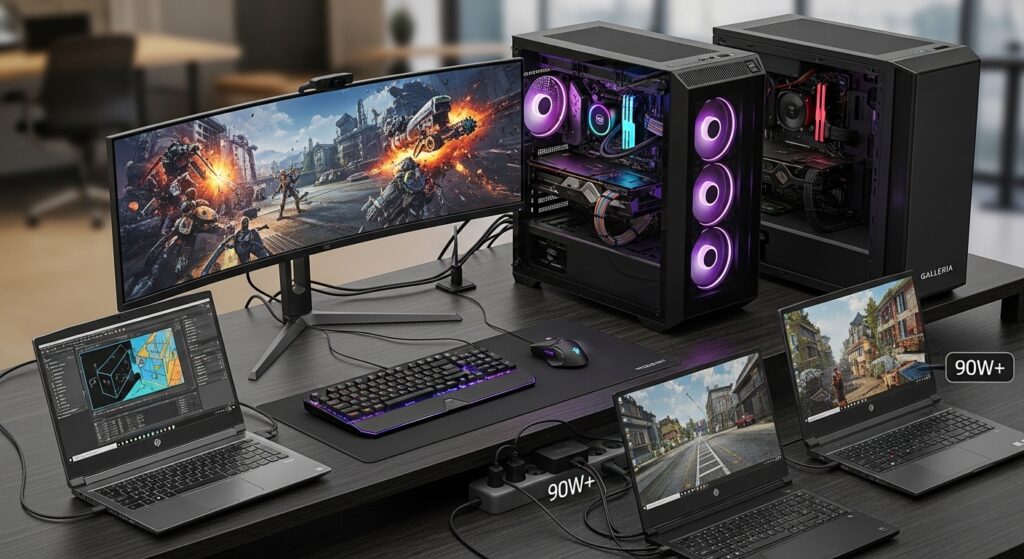
90W以上が必要なゲーミング・ワークステーション(GALLERIA / ZBook など)
ゲーミングノートやワークステーションは、90W以上の高出力が必要です。
上記は例ですが、これらの機種は高性能CPUやGPUを搭載しているため、通常の65Wでは電力が足りず、
充電が追いつかないことがあります。
特に以下の状況では90W以上が必須です。
USB‑C 充電に対応していても、高出力のPD充電器でないと動作しないケースが多いため注意が必要です。
USB‑C で充電できない時の原因(USB‑C 特有のトラブル)
USB‑C 充電ができない場合、原因はUSB‑C 特有の仕様にあることが多いです。 ここでは、よくある原因と対処法をわかりやすく整理します。
USB‑C ケーブルが「充電専用」または「PD非対応」のケース
USB‑C ケーブルには以下の種類があります。
- 充電専用
- データ専用
- PD対応(高出力対応)
- 映像出力対応(USB‑C → HDMIなど)
このうち、ノートPCの充電に使えるのは「PD対応ケーブル」だけです。
100均のケーブルや古いケーブルは、
ということが多く、ノートPCはまったく充電されません。
ケーブルの仕様は充電器と同じくらい重要です。
充電器のW数(ワット数)不足(低速充電・給電不足になる理由)
スマホ用の20W充電器では、ノートPCはほぼ充電できません。
また、PCが65W必要なのに45W充電器を使うと、以下のような症状が出ます。
USB‑C 充電は、PCの必要W数(ワット数)を満たしているかどうかが最重要ポイントです。
ノートPC側がUSB‑C 充電に非対応(VAIO・レッツノートに多い)
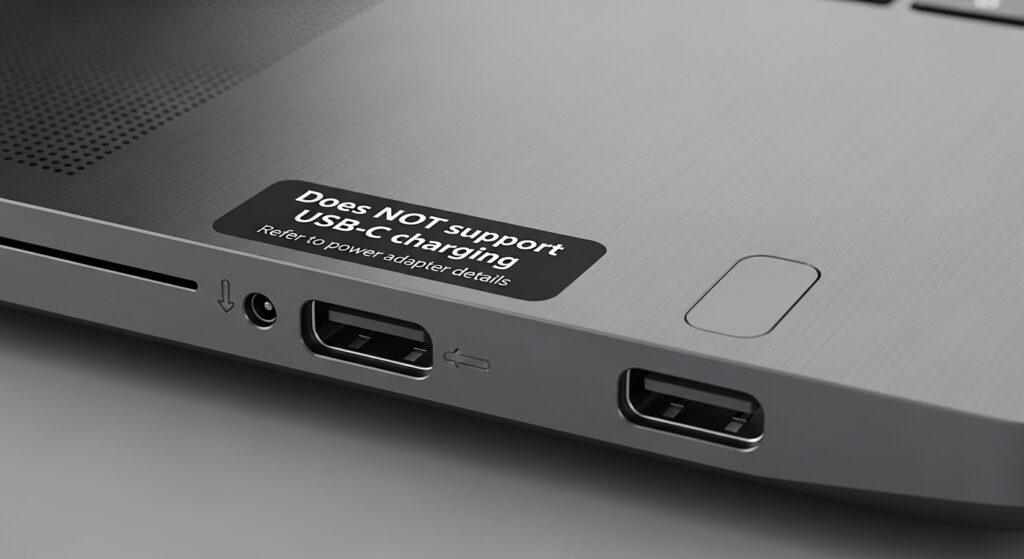
USB‑C 端子があっても、PC側が充電に対応していないケースがあります。
特に以下のメーカーは、モデルによって対応・非対応が分かれます。
USB‑C 端子があっても、 「USB Type‑C(電源入力対応)」の記載がなければ充電できません。
USB‑C の向き・接触不良で認識しないケース
USB‑C はリバーシブルですが、接触が悪いと認識しないことがあります。
これだけで改善するケースも多いです。
USB‑C ハブ・変換アダプタ経由では充電できない理由
USB-Cハブや変換アダプタを経由すると、PD(急速充電規格)の通信が遮断されてしまうことがあります。PD充電は、デバイスと充電器が「どれくらいの電力で送るか」を会話することで成立しますが、ハブやアダプタがその仲介に対応していないと、安全のために送電が止まる仕組みです。
特に100均などの安価な変換アダプタは、データ転送専用で給電回路自体が省かれているものが多いため、充電できない主な原因となります。
ノートPCの充電は、必ずPCに直接接続しましょう。
USB‑C 充電ができない場合の総合チェックリスト(ノートパソコン USB‑C 充電)
USB‑C 充電ができない場合は、以下を順番に確認すると原因を特定しやすくなります。
- PCがUSB‑C 充電に対応しているか
- 充電器のW数(ワット数)が足りているか
- ケーブルがPD対応か
- ハブや変換アダプタを使っていないか
- 端子の向き・接触不良がないか
USB‑C 充電は便利ですが、複数の条件が揃わないと動作しない仕組みになっています。
メーカー別のUSB‑C 充電対応状況
(レッツノート・VAIO・dynabook・富士通など)
USB‑C 充電はメーカーやモデルによって対応状況が大きく異なります。 特に日本メーカーは「USB‑C 端子はあるが充電は非対応」というモデルが多く、ユーザーが混乱しやすいポイントです。 ここでは主要メーカーごとの傾向をまとめ、USB‑C 充電の可否を判断する際の参考にしていきます。
レッツノート(Let’s note)のUSB‑C 充電対応モデルと注意点
レッツノートはビジネス用途で人気が高い一方、USB‑C 充電の対応状況が世代によって大きく異なるメーカーです。
特にSVシリーズは「USB‑C 端子はあるが給電非対応」というモデルが多く、ユーザーが最も間違えやすいポイントです。
レッツノートの場合は、必ず仕様ページで以下の記載を確認しましょう。
どちらかが書かれていればUSB‑C 充電が可能です。
VAIOのUSB‑C 充電は限定的|対応モデルの見分け方
VAIOはUSB‑C 端子を搭載していても、充電に対応していないモデルが多いメーカーです。
VAIOは「USB‑C =データ専用」という設計が長く続いていたため、USB‑C 充電を期待して購入すると失敗しやすいメーカーです。
USB‑C 充電を使いたい場合は、必ず以下の記載を確認してください。
VAIOは特に“対応モデルの見極め”が重要です。
dynabook・LIFEBOOK・HP・DellなどのビジネスPCは対応が多い理由
ビジネス向けノートPCは、USB‑C 充電に対応しているモデルが多い傾向があります。
これらのメーカーは、USB‑C 一本で「充電・映像出力・データ転送」をまとめられる利便性を重視しており、USB‑C 充電が積極的に採用されています。
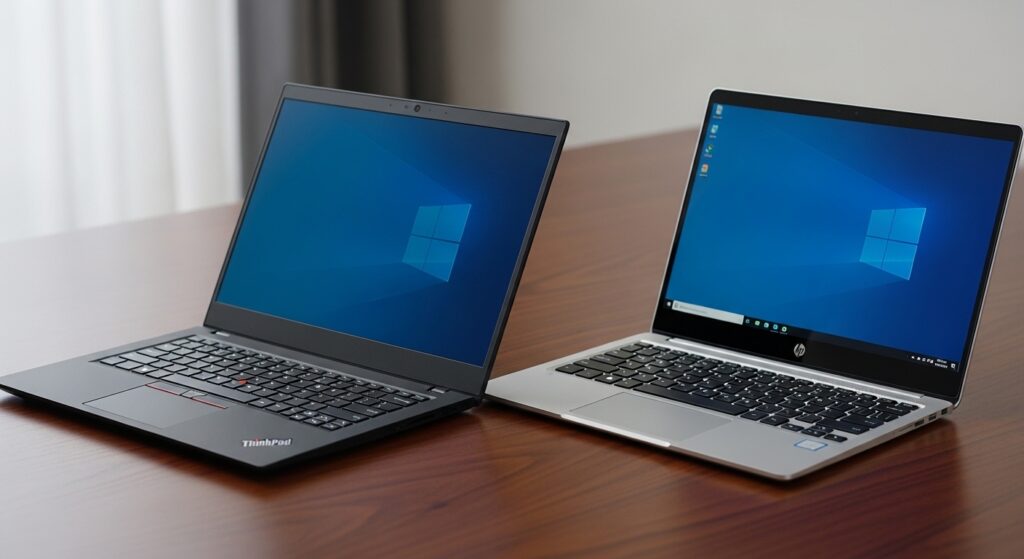
特にThinkPadやHP EliteBookは、USB‑C 充電の安定性が高く、ビジネス用途でも安心して使えるモデルが多いです。
USB‑C 充電の注意点|低速充電・イヤホン併用不可・ハブ経由の制限
USB‑C 充電は便利ですが、いくつかの注意点があります。 特に「充電が遅い」「イヤホンが使えない」「ハブ経由で不安定」など、USB‑C 特有の問題が起きることがあります。
USB‑C 充電が遅い・増えない時の原因(低速充電)
USB‑C 充電が遅い場合、以下の原因が考えられます。
特に「スマホ用の20W充電器を使っている」ケースは非常に多く、ノートPCはほぼ充電されません。
PCの必要W数(ワット数)を満たす充電器を使うことが最重要です。
充電しながらイヤホンが使えない問題の理由
USB‑C 端子が1つしかないノートPCでは、充電とイヤホンを同時に使えないことがあります。 これはUSB‑C の仕様による制限で、ハブを使っても改善しない場合があります。
対策としては以下が一般的です。
USB‑C 端子が1つのPCは、周辺機器の接続に制限が出やすい点に注意が必要です。
100均ケーブル・変換アダプタのリスク(充電できない・遅い)
100均のUSB‑C ケーブルや変換アダプタは、給電に対応していないものが多くあります。
このようなケーブルでは、ノートPCはまったく充電されません。 USB‑C 充電を使う場合は、必ずPD対応ケーブルを選びましょう。
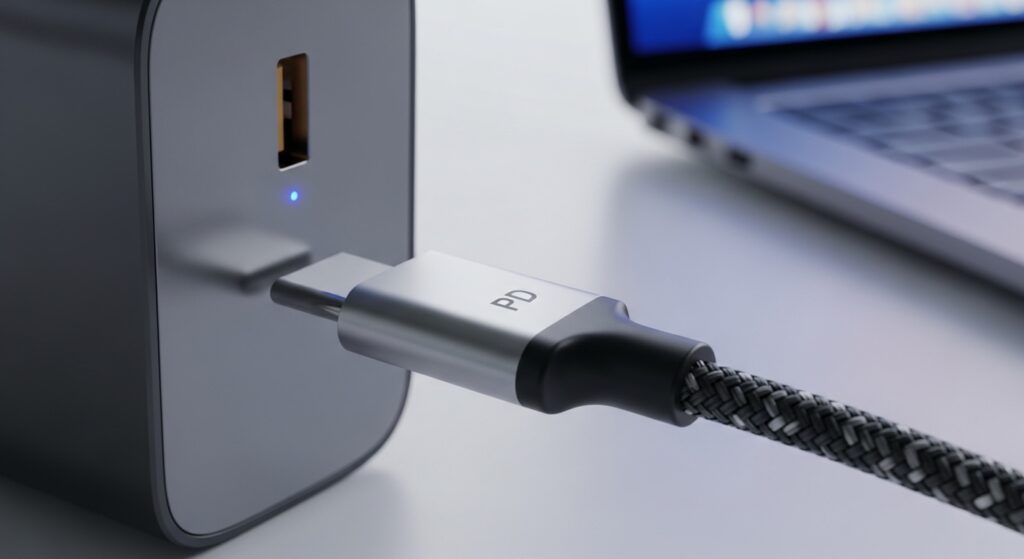
ノートパソコンがUSB‑Cで充電できるか、対応条件・必要W数・できない時の原因
ノートパソコンをUSB-Cで充電できるかどうかは、パソコン本体の仕様、充電器の出力、そしてケーブルの規格の3つが揃っている必要があります。これらを満たしていれば非常に便利ですが、一つでも条件から外れると「全く充電されない」「低速でしか充電できない」といったトラブルが起こります。
ノートパソコンがUSB-Cで充電できる「対応条件」
- USB PD(Power Delivery)規格に対応していること
- ノートパソコンのUSB-Cポートが、大量の電力を送受信できる「USB PD」という規格に対応している必要があります。
- 見分け方のポイント
- マークの確認: ポートの横に「⚡(雷マーク=Thunderbolt)」や「D(DisplayPortのDにコンセントのプラグのような意匠)」、あるいは「PD」と書かれている。
- 仕様書の確認: メーカーの仕様表で、該当のUSB-Cポートに「USB PD対応」または「電源供給(Power Delivery)対応」と記載されている。
ノートパソコンの充電に「必要なW(ワット)数」
- 一般的なモバイルノートPC(13〜14インチクラス)
- 45W 〜 65W が主流です。
- 迷ったら65W以上のPD対応充電器を選べば、多くの標準的なノートパソコンをしっかり充電できます。
- 大型ノートPC・MacBook Pro(15〜16インチクラス)
- 60W 〜 100W(またはそれ以上)が必要です。
- 高性能・ゲーミングノートPC
- 100W 〜 240W(またはそれ以上)が必要です。非常に高い電力を消費するため、USB-Cでは補助的な充電しかできず、専用のACアダプタが必須の機種も多くあります。
💡 自分のパソコンの必要W数を知るには?
パソコンに付属していた「純正のACアダプタ」の裏面を見てください。「◯◯W」と大きく書かれているか、書いていない場合は「OUTPUT: 20V = 3.25A」のようにボルト(V)とアンペア(A)が書かれています。この「V × A」をした数字が、そのパソコンが必要としているW数です(例:20V × 3.25A = 65W)。これと同じか、それ以上の出力ができる充電器を用意すれば安全に充電できます。
USB-Cで充電が「できない・遅い時の原因」
- 充電器の出力(W数)が足りていない
- スマホ用の充電器(5W〜20W程度)を接続していませんか?パソコン側が「電力が少なすぎる」と判断し、充電を拒否することがあります。
- 仮に充電が始まっても、パソコンを使いながらだと「充電しているのにバッテリーが減っていく」という現象が起きます。
- USB-C ケーブルがPD(急速充電)に対応していない
- 充電器が100W対応でも、ケーブルが100Wの電力に耐えられない安価なもの(データ転送専用など)だと、充電できないか、大幅に速度が制限されます。
- 60Wを超える充電には、安全のためのチップ(E-Marker)が内蔵された「100W対応」や「5A対応」と明記された専用ケーブルが必要です。
- パソコンの充電非対応のポートに挿している
- ノートパソコンにUSB-C ポートが複数ある場合、「右側のポートは充電できるが、左側はデータ転送専用」のように、特定のポートしか充電に対応していない機種があります。すべてのポートに挿して試してみてください。
- ハブや変換アダプタを中継している
- USB-C ハブなどを間に挟むと、そこでPDの通信が遮断されたり、ハブ自体に電力を吸われてしまい、パソコンまで十分な電力が届かなくなることがあります。一度パソコンに直接ケーブルを挿して確認してください。
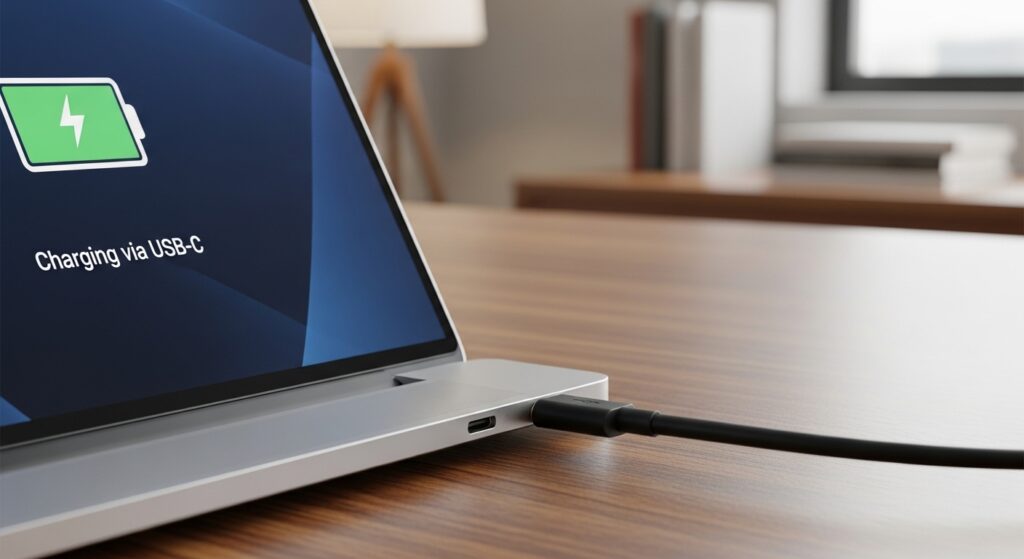
「ノートパソコンがUSB‑C 充電できるか」のまとめ
ノートパソコンをUSB-Cで快適に充電するためには、「①パソコン本体がPD対応」であり、「②純正アダプタと同等以上のW数のPD充電器」と、「③W数に見合ったPD対応ケーブル」の3点を揃え、「④ハブや変換アダプタを経由していない」必要があります。