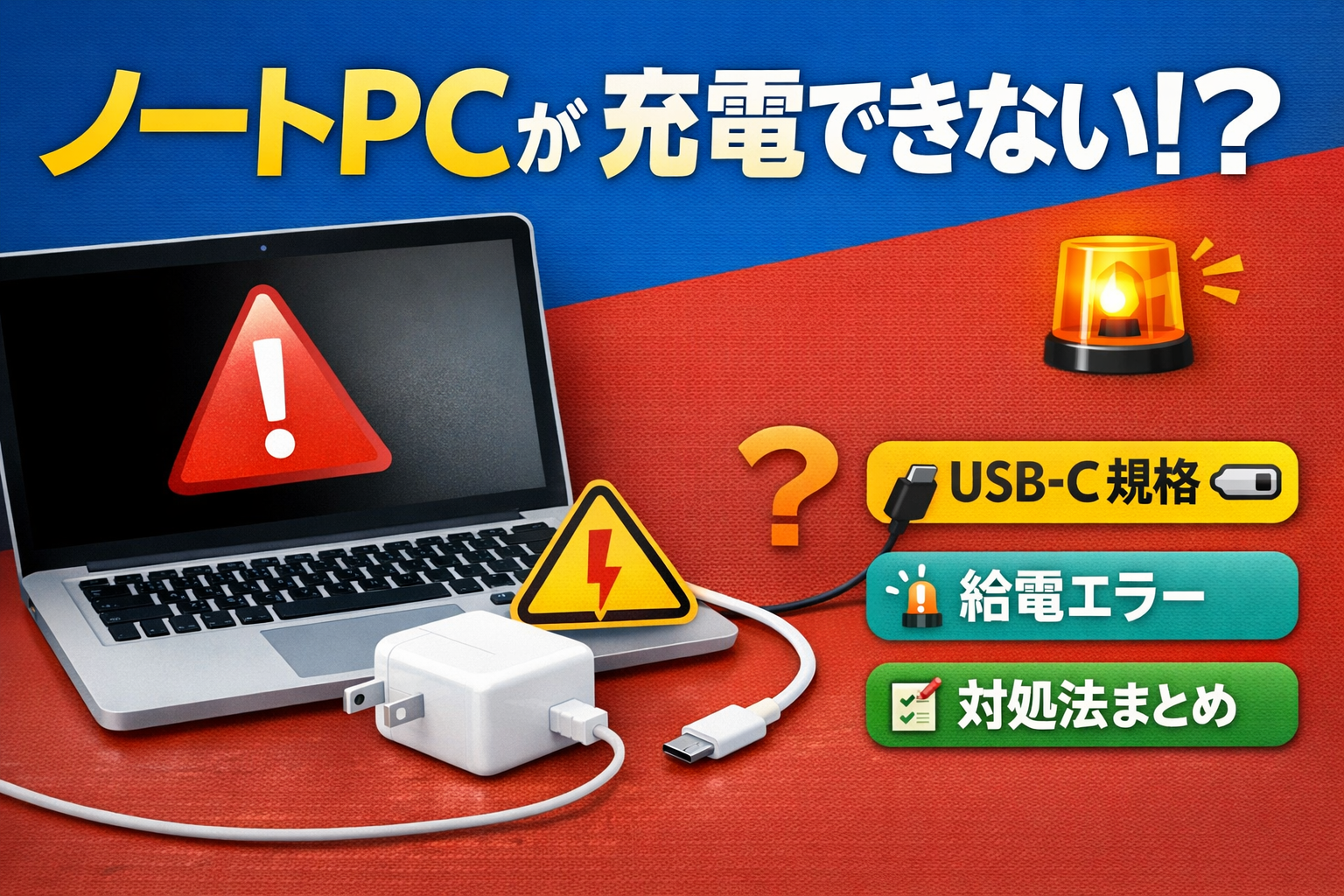
ノートパソコンが突然「充電できない」状態になると、作業が止まるだけでなく、 バッテリー劣化や故障の不安も重なって、かなり焦るものです。しかし実際には、充電できない原因の7割以上は“外部要因”であり、 正しい順番で切り分ければ、多くのケースは自力で解決できます。この記事では、 「充電できない」トラブルを最短で解決するための方法を徹底解説します。
HP / Dell / NEC / 富士通など、メーカー別のランプ点滅の意味も網羅しているので、 ノートパソコンの症状に近い項目から読み進めてください。
- 充電できない原因の切り分け手順
- USB-C (USB Type‑C) 充電の仕組みと必要W数(ワット数)
- メーカー別のランプ点滅コード
- 代用充電器の安全な選び方
- 用途別のおすすめW数
この記事では、原因を「簡単なもの → 深いもの」の順に解説します。
ノートパソコンが充電できない時の基本チェック
まずは、どのメーカー・どの機種でも共通する「基本の切り分け」から。
ここを飛ばすと、原因を見誤って遠回りすることが多いので、順番に確認していきましょう。
ACアダプタ・ケーブルの接触不良
充電できない原因の中で最も多いのが、接触不良です。
確認ポイントは以下の通り。
特に、L字型コネクタや細いUSB-C ( USB Type‑C ) ケーブルは断線しやすく、 見た目では分からないことも多いです。
また、以下のような症状がある場合は、ケーブル不良の可能性が高いです。
中級者であれば、別のACアダプタやUSB-C ( USB Type‑C ) ケーブルでテストすると切り分けが早いです。
バッテリー残量0%のまま復活しない(深放電)
ノートパソコンが充電残量 0パーセントのまま充電されない症状は、バッテリーの保護回路が働いている可能性が高いです。
特に以下の状況で起こりやすい:
- 長期間放置して完全放電した
- 気温が低い環境で放置した
- バッテリーが劣化している
対処法:
- ACアダプタを接続したまま 30分〜1時間放置
- それでも変化がない場合は、放電(リセット)操作を試す
- USB-C 充電の場合は、ワット数不足の可能性もあるため後述の章へ
深放電は、スマホよりもノートPCの方が起こりやすいので注意が必要です。深放電とは、バッテリーの電圧が安全な最低ラインを大きく下回り、内部化学反応の可逆性が損なわれる状態を指します。
充電ランプがつかない/点滅する
充電ランプは、最も分かりやすい診断ポイントです。
- ランプがつかない → 電源供給が来ていない可能性
- ランプが点滅 → エラーコードの可能性
- 赤ランプ → バッテリー異常 or 低残量
特にHP・Dell・NEC・富士通は、 点滅回数でエラー内容を示す仕組みを採用している機種が多いです。
例:
- 白2回 → メモリエラー
- オレンジ3回 → バッテリー異常
- 白1回+オレンジ1回 → ACアダプタ異常
メーカー別の詳細は後半で解説します。
充電中なのに減る・途中で止まる
以下の症状は、電力不足 or バッテリー制御機能が原因です。
- 充電中なのに残量が減る
- 99%で止まる
- 80%以上充電されない
原因の例:
- USB-C 充電器のW(ワット)数が足りない
- 高負荷作業(ゲーム・動画編集)で消費電力が上回っている
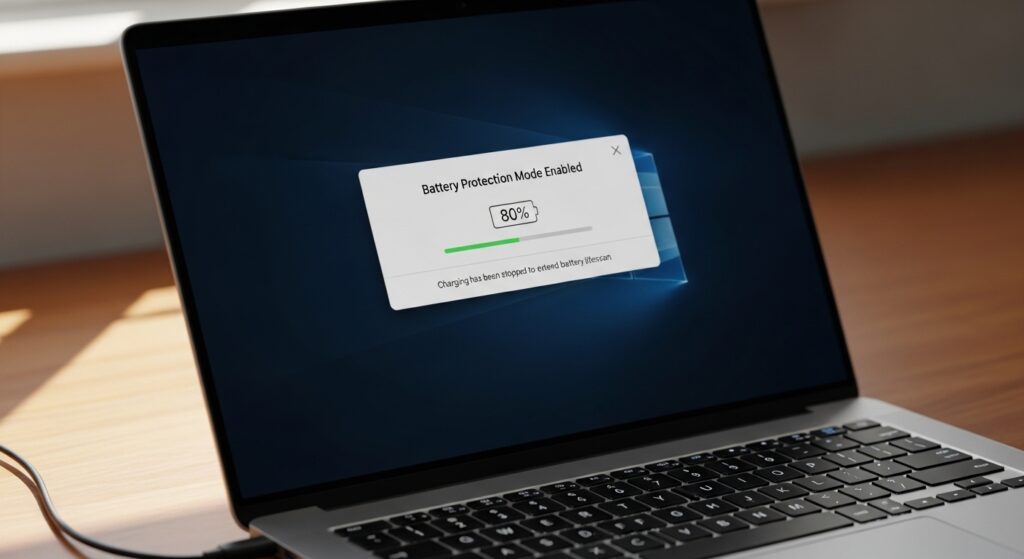
- バッテリー保護機能で上限が設定されている
特に最近のノートPCは、 80%で止める「バッテリー保護モード」が標準搭載されています。
放電(リセット)で復活するケース
ノートPCは、内部の保護回路が働くと、 電源が入らない・充電できない状態になることがあります。
その場合、放電(リセット)が有効です。
手順:
- 電源を完全に切る
- ACアダプタを抜く
- バッテリーが外せる機種は外す
- 電源ボタンを 20秒長押し
- ACアダプタだけ接続して電源ON
これで復活するケースは非常に多いです。
充電できない原因の切り分けフローチャート
【充電できない時の切り分け】

① 充電ランプは?
 ├─ 点灯 → ②へ
 ├─ 点滅 → メーカー別エラーの可能性
 └─ 消灯 → ACアダプタ or ケーブル不良

② 別のコンセントで変化は?
 ├─ 変化あり → 電源タップ or コンセント不良
 └─ 変化なし → ③へ

③ 別の充電器で変化は?
 ├─ 充電できる → 充電器の故障 or W数不足
 └─ できない → ④へ

④ USB-Cの場合、必要W数は満たしている?
 ├─ 満たしていない → 充電不可(仕様)
 └─ 満たしている → ⑤へ

⑤ 放電(リセット)で復活する?
 ├─ 復活した → 保護回路が原因
 └─ 復活しない → バッテリー or 充電回路の故障
ノートパソコンが充電できない原因を深掘り|USB-C・W数(ワット数)・メーカー別
ここからは、さらに「深い原因」を掘り下げます。
特にUSB‑C充電は規格が複雑で、“正しい組み合わせ”でないと充電できないことがあります。
USB-C 充電できない原因(規格・W数不足)
USB‑C 充電は便利だが、仕組みを理解していないと「なぜか充電できない」状態に陥りやすい。 USB‑C 充電のトラブルは以下の4つに分類できます。
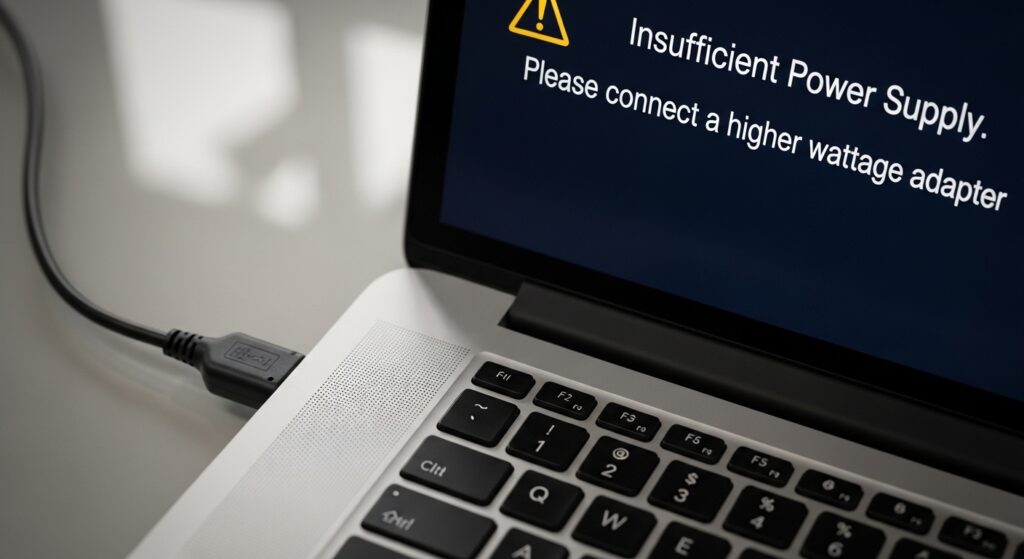
① W数(ワット数)不足(最も多い原因)
USB‑C 充電は 必要なW数(ワット数)を満たしていないと、充電が開始されない。
例:
- 45W → 軽量ノートならOKだが、ビジネスノートでは不足(65W以上が必要)
- 65W → 多くのノートで標準的
- 90W / 100W → ゲーミングノート・クリエイター向け
- 140W → 最新MacBook Proなどの高出力モデル
よくある誤解:
「45Wで充電できるはずなのに、なぜかできない」
これは、 アイドル時は45Wで足りても、起動時や高負荷時は65W以上必要 というケースが多いです。
② PD(Power Delivery)非対応の充電器を使っている
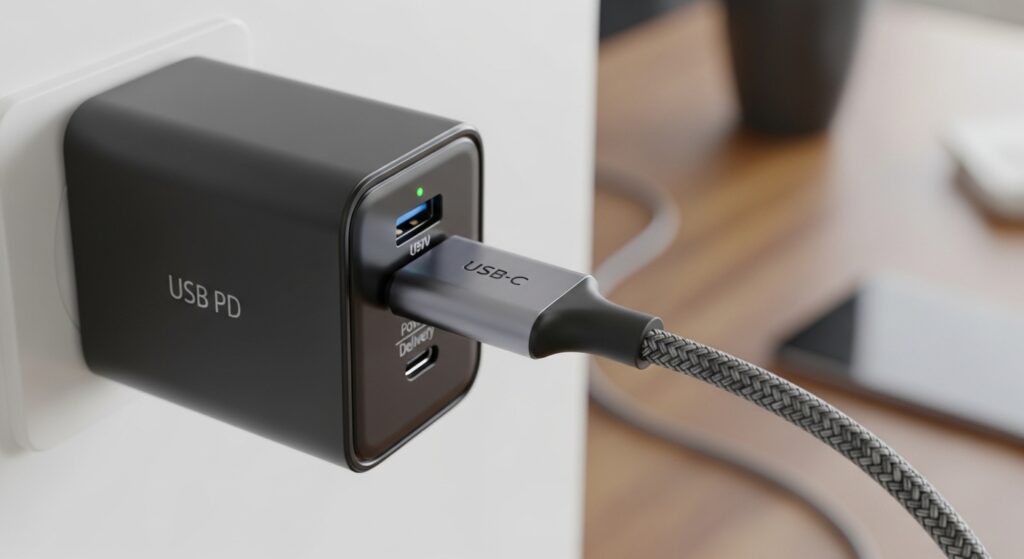
USB‑C 端子が付いていても、 PD非対応=ノートPCは充電できない。
- スマホ用のUSB‑C 充電器
- 100均のUSB‑Cアダプタ
- 古いUSB‑C ハブ
これらは、電圧が5V固定のため、ノートPCの要求する20Vに届いていません。
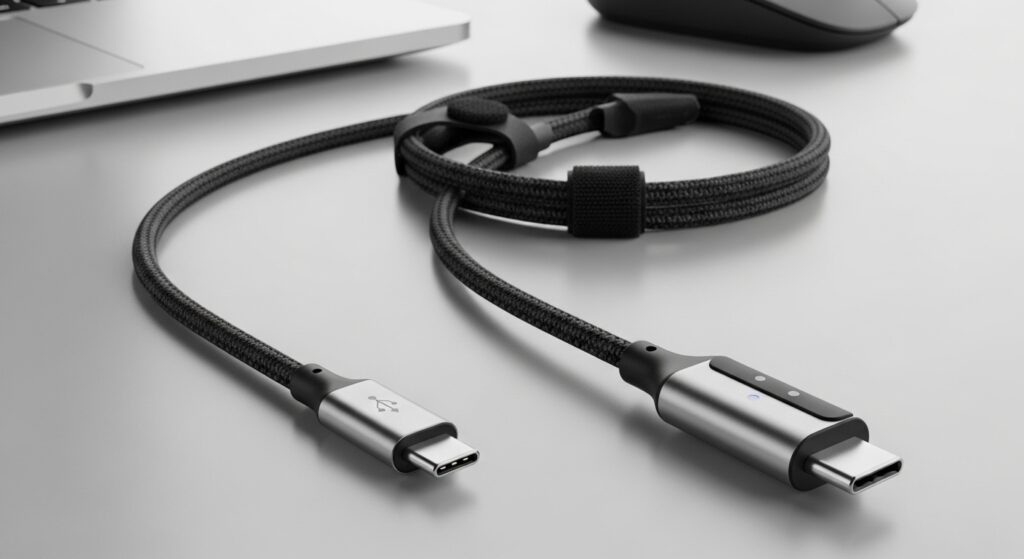
③ ケーブルが充電に対応していない
USB‑C ケーブルには種類がある。
- 充電非対応(データ専用)
- 60Wまで
- 100Wまで
- 240W(USB‑C PD 3.1)
見た目が同じでも、内部の配線が違うため、 「ケーブルを変えたら充電できた」というケースは非常に多いです。
④ USB‑C 端子が“給電専用”ではない
ノートPCのUSB‑C 端子には種類がある。
| 端子の種類 | 充電 | 映像出力 | データ転送 |
|---|---|---|---|
| USB‑C(通常) | ✕ | ✕ | ○ |
| USB‑C(PD対応) | ○ | ✕ | ○ |
| USB‑C(DP Alt対応) | ○ | ○ | ○ |
| Thunderbolt 3/4 | ○ | ○ | ○ |
つまり、
「USB‑C 端子がある=充電できる」
ではないということです
メーカーの仕様書で “USB Power Delivery 対応” と書かれているか必ず確認する必要があります。
USB PD(USB Power Delivery):
USB Type-Cケーブルを使用して最大240Wもの高電力を供給できる急速充電規格。利用するには、PD対応の充電器、ケーブル、デバイスが必要。
メーカー別の「ノートパソコンが充電できない」症状
ランプ点滅の意味・よくある故障ポイントをまとめます。
HPは 白・オレンジの点滅回数でエラーを示す機種が多い。
例:
- 白2回 → メモリエラー
- 白3回 → BIOSエラー
- オレンジ3回 → バッテリー異常
- 白1回+オレンジ1回 → ACアダプタ異常
HPはACアダプタとの相性がシビアで、 純正以外だと充電が不安定になることが多いです。
Dellは 白+オレンジの組み合わせでエラーを示す機種が多い。
例:
- 白点滅 → ACアダプタ認識エラー
- オレンジ点滅 → バッテリー異常
- 白1回+オレンジ1回 → 充電回路エラー
Dellは、 ACアダプタのLEDが接続した瞬間に消えるという症状がある。これは本体側の電源回路の保護が働いている可能性が高いです。
NECは 赤ランプ点滅でバッテリー異常を示すことが多い。
- バッテリーの寿命
- 過放電
- 充電制御チップの異常
NECはバッテリー交換が難しい機種も多く、 修理対応になるケースが多いです。
富士通は ACアダプタ異常の点滅パターンが多い。
- ACアダプタの電圧が不安定
- コネクタの接触不良
- 充電回路の故障
富士通は、純正アダプタ以外だと認識しない機種もあります。
充電器を代用することによるトラブル
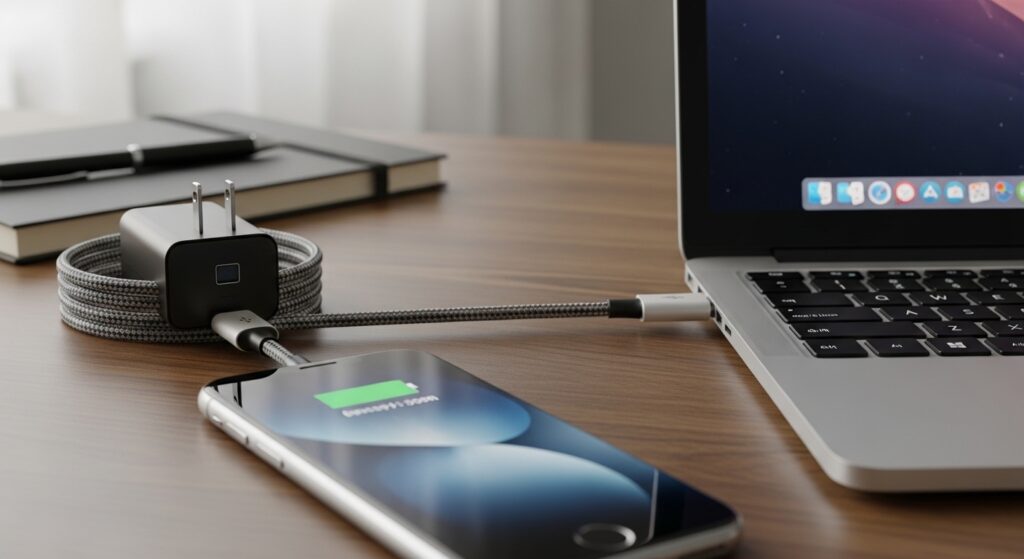
通常の充電器が手元にない場合に、他のデバイスや機器の充電器を使用して、パソコンを充電することを充電器を代用すると言います。
この方法は、特に外出先や緊急時に便利ですが、充電器の出力がパソコンの要求に満たない場合、充電ができない、または充電が不安定になることがあり、規格が合わないと充電できないだけでなく、故障の原因にもなります。
代用でよくある失敗例
特にDellとHPは、 純正以外だと「ACアダプタが認識されません」と表示されることがある。
充電器は、純正 or メーカー推奨規格のPD充電器を選ぶのが安全です。
コンビニで買える充電器は使える?
- スマホ用 → ほぼ使えない
- PD対応の高出力モデル → 軽量ノートなら可
- ゲーミングノート → ほぼ不可
コンビニで買える充電器は、ノートPCに対応していないものが多いので注意が必要です。
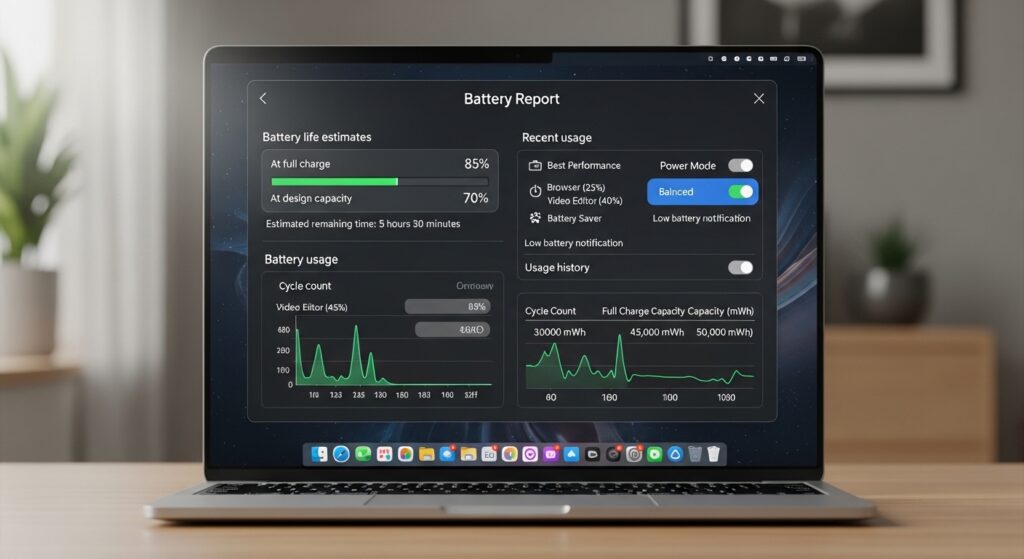
バッテリー制御機能・バッテリー劣化の影響
バッテリー制御機能は、主にリチウムイオン電池などの二次電池において、充電の状態を監視し、適切な充電を行うことでバッテリーの寿命を延ばす役割を果たします。この機能は、バッテリーマネジメントシステム(BMS)や充電制御ICによって実現されます。
最近のPCは、 バッテリー寿命を延ばすために80%で止める機能が標準搭載されていて、この機能が使うと、100%のフル充電はできない仕様です。
例:
- Lenovo:Conservation Mode
- ASUS:Battery Health Charging
- Dell:Battery Settings
- HP:Battery Care Function
バッテリー制御機能が搭載されているノートパソコンの場合は、
- 80%で止まる
- 99%から増えない
- 100%にならない
という状況であっても、故障ではなく仕様ですが、搭載されていない機種の場合は、正常に使用していたとしても、バッテリーは劣化してくるため、バッテリー劣化の影響で充電できなくなっている可能性が多いです。
充電しながら使うと重くなる・動きが遅い
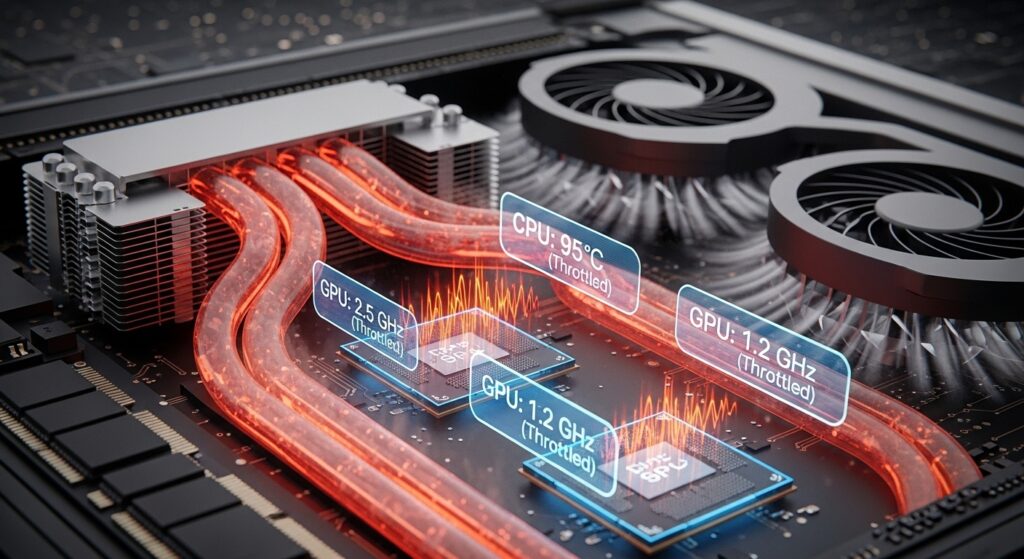
これは、電力不足か、サーマルスロットリングがはたらき、機器の損傷や寿命の短縮を防いているためです。
サーマルスロットリングは、CPUやGPUなどの電子部品が高温になった際に、自動的に性能を抑制して過熱を防ぐ安全機能です。
① 電力不足
USB‑C 充電器のW数が足りないと、 充電しながら使用すると電力が不足し、性能が落ちます。この場合は、USB-C 充電器のW数を上げると改善することが多いです。
② サーマルスロットリング
充電しながら高負荷作業をすると、 発熱が増えてCPU/GPUが性能を落とします。この場合は、発熱状態を確認し、長時間使用していたのであれば、パソコンを閉じて冷却時間を持つことで改善します。
対策:
- W数の高い充電器に変更する
- ゲームなどの高出力ソフトの使用時は、出力に合ったACアダプタ(純正)を使用する
- 冷却台を使う、冷却時間を持つ
修理が必要なケース
以下の症状は、内部故障の可能性が高くなります。
判断基準:
特に、
ACアダプタを挿すとアダプタ側のLEDが消える
これは、本体側の電源回路の故障の典型例です。
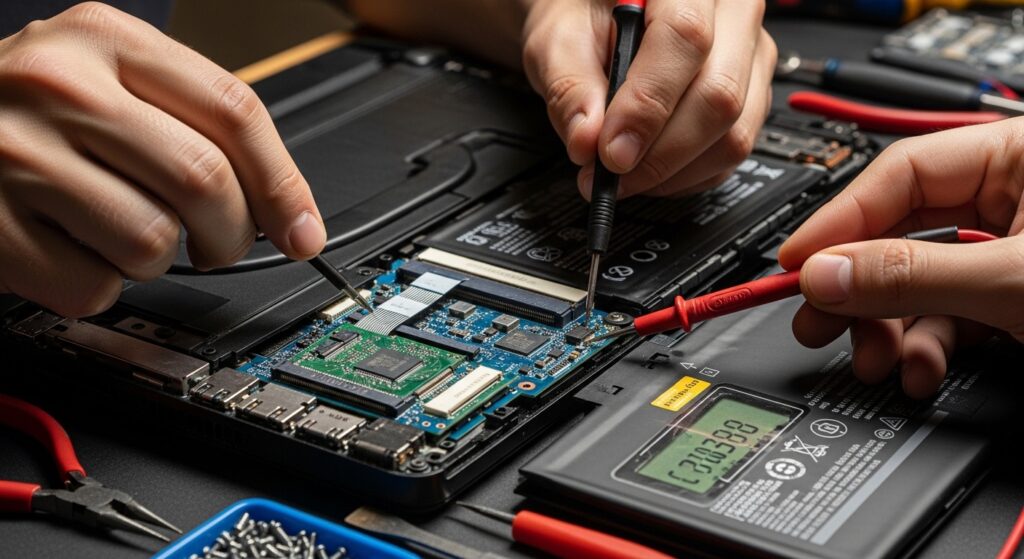
修理費の目安:
- バッテリー交換:8,000〜20,000円
- 充電回路修理:20,000〜40,000円
- マザーボード交換:40,000〜80,000円
USB-C規格の比較表
| 規格名 | 最大電力(W) | 主な用途 | 特徴 |
|---|---|---|---|
| USB PD 2.0 | 最大100W | ノートPC全般 | 20V/5Aまで対応 |
| USB PD 3.0 | 最大100W | ノートPC全般 | PPS対応(可変電圧) |
| USB PD 3.1 (EPR) |
最大240W | ゲーミングノート | 48V/5Aの超高出力 |
| Thunderbolt 3 | 最大100W | 高性能ノートPC | 映像出力+高速通信対応 |
| Thunderbolt 4 | 最大100W | 最新ノートPC | TB3の完全上位互換 |
代用充電器の安全チェックリスト
(USB‑C充電器・丸型DCアダプタ共通)
【チェック1】電圧(V)が一致しているか
PCの必要電圧:20V
代用充電器:20V → OK
代用充電器:12V → 充電不可
代用充電器:24V → 故障リスク
電圧が違う充電器は絶対に使ってはいけない。 USB‑Cの場合はPD規格が自動で調整するが、 丸型DCアダプタは“完全一致”が必須です。
【チェック2】必要W数(ワット数)を満たしているか
PCが65W必要
→ 45W充電器:NG(充電できない or 減る)
→ 65W充電器:OK
→ 90W充電器:より安定
W数不足は最も多いトラブル。 特にUSB‑CはW数が足りないと「充電中に減る」症状が出ます。
【チェック3】PD(Power Delivery)対応か (USB‑Cの場合)
PD対応 → ノートPC充電OK
PD非対応 → ほぼ充電不可
スマホ用USB‑C充電器は PD非対応が多い ため、 ノートPCは充電できません。
【チェック4】ケーブルが高出力に対応しているか
60Wケーブル → 20V/3Aまで
100Wケーブル → 20V/5Aまで
240Wケーブル → 48V/5Aまで(PD 3.1)
ケーブルがボトルネックになるケースは非常に多い。
【チェック5】コネクタ形状が完全一致しているか(丸型DCアダプタの場合)
外径:5.5mm
内径:2.5mm
→ これがズレると挿さらない or 接触不良
メーカーごとに形状が違うため、 「似ているから使える」は危険です。
【チェック6】純正アダプタの“センターピン”の有無
HP・Dell・Lenovoの多くは、 センターピン(IDチップ)で充電器を認証している。
純正 → 認証OK
代用 → 認証NG → 低速充電 or 充電不可
特にDellは認証が厳しいといわれます。
【チェック7】充電器の発熱が異常に高くないか
正常:ほんのり温かい
異常:触れないほど熱い
発熱が強い場合は、
- W数不足
- ケーブル不良
- 充電器の劣化
の可能性があります。
【チェック8】PC側のUSB‑C端子が「充電対応」か
USB‑C端子があっても、 充電非対応の機種は多い。
USB-C(データ専用) → 充電不可
USB-C(PD対応) → 充電可
USB-C(DP Alt対応) → 充電可
Thunderbolt 3/4 → 充電可
【チェック9】PCが高負荷状態でないか
代用充電器は、 高負荷(ゲーム・動画編集)では電力不足になりやすい。
軽作業 → 充電できる
ゲーム → 充電が減る
これは故障ではなく仕様ということも考えられます。
【チェック10】メーカーが代用を禁止していないか
以下のメーカーは代用に厳しいといわれます。
Dell(認証チップ必須)
HP(純正以外は不安定)
NEC(電圧がシビア)
富士通(ACアダプタ異常が出やすい)
代用充電器の安全チェック
① 電圧(V)は一致している?
② 必要W数を満たしている?
③ PD対応(USB-C)?
④ ケーブルは高出力対応?
⑤ コネクタ形状は完全一致?
⑥ センターピン(IDチップ)は必要?
⑦ 発熱は正常?
⑧ PC側USB-Cは充電対応?
⑨ 高負荷で電力不足になっていない?
⑩ メーカーが代用を禁止していない?
USB-C 充電器のおすすめブランド一覧
① Anker(アンカー)
最も安定・最も人気・最も失敗しないブランド
特徴
- GaN(窒化ガリウム)技術の先駆者
- 発熱が少なく、安定性が高い
- ノートPCとの相性が良い
- 45W〜140Wまでラインナップが豊富
おすすめポイント
- 中級者がまず選ぶべきブランド
- 65W・100W・140Wのモデルが特に優秀
- ケーブルの品質も高い(100W/240W対応あり)
向いている人
- とりあえず「間違いないもの」が欲しい人
- ビジネスノート・MacBookユーザー
② Belkin(ベルキン)
Apple公式パートナー・品質重視のプロ向け
特徴
- Apple公式認定ブランド
- 電圧の安定性が非常に高い
- ケーブルの耐久性がトップクラス
おすすめポイント
- MacBookユーザーとの相性が抜群
- 65W〜140WのPD充電器が高品質
- USB‑Cケーブルもプロレベルの品質
向いている人
- MacBook Pro / Airユーザー
- 信頼性を最優先する人
③ Baseus(ベースアス)
高コスパ × 高出力 × 多ポート
特徴
- GaN充電器のコスパが非常に高い
- 100W〜140Wの多ポート充電器が人気
- 発熱管理が優秀
おすすめポイント
- 複数デバイスを同時に充電したい人に最適
- 価格が安いのに性能が高い
- 100Wケーブルも高品質
向いている人
- 仕事用+スマホ+タブレットを同時充電したい人
- コスパ重視の中級者
④ UGREEN(ユーグリーン)
技術力が高く、USB‑Cケーブルの品質が優秀
特徴
- ケーブルの品質が非常に高い
- 100W/140W対応ケーブルが人気
- 充電器も安定性が高い
おすすめポイント
- ケーブルの品質はAnkerと並ぶレベル
- 65W〜100Wの充電器が安定
- USB‑Cハブも高品質で相性が良い
向いている人
- ケーブルの品質を重視する人
- ThinkPad / HP / Dellユーザー
⑤ ELECOM(エレコム)
国内メーカーの安心感 × 65Wモデルが優秀
特徴
- 国内メーカーでサポートが手厚い
- 65Wクラスの充電器が安定
- ケーブルの品質も良い
おすすめポイント
- 国内メーカーの安心感を求める人に最適
- 45W〜65Wの軽量モデルが使いやすい
向いている人
- LAVIE / 富士通 / Dynabookユーザー
- 国内メーカーの安心感が欲しい人
⑥ RAVPower(ラブパワー)
高出力モデルに強い(100W〜140W)
特徴
- 100Wクラスの充電器が得意
- 発熱が少なく、安定性が高い
- ケーブルも高品質
おすすめポイント
- クリエイター向けノートPCに最適
- 100W/140WのGaN充電器が人気
向いている人
- XPS / ZenBook / MacBook Proユーザー
- 高出力が必要な中級者
⑦ Apple(純正)
MacBookユーザーは純正が最も安定
特徴
- 電圧制御が非常に正確
- 発熱が少ない
- 長寿命
おすすめポイント
- MacBook Pro 16の140W充電は純正が最強
- USB‑Cケーブルも高品質(ただし高価)
向いている人
- MacBookユーザー全般
- 140W充電が必要な人
GaN充電器とは、ガリウム・ナイトライド(窒化ガリウム)を半導体材料として使用する充電器
従来のシリコン充電器と比べて、同じ出力でもコンパクトで薄い。高い効率と低い発熱が特徴
ブランド選びの基準
【USB-C充電器のブランド選び】

安定性重視 → Anker / Belkin
コスパ重視 → Baseus / UGREEN
国内メーカー → ELECOM
高出力(100W〜140W) → RAVPower / Anker
MacBook Pro 16 → Apple純正
ブランド別の得意分野
【ブランド別:得意分野】

Anker …… 全方位で強い(迷ったらこれ)
Belkin …… MacBookとの相性が最強
Baseus …… コスパ最強・多ポート充電器が得意
UGREEN …… ケーブル品質がトップクラス
ELECOM …… 国内メーカーの安心感
RAVPower …… 高出力モデルに強い
Apple …… MacBookユーザーは純正が最適
用途別のおすすめW数(ワット数)
USB‑C 充電器のおすすめW数(用途別)ノートパソコンのUSB‑C充電は、 用途によって必要なW数が大きく変わります。以下は、実際のPC消費電力・メーカー仕様・市場の傾向を踏まえた “現実的に安定して使えるW数” の一覧です。
① 文章作成・Web閲覧・メール(軽作業)
【おすすめW数(ワット数):45W〜65W】

・文章作成
・Webブラウジング
・メール
・オンライン会議(軽め)
45Wで十分動くが、65Wの方が安定。
特に以下のモデルは45WでもOK:
- LAVIE(軽量モデル)
- 富士通 UHシリーズ
- IdeaPad(下位モデル)
② プログラミング・Office作業・オンライン会議(中負荷)
【おすすめW数(ワット数):65W】

・Office(Excel/PowerPoint)
・プログラミング
・Zoom/Teams会議
・複数タブのブラウジング
65Wが最もバランスが良い。 ビジネスノートの多くが65Wを標準としている。
- ThinkPad(E/L/T/X)
- HP ProBook / EliteBook
- Dell Latitude / Vostro
③ 動画編集・画像編集・軽いクリエイティブ作業
【おすすめW数(ワット数):90W〜100W】

・Photoshop
・Illustrator
・Lightroom
・軽い動画編集(1080p)
65Wでは電力不足になりやすい。 特にXPSやZenBookは90W以上が安定。
対象例:
- Lenovo Yoga上位モデル
- Dell XPS
- ASUS ZenBook
④ ゲーム・3Dレンダリング・重い動画編集(高負荷)
【おすすめW数(ワット数):100W〜140W(USB PD 3.0)】

・PCゲーム
・3Dモデリング
・4K動画編集
・AI処理
ただし注意:
ゲーミングノートは USB‑C では“補助充電”扱いの機種が多い。
つまり、
- 起動はできる
- 軽作業なら減らない
- ゲーム中はバッテリーが減る
という状態になりやすい。
対象例:
- MSI Stealth / Katana
- ASUS ROG
- Lenovo Legion
⑤ 最新ゲーミングノート・高出力モデル(USB PD 3.1 EPR)
【おすすめW数(ワット数):140W〜240W(USB PD 3.1 EPR)】

・最新ゲーミングノート
・高性能クリエイター向けノート
・MacBook Pro 16インチ(140W)
USB PD 3.1(EPR)対応充電器が必須。
対象例:
- MacBook Pro 16(140W)
- MSI / ROGの最新モデル(最大240W)
- 一部のLegion上位モデル
用途別の必要W数(ワット数)
【用途別:必要W数のざっくり目安】

軽作業(文章・Web)……………… 45W〜65W
中負荷(Office・会議)…………… 65W
クリエイティブ(画像・動画)…… 90W〜100W
ゲーム・3D…………………………… 100W〜140W
最新ゲーミング……………………… 140W〜240W(PD 3.1)
W数(ワット数)が足りないとどうなる?
【W数不足の症状】

・充電が始まらない
・充電中なのにバッテリーが減る
・PCが重くなる(サーマルスロットリング)
・USB-C 端子が熱くなる
・「低速充電」と表示される
W数(ワット数)の選び方(失敗しない基準)
【USB-C 充電器の選び方】

① PCの「必要W数」を確認
② そのW数(ワット数)以上のPD充電器を選ぶ
③ ケーブルもW数(ワット数)に対応しているか確認
④ できれば余裕を持って+20Wを選ぶ
例:
PCが90W必要 → 100W充電器が最適
PCが65W必要 → 90W充電器を選ぶと安定
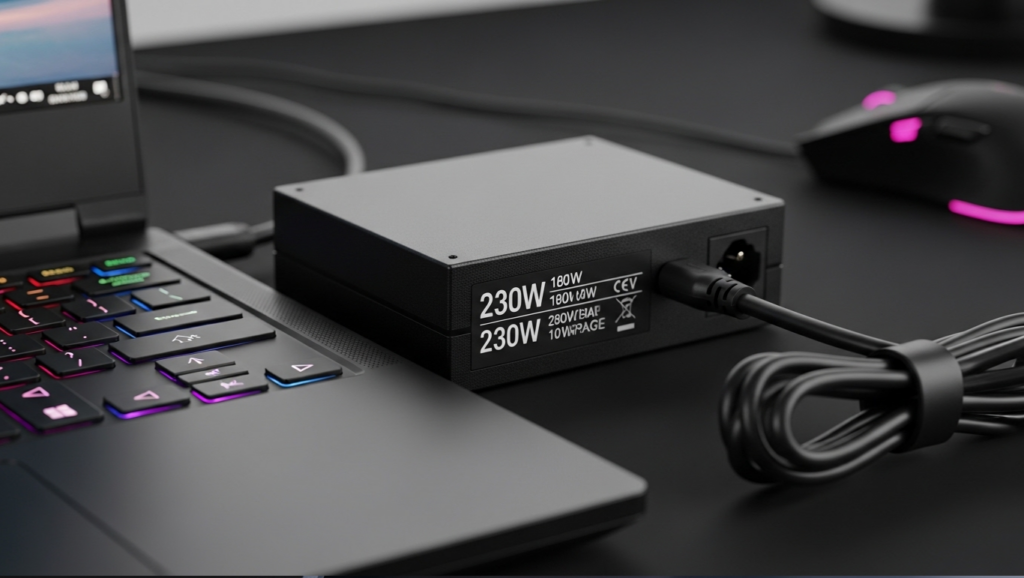
ノートパソコンが充電できない原因と対処法のまとめ
充電できない原因の80%は外部要因です。原因、確認点、チェックポイントなどを箇条書きにしていきます。
- ACアダプタ/ケーブルの不良
- USB-C 充電器のW数(ワット数)不足
- PD非対応の充電器を使っている
- バッテリーの保護回路が働いている
- その他のエラー(メーカー別エラーコード、ランプ点滅)
まず確認すべきこと
USB‑C (USB Type‑C)充電のチェックポイント
メーカー別の特徴
修理が必要なケース
やるべきこと(TODO)
① ACアダプタ・ケーブルを確認
② USB-CのW数を確認
③ メーカー別のランプ点滅を照合
④ それでもダメなら修理判断