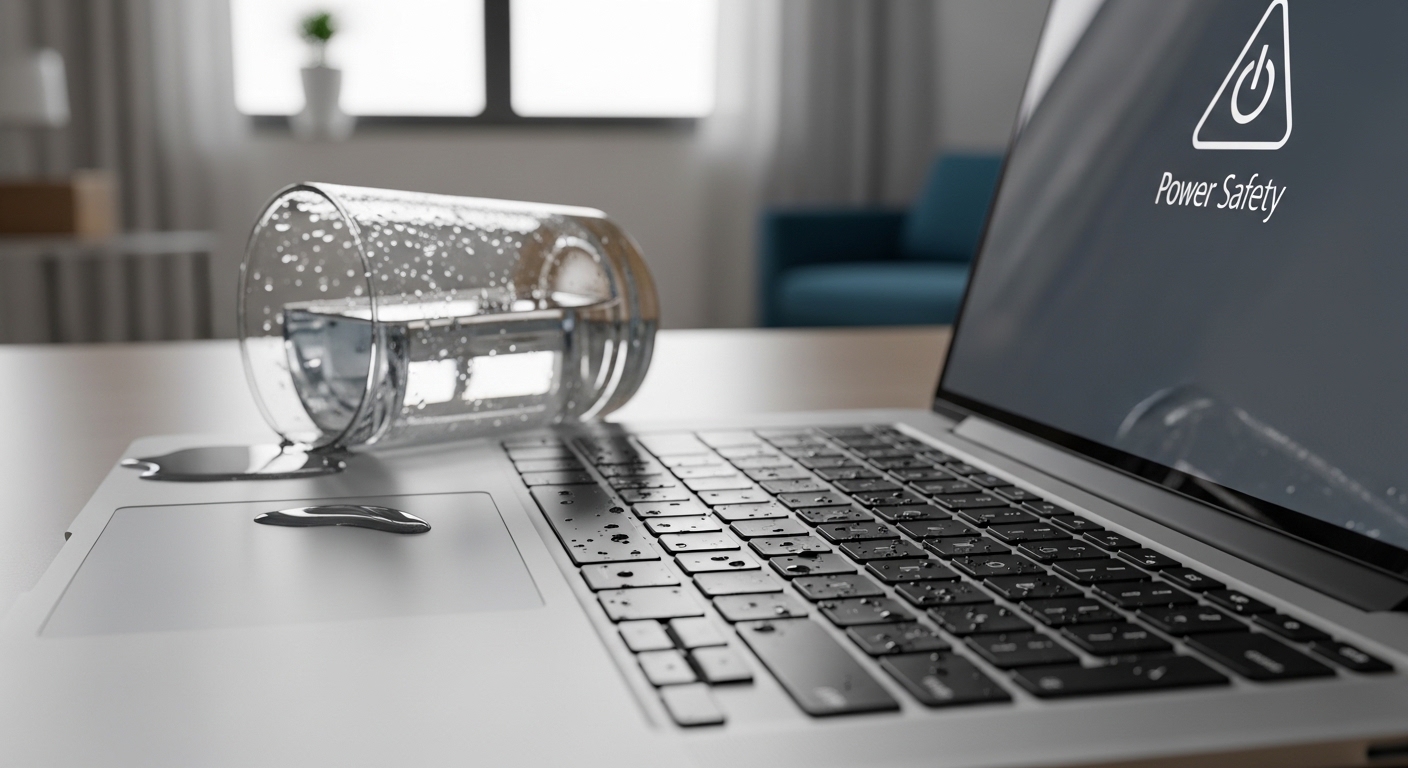
ノートパソコンのキーボードに水をこぼしてしまった瞬間、頭が真っ白になりますよね。画面が消えたり、変な音がしたり、キーが勝手に連打されたりと、パニックになる要素ばかりです。しかし、その直後の「数分間」の対応が、あなたのパソコンが復活するか、そのまま廃車(廃機)になるかの分かれ道となります。
この記事では、ノートパソコンの電源やバッテリーの観点から、被害を最小限に抑えるための正しい応急処置と、やってはいけないNG行動を解説します。大切なデータを守るために、まずは深呼吸して、以下の手順を一つずつ実行してください。
- 最優先は電源を切り、ACアダプターとバッテリーを外すこと(ショート防止)
- 本体を逆さまにして内部への浸水を防ぐ(マザーボードを守る)
- ドライヤーの熱風は厳禁!キートップの変形や故障悪化の原因になる
- 最低でも2〜3日は通電せず、自然乾燥に徹するのが復活への近道
キーボードに水をこぼした直後の応急処置!電源を切るのが最優先な理由
ノートパソコンのキーボードに水をこぼした際、最も恐ろしいのは「基盤のショート」です。キーボードのすぐ下には、パソコンの心臓部であるマザーボードやバッテリーが配置されています。水がそこに到達し、電気が流れている状態で回路に触れると、一瞬で修復不可能なダメージを受けてしまいます。
まずは、以下の3ステップを「1分以内」に行ってください。
- 電源ボタンを長押しして強制終了する
(シャットダウン操作を待つ余裕はありません。即座に電気を止めます) - ACアダプターをコンセントから抜く
(外部からの電力供給を遮断します) - バッテリーを取り外す
(内蔵型で外せない場合は、そのまま次のステップへ急いでください)
電源を切る目的は、水分による電気回路の短絡(ショート)を防ぐことです。「まだ動いているから大丈夫」と使い続けるのが最も危険です。後から腐食が進み、突然電源が入らなくなるケースが非常に多いため、必ず直ちに電源を落としてください。
反応しない、勝手に連打されるなど誤作動が起きた時の初期対応
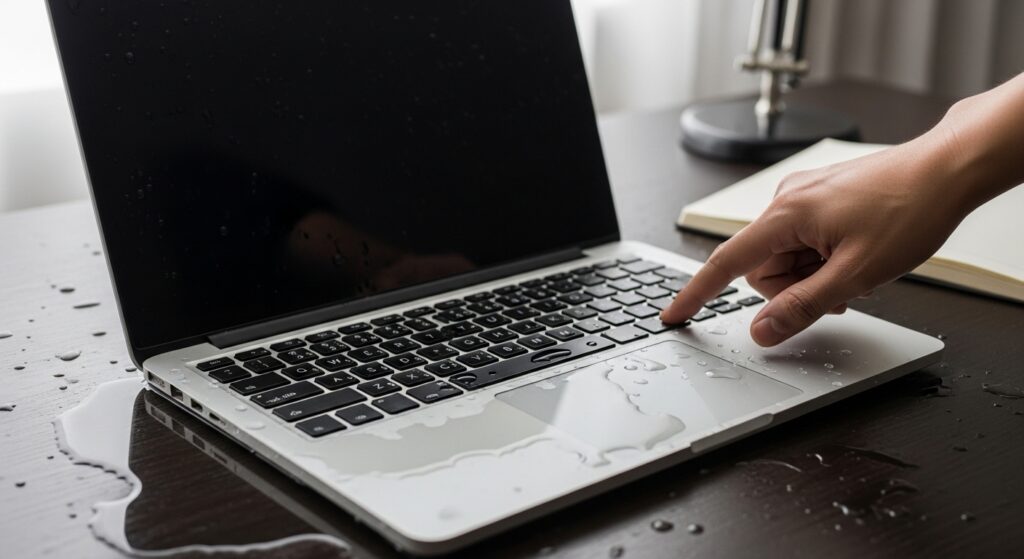
「キーボードが反応しない」「勝手に文字が連打される」といった症状は、すでに内部で水分が回路に干渉しているサインです。この状態で無理に操作しようとすると、OSのシステムファイルが書き換えられたり、重要なデータが削除されたりする二次被害に繋がります。
誤作動が起きたら、マウス操作も諦めてすぐに電源を落としてください。 ログインパスワードが入力できない、バックスペースが止まらないといった状況でも、電源ボタンの長押し(10秒以上)で強制的に落とすことが可能です。
ノートパソコンを裏返して乾かす?ドライヤーの使用は大丈夫?
水分を拭き取った後、多くの人が「早く乾かしたい」と考えてドライヤーを手に取ります。しかし、ドライヤーの熱風をキーボードに当てるのは絶対にやめてください。
ノートパソコンのキーはプラスチック製で、非常に熱に弱いです。ドライヤーの熱でキートップが溶けたり変形したりするだけでなく、内部の精密部品に熱ダメージを与え、故障を悪化させます。また、風圧によって水分がより奥深くまで押し込まれてしまうリスクもあります。
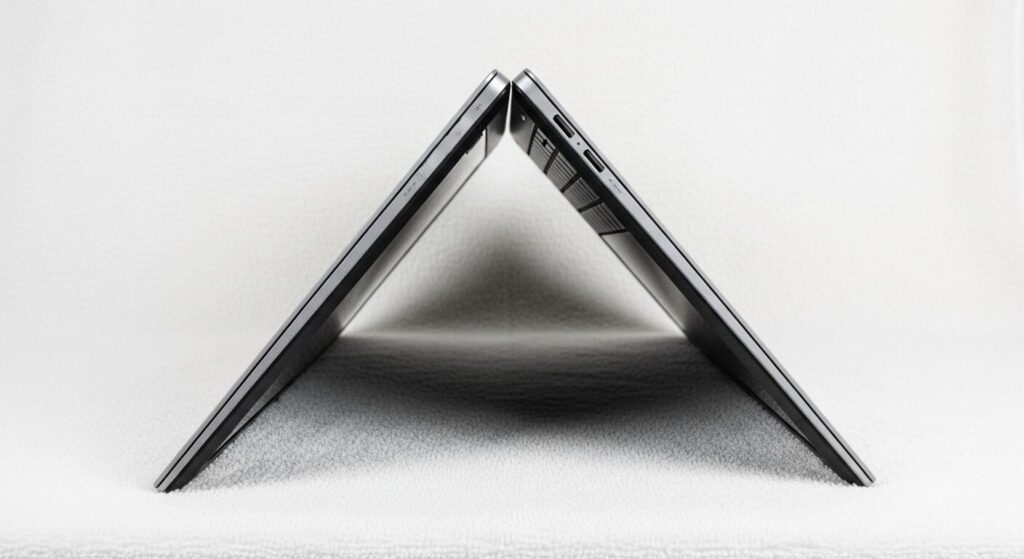
正しい乾燥方法は、タオルを敷いた上にノートパソコンを「V字」の状態で逆さまに置くことです。重力を利用して、キーボードの下にある基盤へ水が行かないように誘導します。
少量の水でも油断禁物!内部浸水を防ぐためにバッテリーを外す
「コップ一杯ではなく、数滴垂らしただけだから大丈夫」という過信も禁物です。最近のノートパソコンは薄型化が進んでおり、わずかな隙間からでも毛細管現象によって水分が奥まで吸い込まれていきます。
特に、バッテリー周りに水分が届くと、発火や膨張のリスクもゼロではありません。もしお使いのPCがバッテリーを簡単に取り外せるモデルであれば、必ず外して、バッテリー端子付近に水分がついていないか確認しましょう。電源周りを完全に無電力状態にすることが、復活の可能性を最大限に高めます。
【デバイス別】キーボードに水がかかった時の対処法と修理の目安
パソコンの種類や構造によって、水没時のリスクや対処の難易度は異なります。ここでは、人気のデバイスごとの注意点を見ていきましょう。
MacBookやSurfaceなど分解が難しいモデルの注意点
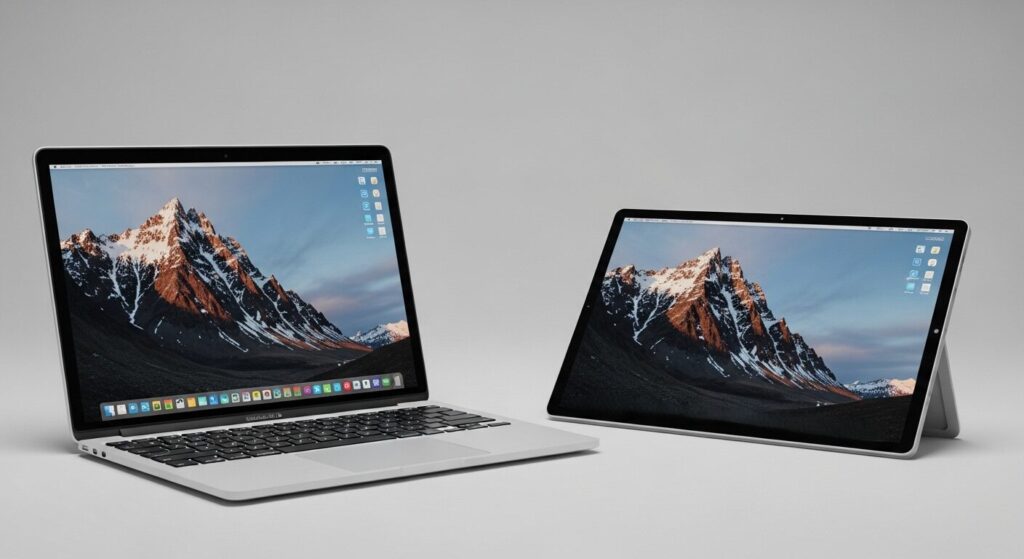
MacBook AirやMacBook Pro、またSurfaceシリーズなどは、密閉性が高く、ユーザーが自分で分解して中を拭くことがほぼ不可能な構造になっています。
- MacBookの場合: キーボードの隙間からディスプレイのバックライト層に水が入ると、画面にシミが残ります。反応しない場合は、すぐに修理を検討すべきですが、Appleの修理費用は高額になりがちです。
- Surfaceの場合: キーボード(タイプカバー)側だけであれば買い替えで済みますが、本体側に水がかかった場合は非常に深刻です。
これらの機種は「下手にいじらず、すぐにプロに相談する」のが賢明です。特にMacBookはアルミ筐体のため、内部に熱がこもりやすく、水分による腐食が進行しやすい傾向があります。
デスクトップ用外付けキーボードやワイヤレス、ロジクール製品の場合
ノートパソコン本体ではなく、外付けのキーボード(ロジクール製やワイヤレスタイプなど)に水をこぼした場合は、本体の故障リスクがない分、少し冷静に対処できます。
- 電池やUSBレシーバーを抜く: ワイヤレスなら即座に電池を抜きます。有線ならUSBポートから抜きます。
- 丸洗いは避ける: 「水洗い可能」と明記されていない限り、ロジクールなどの精密なワイヤレスキーボードを水没させるのはNGです。
- 隙間の水分を取る: キートップを外せるタイプなら、外して拭き取るのが最も確実です。
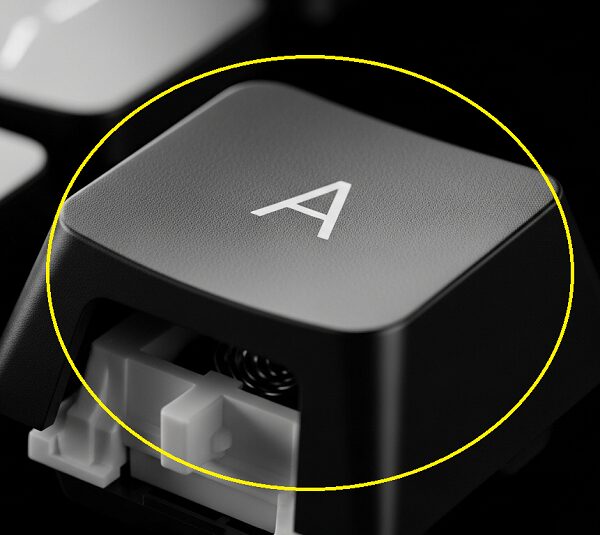
キートップ(Key top)とは、キーボードの各キーの文字が刻印された「指が触れる上部(カバー)」のことです。
キーボードにより外し方に違いがありますので、事前に調べて、無理に力をいれないようにしましょう。ツメが折れると再装着できなくなります。
キーボードのキーそのものを指して「キートップ」と表現することもあります。
外付けタイプであれば、数千円で買い替えが可能ですが、お気に入りの高級モデルであれば、やはり2〜3日の徹底乾燥が必要です。
メカニカルキーボードやゲーミングモデルは水洗いできる?
ゲーミングキーボードに多いメカニカルタイプは、構造が複雑です。スイッチ一つひとつに金属製のスプリングや接点があるため、水による「錆(サビ)」が致命傷になります。
一部のゲーミングキーボード(ロジクールの防水モデルなど)には、水洗い対応を謳っているものもありますが、基本的には「浸水」は故障の原因です。もし洗う場合は、必ずメーカーのガイドラインに従い、洗った後は「これでもか」というほど長く(1週間程度)乾燥させてください。乾燥が不十分なまま通電すると、その瞬間に基盤が焼き切れます。
キーボードの水没故障を防ぐ!修理費用や復活の可能性を解説
「水をこぼしてから数時間経つけど、まだ動かない……」そんな時、気になるのは修理にかかる費用や、そもそも直るのかどうかですよね。
水没したキーボードが打てない・壊れた場合に修理はいくらかかる?
キーボードの一部が打てない、あるいは完全に壊れた場合の修理費用は、モデルによって大きく異なります。
- ノートパソコン(一般): キーボードユニット自体の交換で1.5万〜3万円程度が相場です。ただし、マザーボードまで腐食が及んでいる場合は、5万〜10万円以上(買い替えレベル)になることもあります。
- MacBookシリーズ: キーボードがトップケースと一体化しているため、修理費は5万〜8万円ほどかかるケースが多いです。
もし「一部のキーだけ反応しない」という状態でも、放置すると腐食が広がり、最終的には電源が入らなくなる恐れがあります。大事な仕事用PCであれば、早めの診断をおすすめします。
数日乾燥させて復活させる手順と、やってはいけないNG行動
「水没したけど、乾かしたら治った!」という体験談をよく目にしますが、これには「正しい乾燥手順」が不可欠です。
- 乾燥期間: 最低でも48時間〜72時間。季節や湿気によっては1週間置くのが理想です。
- 置き場所: 風通しの良い日陰。シリカゲル(乾燥剤)と一緒にジップロックに入れる方法も有効ですが、大量の乾燥剤が必要です。
- NG行動:
- 半日で電源を入れてみる(まだ内部に水が残っている可能性が高いです)
- 本体を振る(水分が広範囲に広がってしまいます)
- 掃除機で吸う(静電気が発生し、精密部品を壊す恐れがあります)
「もう乾いたかな?」という誘惑に負けて電源ボタンを押すのが、一番の失敗パターンです。
アルカリ電解水や飲み物をこぼした際の特殊な洗浄方法
ただの水ではなく、ジュース、コーヒー、アルカリ電解水などをこぼした場合は、より事態は深刻です。
- 砂糖やミルク入り飲料: 乾いてもベタつきが残り、接点の不良やカビの原因になります。また、蟻(アリ)などの虫が寄ってくる原因にもなります。
- アルカリ電解水や洗剤: 金属を腐食させる力が強いため、水よりも早く基盤を傷めます。
これらの場合、乾燥させるだけでは不十分で、精製水や無水エタノールを用いた「洗浄」が必要になります。しかし、ノートPCの内部洗浄は素人には難易度が高いため、早急に専門の修理業者に「クリーニング」を依頼することをお勧めします。
キーボードに水をこぼしたら冷静に電源周りを確認しよう
ノートパソコンのキーボードに水をこぼしてしまった時、最も大切なのは「電気を遮断し、湿気を追い出すこと」です。
- 即座に電源を切り、ACアダプターとバッテリーを外す。
- 逆さまにして水分を出し、最低3日は放置する。
- ドライヤーなどの熱は避け、自然乾燥に徹する。
特に電源周りのトラブルは、パソコン全体の寿命を縮めるだけでなく、異常発熱などのリスクも伴います。もし、乾燥させても反応しない場合や、動作が不安定な場合は、無理に使い続けずプロの診断を受けてください。
当サイトでは、ノートパソコンのバッテリー寿命を延ばす方法や、電源トラブルの解決策を多数紹介しています。今回のピンチを乗り越えた後は、ぜひキーボードカバーの装着や、パソコンの横に飲み物を置かないといった予防策も検討してみてください。
免責事項: 本記事で紹介している応急処置は、すべての故障からの回復を保証するものではありません。水没による故障は、時間経過とともに症状が悪化する可能性があります。重要なデータがある場合や、ご自身での対処に不安がある場合は、速やかにメーカーのサポートセンターや専門の修理業者へご相談ください。