ノートパソコンを使っていて、突然「キーボードの入力がおかしい」と感じたことはありませんか?「ひらがなが打てない」「数字になってしまう」「勝手に連打される」など、症状は多岐にわたります。
結論から言うと、多くの場合、故障ではなくWindowsの設定ミスや一時的な不具合が原因です。本記事では、初心者の方でもすぐに試せる直し方を、症状別に詳しく解説します。この記事を読めば、修理に出す前に自分で解決できる可能性がグッと高まります。
- 設定を確認する: NumLockや言語設定、IMEの状態をまずチェックする。
- 再起動を試す: 一時的なシステムエラーは、PCの再起動で解消することが多い。
- 接続環境を見直す: ワイヤレスやBluetoothの場合は、電池残量や電波干渉を確認する。
- 物理的な清掃: キーの間にゴミが挟まっていないか、チャタリング(*1)が起きていないか確認する。
(*1)ここではキーボードが押し込まれた瞬間(オン)に、微細な振動が発生して短時間にオンとオフを高速に繰り返す現象。
ノートパソコンのキーボード入力がおかしい主な原因とチェックポイント

ノートパソコンのキーボード入力がおかしい場合、まずは「どこに原因があるのか」を切り分けることが重要です。特にノートPCはデスクトップと異なり、独自の機能キー(Fnキー)や省電力設定が影響することがあります。
以下の項目に沿って、ご自身の症状を確認してみましょう。
- ローマ字入力やひらがな入力が意図せず切り替わっている
- 違う文字や数字、記号が入力されてしまう原因
- NumLockやFnキー、Shiftキーの設定ミスを確認する
ローマ字入力やひらがな入力が意図せず切り替わっている
最も多いのが、「ローマ字入力」から「かな入力」へ勝手に切り替わっているケースです。例えば「A」を押したときに「ち」と表示される場合は、かな入力になっています。「Alt」+「ローマ字/ひらがな」キーを誤って押してしまうことで発生しやすいため、設定を見直しましょう。
違う文字や数字、記号が入力されてしまう原因
「J」を押すと「1」、「K」を押すと「2」が表示されるといった、**「文字を打っているのに数字が出る」**症状は、ノートパソコン特有の現象です。これはテンキーのない小型のノートPCで、一部のキーをテンキー代わりに使う設定がオンになっているために起こります。また、アットマーク(@)が入力できない、あるいは記号がずれる場合は、キーボードの配列設定(日本語/英語)が入れ替わっている可能性があります。
NumLockやFnキー、Shiftキーの設定ミスを確認する
**NumLock(ナムロック)**がオンになっていると、前述のように一部の文字キーが数字入力に変わります。多くのノートPCでは「Fn」キーを押しながら特定のキーを押すことで解除できます。また、Shiftキーが押しっぱなしの状態(固定キー機能)になっていると、アルファベットがすべて大文字になったり、ショートカットが勝手に起動したりするため注意が必要です。
Windows10/11でキーボード入力がおかしい場合の設定変更ガイド

OS(Windows 10やWindows 11)のアップデートや設定の変更が原因で、入力に不具合が生じることがあります。ソフトウェア側のトラブルは、設定画面から数分で直せることがほとんどです。
ここでは、システム的な解決策をリストアップします。
- 言語設定やIME(日本語入力)の不具合を解消する
- アルファベットが大文字になる・特定の母音や子音しか打てない
- 勝手に連続入力されたり、入力した文字が消えたりする現象
言語設定やIME(日本語入力)の不具合を解消する
日本語入力ソフト(IME)がフリーズしたり、設定が破損したりすると、日本語が打てなくなることがあります。タスクバー右下の「A」や「あ」のアイコンを右クリックし、設定から「以前のバージョンのMicrosoft IMEを使う」をオンにすることで、互換性の問題が解消し、動作が安定する場合があります。
アルファベットが大文字になる・特定の母音や子音しか打てない
アルファベットが常に大文字になる場合は、CapsLockが有効になっています。「Shift」+「CapsLock」キーで解除しましょう。また、「母音(a, i, u, e, o)しか打てない」あるいは「子音だけ反応がおかしい」といった場合は、キーボードフィルタ機能などのアクセシビリティ設定が誤って有効になっている可能性があります。
勝手に連続入力されたり、入力した文字が消えたりする現象
「あああああ」と1回しか押していないのに連続して入力されたり、入力した文字が勝手に消えたりする場合は、キーの反応速度設定(リピート速度)が速すぎることが考えられます。また、古いWindows(Win7やWin10)からアップグレードした環境では、ドライバの競合により、入力のタイミングが不安定になることもあります。
外部要因を疑う:Bluetoothやワイヤレスキーボードの接続トラブル
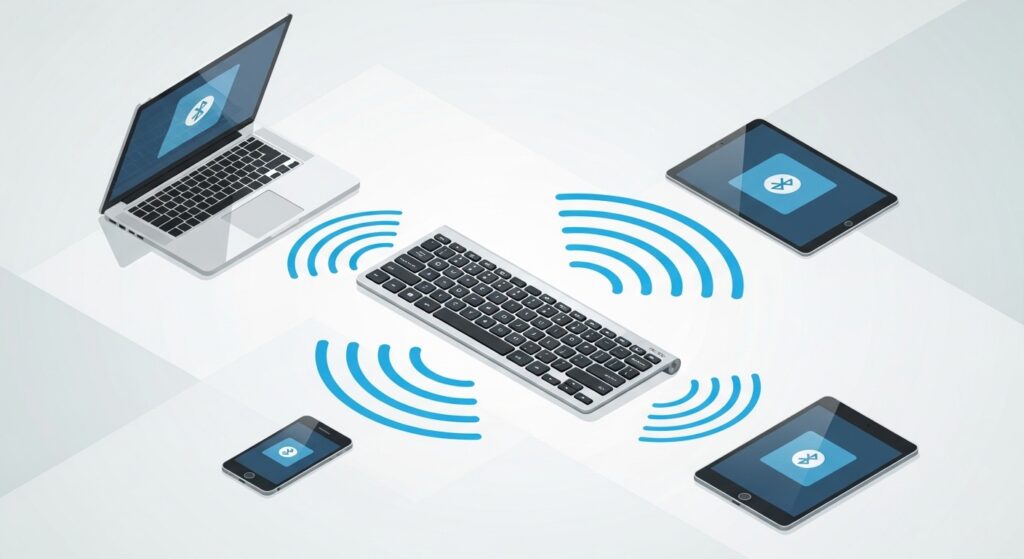
ノートパソコンに外付けキーボードを接続している場合、本体ではなく「接続方法」や「デバイスそのもの」に問題があるケースがあります。特にワイヤレス環境では電波干渉が大きな要因となります。
接続トラブルを解決するためのポイントは以下の通りです。
- ロジクールやエレコムなど特定メーカー製キーボードの注意点
- iPadやスマホなどモバイル端末での入力トラブル
ロジクールやエレコムなど特定メーカー製キーボードの注意点
ロジクール(Logicool)やエレコム(ELECOM)といった主要メーカーのキーボードを使用している場合、専用の管理ソフトウェア(Logi Options+など)の更新が必要なことがあります。また、USBレシーバーを使用している場合は、USBハブを経由せず、ノートパソコン本体のポートに直接挿すことで動作が安定します。
iPadやスマホなどモバイル端末での入力トラブル
BluetoothキーボードをiPadやAndroidスマホで使用している際、入力がおかしくなる(例:日本語と英語の切り替えができない)ことがあります。これは端末側が「JIS配列(日本語)」ではなく「US配列(英語)」として認識していることが原因です。OS側の設定で、物理キーボードの種類を正しく選択し直す必要があります。
特定のアプリやPCモデル(レッツノート等)で入力がおかしい場合
特定のソフトを使っている時だけ入力がおかしい、あるいは特定のノートPC機種だけで起きる不具合もあります。環境に合わせた対処が必要です。
以下のケースに該当しないか確認しましょう。
- Excel、Word、Outlook、Chrome等のブラウザで発生する問題
- レッツノートやSurfaceなど機種特有のキーボード不具合
Excel、Word、Outlook、Chrome等のブラウザで発生する問題
ExcelやWord、OutlookなどのOffice製品で入力がカクつく、または文字が消える場合は、Officeのアドイン(拡張機能)やハードウェアグラフィックアクセラレータが干渉している可能性があります。また、Google Chromeなどのブラウザで入力がおかしい場合は、拡張機能(プラグイン)を一度オフにして試してみましょう。
レッツノートやSurfaceなど機種特有のキーボード不具合
レッツノート(Let’s note)やSurface、Dell、HP、VAIOといった人気機種では、メーカー独自のキーボードドライバが提供されています。例えばレッツノートの場合、独自の省電力設定がキーの反応に影響を与えることがあります。メーカー公式サイトから最新のドライバやBIOSアップデートを確認し、適用することで解決することが多いです。
故障を疑う前に!キーボード入力がおかしい時の最終確認リスト
ここまで様々な対処法を紹介しましたが、最後に「キーボード入力がおかしい」状況を確実に脱するためのチェックリストを確認しましょう。
キーボード入力がおかしい時の対処法(日本語対応)
① 日本語配列が英語配列になっている(@が打てないなど)
- 現象: キーボードの印字と違う文字が出る(例: @を押すと
"が出る) - 対策:
- ドライバーを日本語配列(106/109キー)に戻す。
- デバイスマネージャーからキーボードのドライバーを更新または変更する。
② 英数字しか入力できない
- 現象: ひらがな入力に切り替わらない。
- 対策:
Alt+`(半角/全角キー) で切り替え。- IMEが「ENG」になっている場合、「JAP」に変更する。
③ 「かな入力」と「ローマ字入力」が混在している
- 現象: a を押すと「ち」になるなど。
- 対策:
Alt+カタカナ・ひらがな・ローマ字キーを押して切り替える。
④ Caps Lock や Num Lock が有効になっている
- 現象: 全て大文字になる、数字が打てない。
- 対策:
Shift+Caps Lockキーを押して解除する。
⑤ 一時的な不具合
- 対策: パソコンを再起動する。
まずは、画面右下のIMEアイコン(あ/A)を確認し、入力モードが「日本語」になっているか確認する。
キーボードは、ノートパソコンの利便性を左右する重要なパーツです。まずは落ち着いて設定を見直し、快適な入力環境を取り戻しましょう。