ノートパソコンのバッテリーは、設定と使い方を最適化するだけで寿命が大きく変わります。 特に2026年現在は、Windows11の電源管理機能やメーカー独自の「80%充電制御」が進化し、ユーザー側でできる対策が非常に増えています。
この記事では、ノートパソコンのバッテリー 長持ち設定 を軸に、
- Windows11の最適設定
- メーカー別の80%設定
- バッテリーを使わない設定
- 長持ちのおすすめ設定
- バッテリー寿命の仕組み
- 長持ちメーカー・機種・ランキング
までを体系的に解説します。
- リチウムイオン電池は満充電状態で劣化が進むため、80%充電制御で寿命を延ばす
- 「最適な電力効率」モードや「バッテリー節約機能」を活用し、Windows11の電源設定を最適化する
- 熱はバッテリー劣化の最大要因。高温環境を避けることが最大の防御
- Dell, HP, Lenovoなどメーカー独自の充電制御や保護機能を活用する
ノートパソコンのバッテリー 長持ち設定の基本原則
バッテリーを長持ちさせるには、まず「なぜ劣化するのか」を理解する必要がある。 ここを押さえると、後の設定やメーカー別機能の意味がすべてつながります。
バッテリーの寿命について
ノートパソコンのバッテリー寿命は、一般的に 2〜3年 が目安とされる。 ただし、これは長持ちさせる設定と使い方次第で大きく変わるという前提があります。
バッテリー寿命を縮める3大要因
特に「高温+満充電」は最悪の組み合わせで、ゲーミングノートや動画編集など高負荷作業を行うユーザーは注意が必要です。
最大容量が80%を切ったら交換ライン
Windowsでは「最大容量」を確認でき、概ね下記のような基準があります。
ノートパソコンのバッテリー 長持ち設定(Windows11編)
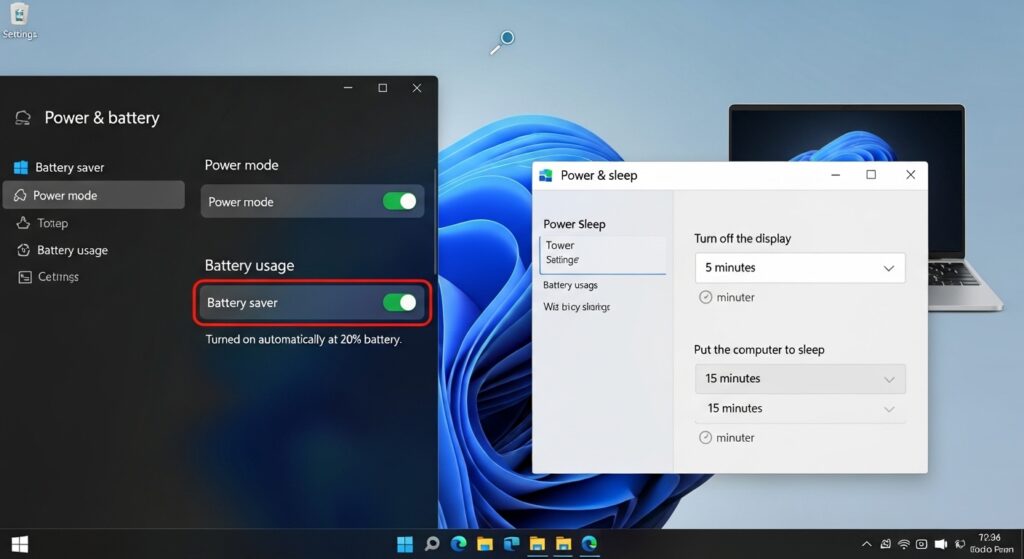
Windows11は電源管理が大幅に進化しており、OSレベルでできる対策が増えています。
Windows11の長持ち設定
以下の3つが、Windows11で最も効果があります。
① 電源モードの最適化
「設定 → システム → 電源とバッテリー」から変更できる。
おすすめは下記で、高パフォーマンスはバッテリー消費が激しいため、外出先では避けるべきです。
② バッテリー節約機能
バッテリー残量が20〜30%になったら自動でONにする設定がおすすめです。これらは自動で行われるため、外出先での駆動時間が伸びます。
③ 画面輝度とスリープ設定
ディスプレイはノートPCで最も電力を消費するパーツです。これだけで1〜2時間伸びることもあります。
ノートパソコンのバッテリー 長持ち設定(メーカー別)
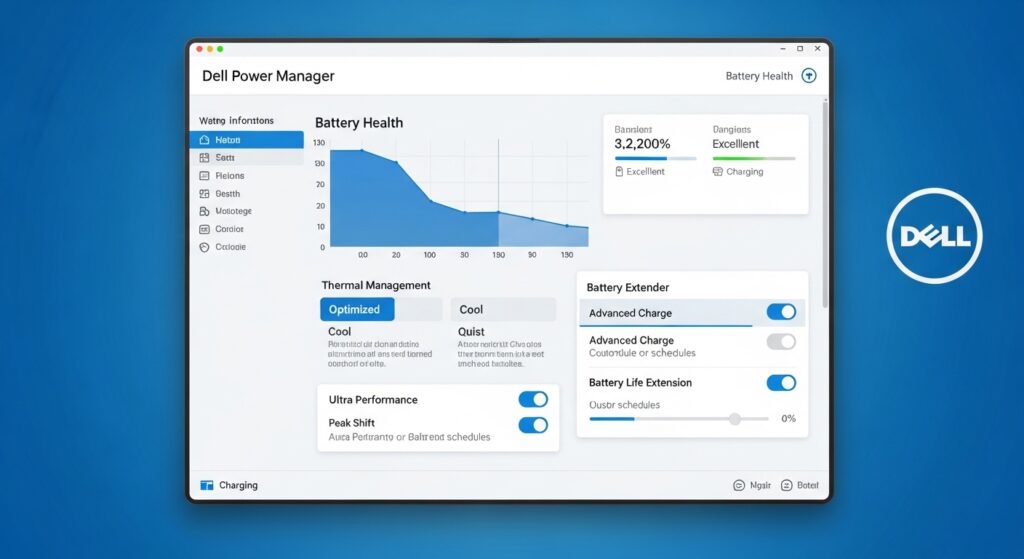
メーカー独自のバッテリー保護機能は、長持ち設定の中でも最も効果が大きく、 特に「80%設定」は寿命を大幅に伸ばします。
メーカー別長持ち設定(充電を80%で止める)
ここでは、主要メーカーの「80%充電制御」や「バッテリー保護モード」をまとめます。
● Dellの80%制限
Dell Power Manager / Dell Optimizer で設定可能。
Dellはバッテリー管理が非常に優秀で、企業向けモデルは特に細かく制御できます。
● HPの80%バッテリー保護モード
HP Battery Health Manager を使用。
HPはビジネスモデルで保護機能が充実しています。
● Lenovoの80%バッテリー保護モード
Lenovo Vantage で設定。
● NECの80%バッテリー保護モード
NECは機種によって設定場所が異なりますが、80%制御があります。
● ASUSの80%バッテリー保護モード
ASUSはゲーミングノートパソコンのバッテリー管理が充実しています。
ノートパソコンのバッテリー 長持ち設定(使い方編)
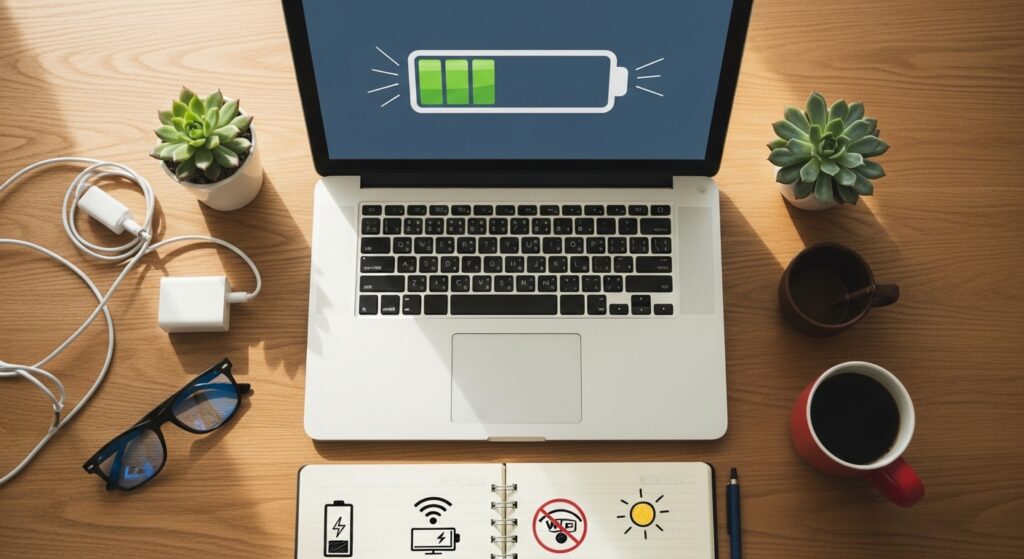
設定だけでなく、日々の使い方も寿命に大きく影響します。
バッテリーを使わない設定
「デスク運用が多い」「常にAC接続している」ので、なるべくバッテリーを劣化させたくない人もいます。そのようなユーザー向けの対策を紹介します。
① 80%制御をONにする
電源やACアダプタを接続しっぱなしでも、バッテリーの充電を80%で止めてくれるため劣化が大幅に抑えられます。機種によっては50%程度に制御可能な場合もあります。
② バッテリーを物理的に使わない機能
メーカーによっては「バッテリーを使わずAC直結で動作」するモードがあります。
③ バッテリーを外して、保管する
デスクトップに設置したまま動かさない場合は、バッテリーを取り外して使用することで熱劣化や満充電による負荷を抑えられますが、以下のデメリットがあります。
1. 停電や瞬断によるデータ喪失・故障
バッテリーがない状態では、停電やコンセントの脱落などで電力が途切れると、パソコンが即座にシャットダウンします。
2. パフォーマンスの低下
一部のノートパソコン(特にMacBookや高性能ゲーミングPCなど)では、バッテリーが装着されていないとCPUの動作速度(クロック周波数)を制限する設計になっている場合があります。
3. バッテリー自体の「自然放電」による劣化
外したバッテリーを長期間放置すると、自然に電力が減る「自己放電」(自然放電)が起こります。
4. 内部パーツの露出と接触不良
バッテリーを取り外した部分が空洞になる機種では、ホコリが溜まりやすくなったり、端子が露出して静電気や衝撃による故障の原因になったりすることがあります。
保管する場合
もしどうしても外して保管する場合は、残量を40〜60%程度にし、高温を避けて、湿気の少ない涼しい場所で保管すします。また月1回程度装着して軽く充電することが推奨されます。
ノートパソコンのバッテリー 長持ち設定のおすすめ
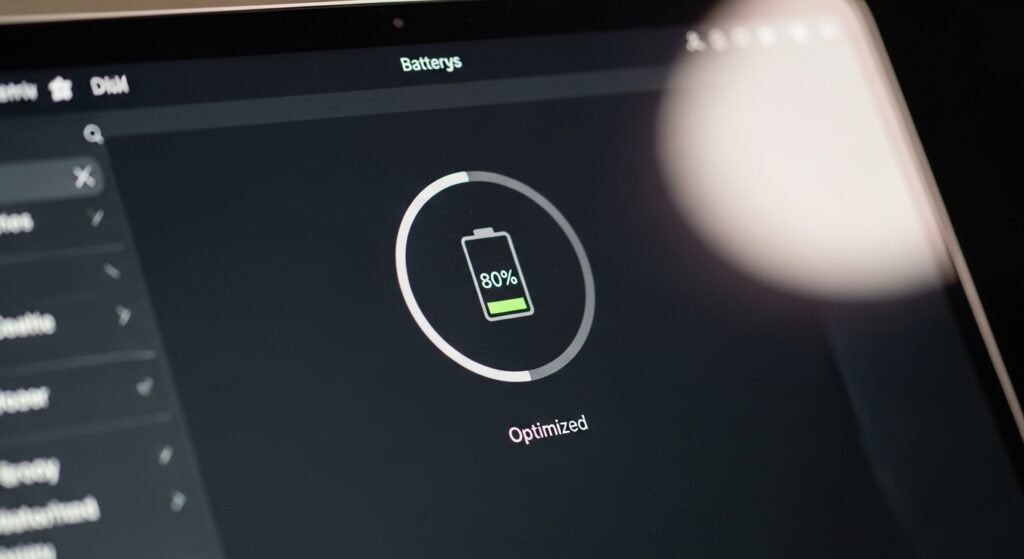
おすすめ設定のまとめ(共通)
共通するお勧めの設定をまとめると、
① 80%充電制御をON
これが寿命を伸ばす効果が最も大きい。
② Windows11ユーザは電源モードを最適化する
③ 高温を避ける
④ バックグラウンドアプリを制限
TeamsやOneDriveなど、電源リソースを使う常駐アプリを見直すだけで駆動時間が伸びます。
ノートパソコンのバッテリー 長持ち設定の応用テクニック
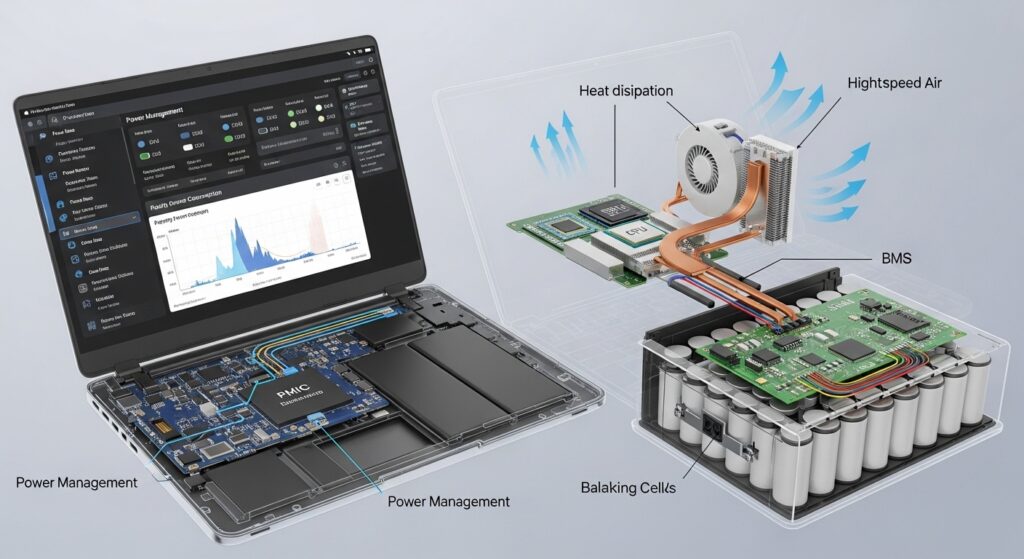
ノートパソコンのバッテリー寿命は、単に設定を変えるだけでなく、メーカーの設計思想・バッテリーセルの品質・放熱構造 によっても大きく左右される。 ここでは、「長持ちしやすいメーカー・機種・ランキング」について、体系的にまとめます。
バッテリー長持ちメーカー
メーカーごとにバッテリー寿命が異なる理由は、以下の3つに集約されます。
これらはユーザーが直接見えない部分だが、寿命に直結する重要な要素です。
1位:Lenovo(ThinkPadシリーズ)
Lenovoは法人向け市場で長年の実績があり、
- 55〜60%の「バッテリー保護モード」
- 高品質セルの採用
- 放熱設計の優秀さ
が評価されている。 特にThinkPadは、世界中の企業で長期運用されていることから、信頼性と寿命の長さが実証されています。
2位:Dell(Latitude / XPS)
Dellは企業向けPCのシェアが高く、
- Dell Optimizer
- Dell Power Manager
- BIOSレベルの保護機能
など、バッテリー管理が非常に優秀です。 特にLatitudeシリーズは、長期運用を前提とした設計 がされています。
3位:HP(EliteBook / ProBook)
HPは法人モデルでの評価が高く、
- HP Battery Health Manager
- 最大寿命モード
- 放熱設計の安定性
が強みです。 BIOSから設定できる機種が多く、ハードウェアレベルでの保護が強いです。
4位:ASUS(ExpertBook / ROG)
ASUSはゲーミングノートのイメージが強いが、
- 60% / 80% / 100% の3段階制御
- Armoury Crateの細かい設定
- バッテリーバイパス機能
など、バッテリー保護機能が非常に優秀です。 特にExpertBookは軽量・長寿命で評価が高くなっています。
バッテリー長持ち機種
長持ちする機種には、明確な共通点があります。
長持ち機種の特徴(専門的視点)
- バッテリー容量が大きい(50Wh以上)
- 省電力CPU(Intel U / AMD Uシリーズ)を搭載
- 放熱設計が優秀(底面吸気+背面排気)
- 80%制御が標準搭載
- 高リフレッシュレートではない(60Hz)
長持ちする代表的な機種
- Lenovo ThinkPad X1 Carbon
- Dell Latitude 7440
- HP EliteBook 840
- ASUS ExpertBook B9
これらは法人向けで、長期運用・安定性・放熱性能 を重視した設計になっています。
バッテリー長持ちランキング
2026年時点での総合ランキングは以下の通りです。
バッテリー長持ちランキング(総合)
ランキングの根拠
- 法人市場での採用実績
- バッテリー保護機能の充実度
- 放熱設計の評価
- バッテリーセルの品質
- 長期運用のレビュー・企業導入事例
特に法人向けモデルは、長期運用を前提に設計されているため寿命が長いです。
ノートパソコンのバッテリー 長持ち設定の総合理解
ノートパソコンのバッテリー寿命を延ばすためには、単に「節電する」だけでなく、「充電の仕組み」と「OSの設定」の両面からアプローチすることが重要。ここでは、バッテリーの劣化を最小限に抑えるための具体的な設定項目をまとめます。
「80%制限」を活用する(メーカー独自設定)
リチウムイオンバッテリーが最も劣化しやすいのは「100%の状態での放置(過充電)」と「0%の状態(過放電)」。多くのメーカー(Panasonic, Lenovo, Dell, HPなど)は、充電を80%や50%で止める「バッテリー保護モード」や「いたわり充電」を提供しています。各メーカーのユーティリティソフト(例:Lenovo Vantage, MyASUSなど)から設定をオンにするだけで、物理的な劣化を大幅に抑えられます。
1. Windows/Macの「節電モード」を最適化する
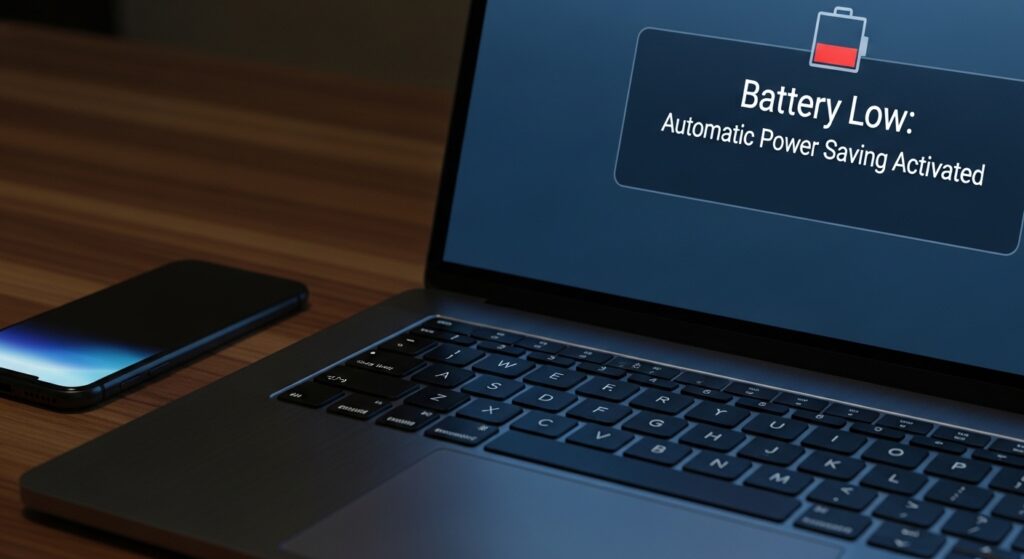
OS標準の機能を正しく設定することで、充放電の回数そのものを減らすことができます。
- 明るさの自動調整: 画面の輝度は消費電力の大きな割合を占める。周囲の明るさに合わせて調整されるよう設定することで効果の大きい節電になる。
- 電源プランの変更: 「高パフォーマンス」ではなく「バランス」や「トップクラスの電力効率」を選択する。
- スリープ・休止状態の活用: 短時間の離席はスリープ、長時間使わない場合は「休止状態」に移行するよう設定時間を短くする。
2. 低電力時の「自動節電」を有効にする
バッテリー残量が少なくなった際、自動でバックグラウンドアプリの動作を制限する設定です。
- 設定例: Windowsでは「設定」>「システム」>「電源とバッテリー」から、バッテリー残量が20%以下になった時に自動で「バッテリー節約機能」がオンになるよう設定する。
3. 物理的な「熱」への対策
設定と並んで重要なのが「温度管理」。熱はバッテリーの最大の敵になります。
- 通気口を塞がない: 布の上や膝の上での使用は避け、放熱を妨げないようにする。
- 高温環境を避ける: 夏場の車内などに放置すると、設定に関わらずバッテリーが急速に劣化するため注意が必要。
ノートパソコンのバッテリー 長持ち設定の最終結論
バッテリーを長持ちさせるための知識は多岐にわたりますが、結局のところ「何を最優先すべきか」という点をまとめます。
長持ちさせるには
バッテリー劣化の正体は、化学反応による「酸化」と「物理的な負荷」。これを防ぐには、「常に満タン」でも「常に空」でもない状態をいかに維持するかが鍵となります。
1. 最重要ポイント:充電を「80%」で止めること
最も効果が高い対策は、「100%まで充電しない」設定にすることです。
リチウムイオンバッテリーは、満充電の状態(100%)で電圧が高いまま維持されると、内部の劣化が急速に進みます。ACアダプターを繋ぎっぱなしで使う場合は、この制限設定が寿命を2倍以上にするといっても過言ではありません。
2. 長持ちさせる方法
OSや専用ソフトの設定を通じて、システム的に負荷を減らす具体的なステップは以下の通りです。
- メーカー純正アプリでの上限設定
- Windows機であれば「MyASUS」「Lenovo Vantage」「Panasonic PC設定ユーティリティ」などを開き、「バッテリー保護」や「ライフサイクル延長モード」を有効にする。
- Macの「バッテリー充電の最適化」
- macOS(Big Sur以降)では、ユーザーの日常的な充電パターンを学習し、80%を超える充電を保留する機能が標準で備わっている。「システム設定」から有効になっているか確認する。
- 不要なデバイスの取り外し
- USBメモリや外付けHDD、マウスなどは接続しているだけで微量な電力を消費し、充放電のサイクルを早める。使用しない時はこまめに外すことがバッテリー長持ちにつながる。
3. 今日からできること
設定の変更が難しい場合でも、日々の「扱い方」を少し変えるだけで劣化は抑えられます。
- 「20%」を切る前に充電する
- 残量が0%(過放電)になるのが最もダメージが大きいため、20%程度になったら充電を開始する習慣をつける。
- 充電しながらの重い作業を避ける
- 充電中に動画編集やゲームなどの高負荷な作業を行うと、バッテリーが非常に高温になる。「熱+充電」の組み合わせは劣化を加速させるため、高負荷作業は充電が完了してから、またはACアダプター駆動を優先して行う。
- 「膝の上」や「布団の上」を避ける
- 底面の通気口が塞がると、内部温度が10℃以上変わることもある。平らな机の上で使用し、放熱を助けてあげることがバッテリー保護に直結する。
ノートパソコンのバッテリー長持ち設定のまとめ
- 80%制御をONにする
- バックグラウンドアプリを減らす
- 高温環境を避ける
- スリープ時間を短くする
- 画面輝度を下げる
- 冷却台を使う