パソコンの電源は入っているのに、画面が真っ暗のまま何も映らない——。
仕事中や作業前にこの症状が起きると、誰でも焦ってしまいます。
しかし安心してください。
「画面が真っ暗」には必ず原因があり、多くは自分で対処できます。
この記事では、検索数の多い症状をもとに、
- 電源は入るのに真っ暗
- カーソルだけ表示される
- うっすら映る
- 音は出るのに映らない
- 突然真っ暗になる
- 起動しない(BIOSが出ない)
といった 6つの症状別に原因と対処法を整理 しています。
まずは、あなたのパソコンがどの症状に当てはまるかを確認しましょう。
パソコンの画面が真っ暗になる原因は大きく6種類ある
「画面が真っ暗」と一言で言っても、実際には複数のパターンがあります。
検索データを分析すると、ユーザーが困っている症状は次の6つに分類できます。
- 電源は入るのに画面が真っ暗
- カーソルだけ表示される
- うっすら映る(バックライト故障)
- 音は出るのに画面が真っ暗
- 突然真っ暗になる
- 起動しない(BIOSが出ない)
症状によって原因がまったく異なるため、
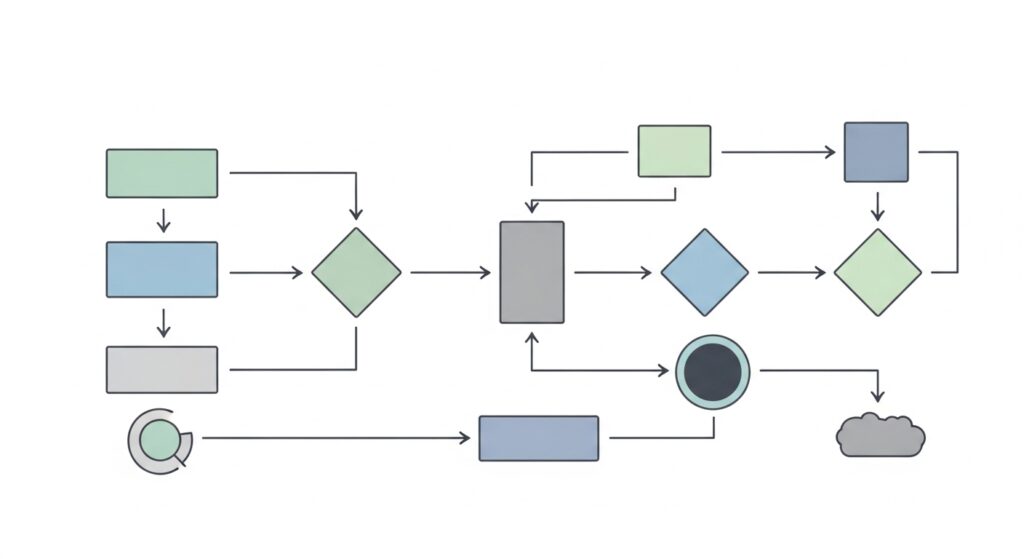
まずは次の「切り分けフローチャート」で状況を整理しましょう。
まず最初に:症状から原因を切り分ける(フローチャート)
画面が真っ暗になったとき、最初に確認すべきポイントは5つです。
電源ランプはついているか?
- ついている → 電源は入っているが映らない系
- ついていない → 電源トラブル(別記事へ誘導)
電源ランプが点いているなら、
「明るさ0」「外部出力」「バックライト」「OSの不具合」などが候補になります。
外部モニターに映るか?
外部モニターに映る場合は、
- 液晶パネルの故障
- ケーブル断線(ヒンジ部分)
- GPUの出力先が切り替わっている
といった “画面側の問題” が濃厚です。
うっすら映っていないか?
スマホのライトで画面を照らすと、
文字やアイコンがうっすら見えることがあります。
これは バックライト故障の典型症状。
カーソルだけ出ていないか?
- 黒い画面に白い矢印だけ
- マウスは動くが何も開かない
- ログイン後に真っ暗になる
これは Windowsのエクスプローラーが起動していない 状態です。
起動音・ファン音はするか?
- 音はする → OSは動いている可能性
- 音がしない → 起動していない(BIOS/電源系)
ここまで確認できたら、次は症状別に詳しく見ていきましょう。
電源は入るのに画面が真っ暗な場合(電源はついてるケース)
最も多いのがこの症状です。初心者がつまずきやすいポイントが集中しています。
パソコン画面が真っ暗だが、電源はついてるケース
電源ランプが点いているのに画面が真っ暗な場合、まず疑うべきは 「設定」や「誤操作」 です。特にノートPCでは、以下のような操作ミスがよくあります。
明るさが0になっている(意外と多い)
ノートPCは Fnキー + 明るさキー で明るさを調整します。
バッグの中で押されてしまい、明るさが0になって画面が真っ暗に見えることがあります。
外部出力に切り替わっている(Fnキー)
「画面が真っ暗」なのに、実は 外部モニターに出力されているだけ というケースも多いです。メーカーごとに切り替えキーがありますので確認します。下記は、Lenovo, NEC, HP の ショートカットキーの例です。
- Fn + F7(Lenovo)
- Fn + F8(NEC)
- Fn + F4(HP)
放電により、パソコン画面が真っ暗(完全放電のケース)
バッテリーが完全に放電すると、電源ランプは点いても画面が映らないことがありますので、
ACアダプタを抜いて1分放置し、再接続を試します。これで復活する場合もあります。
ACアダプタの接触不良
角度によって通電したりしなかったりする場合、接触不良が原因です。
- ケーブルの根元が断線
- コネクタが緩んでいる
- コンセント側の接触不良
パソコン画面が真っ暗になってどこ押すかわからない場合
初心者は画面が真っ暗になると、「どのキーを押せば戻るのか」がわからなくなります。
以下のショートカットで戻ることがありますので、一度やってみましょう。
- Windowsキー + Ctrl + Shift + B(画面再描画)
- Ctrl + Alt + Delete(メニュー表示)
パソコン画面にカーソルだけ表示される場合
黒い画面に 白い矢印(カーソル)だけが表示される場合、Windows の「エクスプローラー(画面を表示する役割)」が起動していない状態 です。画面が真っ暗になった時の症状として、よく発生します。
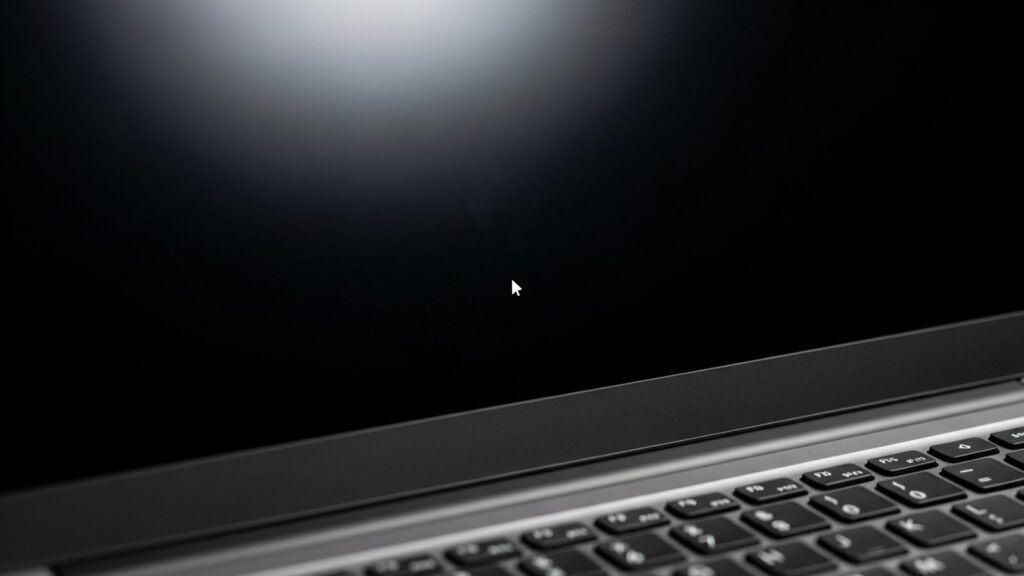
パソコン画面が真っ暗になり、カーソルだけ表示される
カーソルだけ動くのは、「パソコン自体は動いているが、画面を描画する機能が止まっている」状態です。
現象例として、3つの原因をあげます。
- エクスプローラーがクラッシュしている
- Windows Update の不具合
- グラフィックドライバのエラー
Windows11で、画面が真っ暗になりカーソルだけ表示される場合
Windows11 でもログイン後に真っ暗 なままでカーソルだけ表示されるという症状が発生します。
これは「explorer.exe」が起動していない典型例のため、下記の対処法が有効です。
エクスプローラーを再起動する(最も効果的)
- Ctrl + Shift + Esc を押してタスクマネージャーを開く
- 「詳細」をクリック
- 「エクスプローラー」を探す
- 右クリック → 再起動
これで画面が復活するケースがあります。
Ctrl + Alt + Delete からサインアウト
黒い画面で Ctrl + Alt + Delete を押すと、青いメニュー画面が出ることがあります。
そこから サインアウトし、再ログイン することで復活することもあります。
セーフモードで起動して修復する
カーソルだけの症状を繰り返す場合は、Windows のシステムファイルが壊れている可能性があります。
- セーフモード起動
- システムファイルチェッカー(sfc /scannow)
- DISM修復
これらを試すことで改善することがあります。
DISM修復とは、Windowsのシステムファイルやコンポーネントストアが破損した際、正常なWindowsイメージを用いて自動修復する強力なコマンドラインツール。主に動作不安定や不明なエラー解決に使われる
DISM:Deployment Imaging Servicing and Management
パソコン画面にうっすら映る場合(バックライト故障)
画面が真っ暗に見えても、スマホのライトで照らすと、うっすら文字やアイコンが見える ことがあります。
これは バックライト(画面を明るくする光)が壊れている状態です。
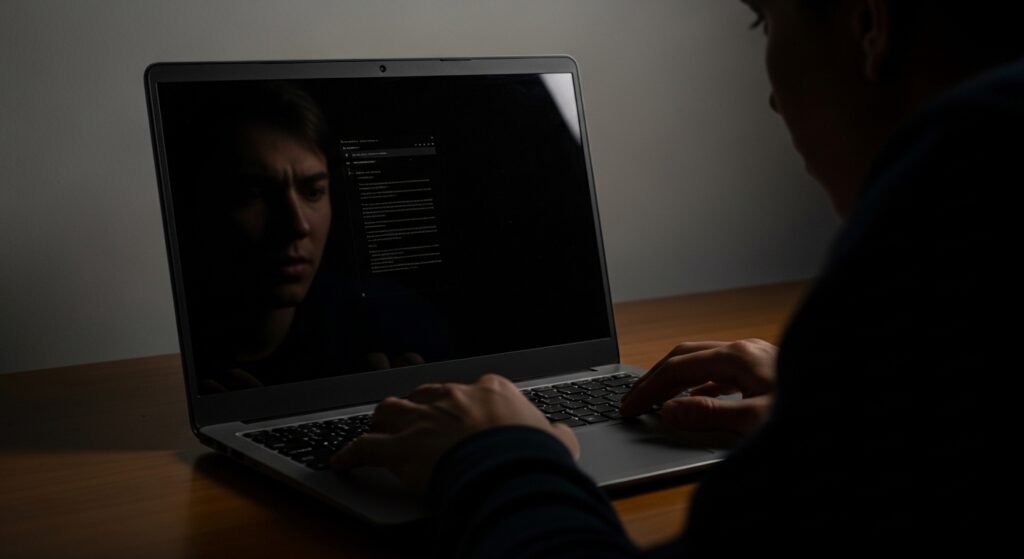
パソコン画面が真っ暗で、うっすらと何かが表示されている。
この状態は、画面は内部的に表示できているが、明るさがたりないために、暗くて見えないという状態です。
ノートパソコンの画面が真っ暗でうっすらと何か表示されている。
ノートPCでは、ヒンジ部分のケーブル断線が原因になることも多いです。
- 開く角度で映ったり消えたりする
- 少し押すと映る
こういう症状は ケーブル断線症状の典型例です。
バックライト故障の特徴
- 画面を強い光で照らすとうっすら見える
- 外部モニターには正常に映る
- 起動音はする
- 画面の角度で変化しない(断線と違う点)
スマホライトで照らして確認する方法
- スマホのライトを最大にする
- 画面に近づけて照らす
- アイコンや文字が見えればバックライト故障
修理が必要なケース
バックライトは自力修理が難しいため、基本的には 液晶パネル交換 になります。
費用の目安:
- 10,000〜25,000円(機種による)
音は出るのに画面が真っ暗な場合(音だけが出るケース)
「音は聞こえるのに画面が真っ暗」という症状は、映像出力だけが失敗している 状態です。
パソコン画面は真っ暗だが、音は出る
- Windows の起動音がする
- 通知音が鳴る
- キーボードは反応する
こういう場合、OSは動いているが画面だけ映っていないということです。
外部モニターにだけ映る(GPU/HDMI系)
HDMIやUSB-Cで外部モニターを使っていた場合、出力先が外部に固定されていることがあります。
この場合は下記ショートカットを試してみてください。
- Fn + F7(Lenovo)
- Fn + F8(NEC)
- Windowsキー + P(出力切替)
ドライバの不具合
GPUドライバがクラッシュすると、画面が真っ暗 → 音だけ出るという状態になります。
Windowsキー + Ctrl + Shift + Bで画面を再描画できますので、やってみてください。
スリープから復帰する際の失敗
スリープからの復帰時に画面だけ映らないことがあります。下記操作を試してみてください。
- 電源ボタンを1回押す
- 蓋を閉じて開く
- ACアダプタを抜き差しする
突然、画面が真っ暗になる場合
作業中に突然画面が真っ暗になる場合、原因は 熱・ドライバ・電源管理 の3つが多いです。
パソコン画面が真っ暗(突然)
突然のブラックアウトは、内部で何かが「落ちた」サインです。
パソコン画面が突然真っ暗になったがすぐ戻る場合
これは GPUドライバの一時的なクラッシュ が多いです。
- 高負荷の作業中
- 動画編集
- ゲーム
- Zoom会議
などで発生しやすい。
熱暴走(ファンがうるさい・熱い)
パソコンが高温になると、自動的に画面を落として保護することがあります。
こういう場合は、しばらく休憩するなどして本体の熱を冷却する必要があります。パソコン用冷却台を利用することも対策になります。
- ファンが急にうるさくなる
- 本体が熱い
- 夏場に多い
スリープ復帰不良
スリープからの復帰時に画面が真っ暗になるのは、Windows11 で特に多い不具合です。
- 電源管理の設定
- 高速スタートアップ
- ドライバの相性
等を見直します。
起動しない・BIOS画面が出ない場合(起動時)
電源ボタンを押しても画面が真っ暗のまま、ロゴも出ず、BIOS画面すら表示されない場合は、OS以前の段階でトラブルが起きている 可能性が高いです。これは画面が真っ暗になる原因の中でも、ハード寄りな原因になるパターンです。
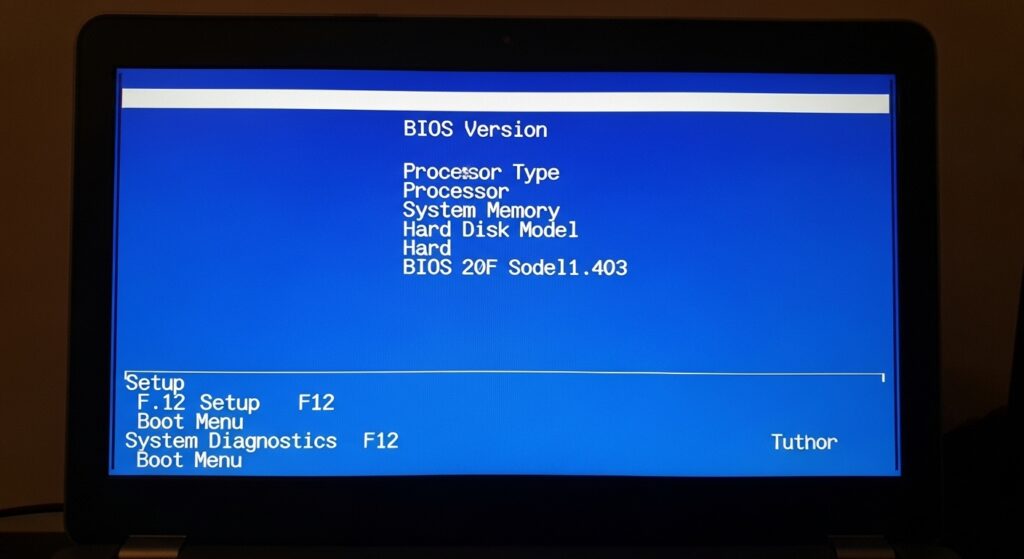
パソコン画面が真っ暗なまま起動しない
以下のような症状がある場合は、Windowsが起動していない可能性が高いです。
- メーカーのロゴが出ない
- 起動音がしない
- ファンが回らない or 一瞬だけ回る
- ランプが点滅するだけ
パソコンが「立ち上がらない」は、よく使う表現ですが、次の3つのいずれかの症状ですので、切り分けることが必要です。
- 電源が入っていない
- BIOSが起動していない
- Windowsが起動していない
パソコンの電源がつかない(電源まわりが原因のケース)
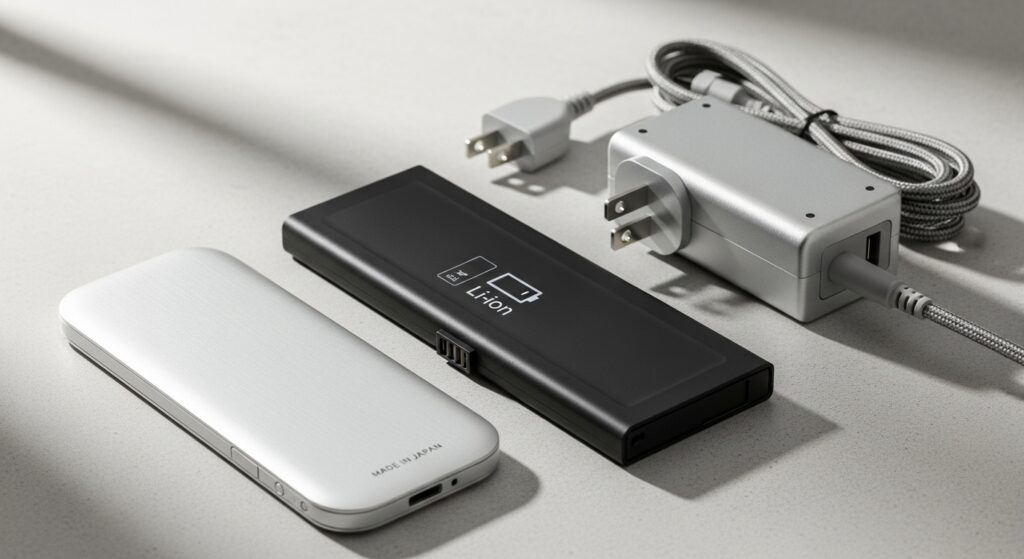
電源が入らない場合は、画面以前に 電源ユニット・バッテリー・ACアダプタ の問題が疑われますので、次の点を確認します。
- ACアダプタの断線
- バッテリーの完全放電
- 電源ユニットの故障(デスクトップ)
メモリの接触不良
BIOSが起動しない原因として多いのは、メモリの接触不良の場合があります。
- 最近パソコンを動かした
- パソコンを落とした
- 振動が多い環境で使っている
上記の状態に思い当たる場合は、メモリの装着がズレてしまったことも考えられます。
状態を確認する場合、デスクトップであれば、自分で抜き差しできる機種も多いです。
しかしノートPCは分解が必要なため、無理に触らない方が安全です。
CMOSクリア(BIOSリセット)
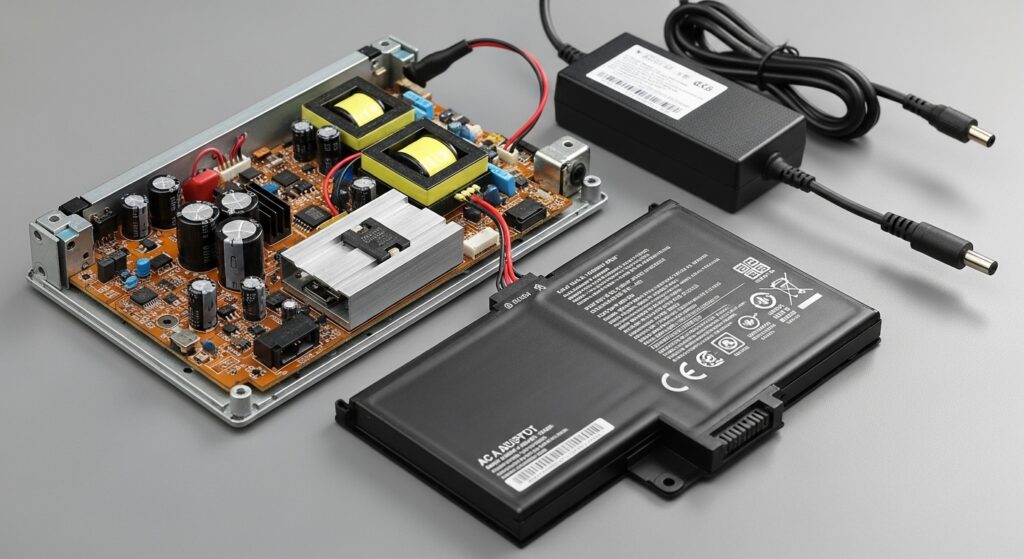
BIOS設定が壊れると、起動できず画面が真っ暗になることがあります。この疑いがある場合は放電を試します。
- ノートPC → バッテリーを外して放電
- デスクトップ → マザーボードのボタン電池を外す
これで復旧することがあります。
マザーボード故障の可能性
- ランプが点滅するだけ
- ファンが一瞬だけ回って止まる
- ビープ音が鳴る
こういった症状は、マザーボードの故障 が疑われます。マザーボード場合は自力修理が難しいため、修理依頼が必要です。
メーカー別の特徴(NEC / 富士通 / Lenovo / Dynabook)
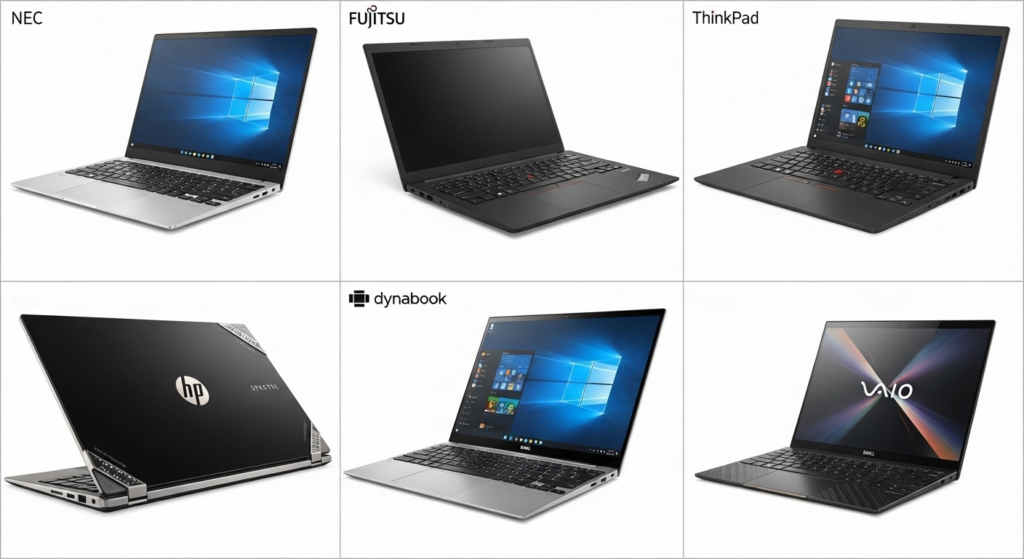
メーカーごとに「よくある症状」が異なるため、
ここでは代表的な4メーカーの傾向をまとめます。
NEC(Lavie)で多い症状
- 外部出力切替(Fn + F8)による誤操作
- バッテリー完全放電
- ヒンジ部分のケーブル断線
Lavieは軽量モデルが多く、ケーブル断線が比較的多い印象。
富士通(FMV)で多い症状
- うっすら映る(バックライト故障)
- 電源は入るが画面が真っ暗
- スリープ復帰不良
富士通はバックライト系のトラブルが多め。
Lenovoで多い症状
- 外部出力固定(Fn + F7)
- カーソルだけ表示される
- スリープ復帰の失敗
Lenovoは外部出力の誤操作が非常に多い。
Dynabookで多い症状
- ヒンジ部分の断線
- バックライト故障
- 電源は入るが画面が真っ暗
Dynabookはヒンジ構造の影響で断線が起きやすい。
HP / Dell / VAIO の特徴
- HP → 外部出力切替(Fn + F4)
- Dell → BIOS起動不良が多い
- VAIO → バッテリー劣化による起動不良
自分の使用機種のメーカー別特徴を知っておくと、原因の絞り込みが早くなります。
修理が必要なケースと費用の目安
自力で直らない場合、どの程度の費用がかかるのか気になる人も多いはずです。
ここでは一般的な修理費用の目安をまとめます。
| 修理内容 | 費用の目安 | 該当する症状 |
|---|---|---|
| バックライト交換 | 10,000〜25,000円 | うっすら映る場合はほぼこれ |
| 液晶パネル交換 | 15,000〜35,000円 | 外部モニターに映る場合は液晶故障の可能性大 |
| ケーブル断線修理 | 8,000〜20,000円 | 画面の角度で映ったり消えたりする場合 |
| マザーボード修理 | 20,000〜50,000円 | BIOSが出ない・ビープ音が鳴る場合 |
自分で直らない場合の対処(データ保護・修理依頼)
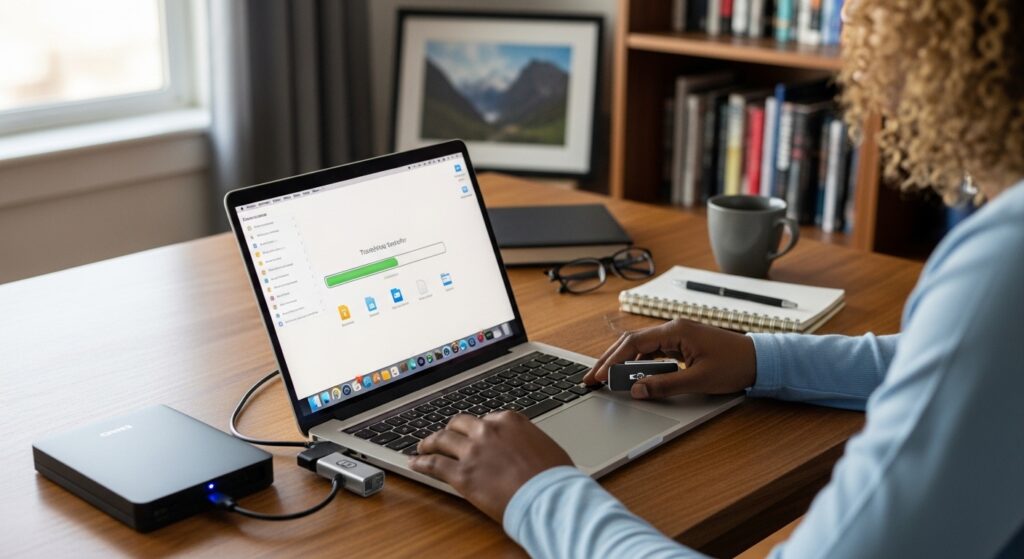
画面が真っ暗でも、データは残っていることがほとんど です。
しかし、誤った操作でデータを失う可能性もあるため、以下の点に注意してください。
データを守るためにやってはいけないこと
- 無理に分解する
- 何度も強制終了を繰り返す
- 不明なソフトで修復を試す
- BIOS設定を適当に変更する
修理に出す前のチェックリスト
- 外部モニターに映るか確認
- 明るさ・外部出力を確認
- 放電を試す
- ACアダプタを変えてみる
- セーフモードで起動する
修理依頼の目安
以下の症状は修理が必要です。
- うっすら映る(バックライト故障)
- 角度で映ったり消えたりする(断線)
- BIOSが出ない
- ビープ音が鳴る
- 外部モニターにも映らない
パソコンの画面が真っ暗でも多くは自分で直せる
パソコンの画面が真っ暗になる原因はさまざまですが、多くは次のいずれかに分類できます。
- 設定の誤操作
- 外部出力の切替
- バッテリーの完全放電
- エクスプローラーの不具合
- バックライト故障
- ケーブル断線
- BIOS起動不良
この記事の手順に沿って確認すれば、自分でも直せるケースがありますので、やってみてください。
どうしても改善しない場合は、データを守るためにも修理を検討しましょう。