ノートパソコンの電源が入らないとき、多くの人は「もう壊れたかも」と不安になりますが、実はちょっとした確認や設定の見直しだけで復活するケースもかなり多いです。
この記事では、パソコン中級者が知りたい深めの情報を押さえつつ、初心者でも手順通りに進めればトラブルから抜け出せるように、順番立てて解説していきます。
- まずは基本の物理的電源まわりから確認する
- 症状別に電源ランプや画面の様子を見て切り分ける
- つなぎっぱなし、外出先、閉じたまま使う場合のポイント
- HP・DELLなどメーカー別にランプ点滅やヒープ音から診断する
ノートパソコンの電源が入らないときの基本確認
ここでは、メーカーや機種に関係なく共通で確認すべき「基本のチェックポイント」を整理します。
いきなり分解やOS再インストールに行くのではなく、シンプルなところから順番につぶしていくのが、最短で原因にたどり着くコツです。
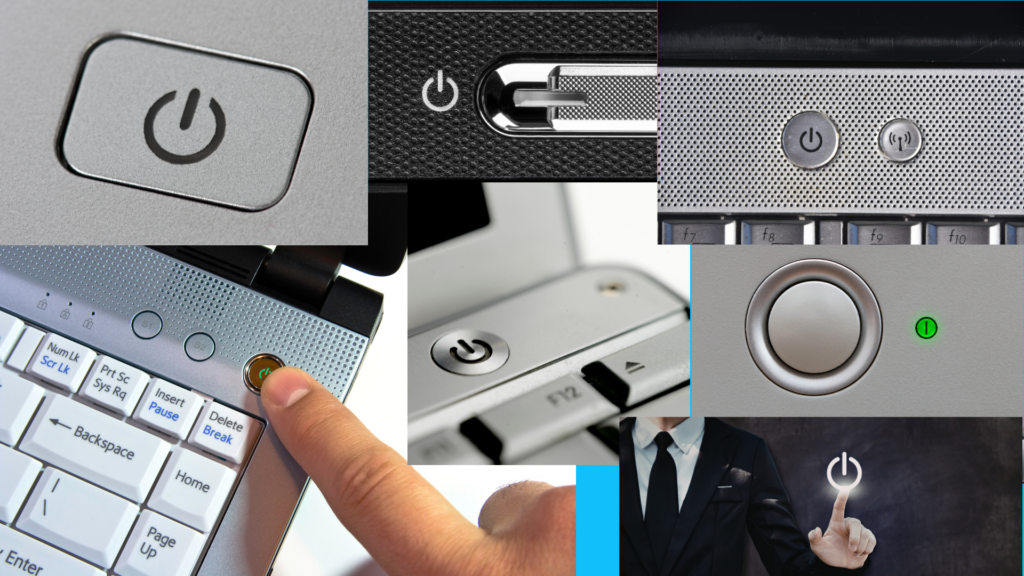
電源ボタンはどこにあるかを確認する
最近のノートパソコンは、電源ボタンの位置や形状がかなり多様です。
ノートパソコン本体のどこを押していいか自信がない場合は、まず取扱説明書やメーカーサイトで「電源ボタンの位置」を確認しましょう。また、電源ボタンは軽く一瞬押すだけで反応する機種もあれば、1〜2秒長押しが必要な機種もあります。
- 短く押しても反応しない場合: 2〜3秒ほど長押ししてみる
- 誤操作の可能性: 電源ボタンではなく「アシスタントボタン」や「モード切替ボタン」を押していないか確認
ボタンの押し方が合っていないだけで「壊れた」と勘違いしてしまうケースもあるので、ボタンの場所と押し方は最初に確認しておきたいポイントです。
ACアダプタとケーブルのチェック
ノートパソコンの電源トラブルで非常に多いのが、ACアダプタやケーブルまわりの問題です。
- コンセントにさしっぱなしの場合はコンセント口にしっかりささっているか
- 電源タップのスイッチがOFFになっていないか
- 延長コードやタップの不良がないか
を確認します。家庭用コンセントの場合は、差込口によって電力が弱い場合もありますので、別のコンセントで試すと切り分けになります。
さらに注意したいのが、「ケーブルの代用」や「他機種のACアダプタ流用」です。
これらは、通電しているように見えて、実は必要な電力が足りていないという状態を引き起こします。
純正アダプタ、もしくはメーカーが推奨する規格を満たしたアダプタで試してみることも必要です。
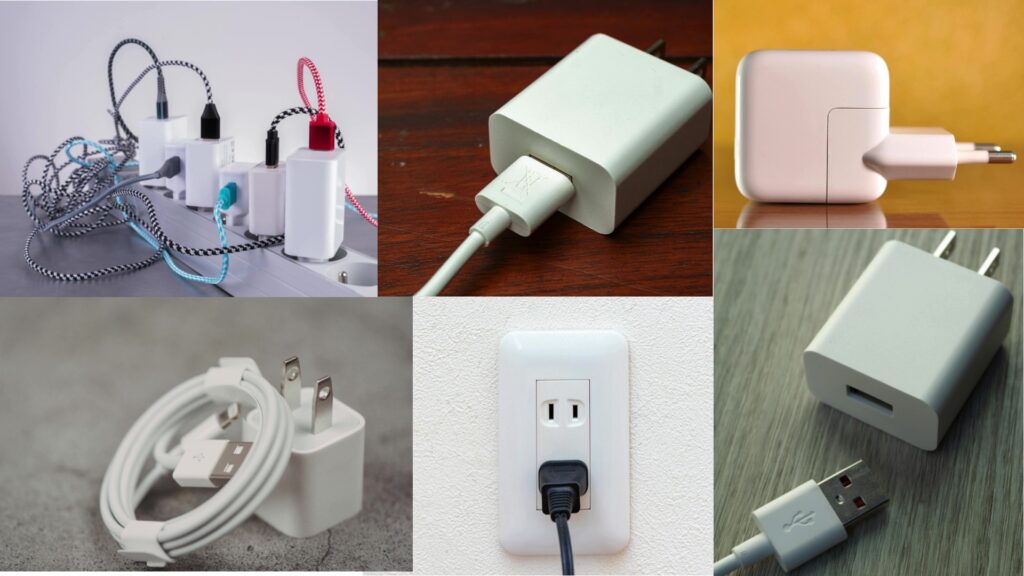
また、「つなぎっぱなし」「さしっぱなし」で長期間使っていると、ケーブルの根本が断線しかけていることもあります。アダプタのLEDランプがある場合は、
も合わせて確認しましょう。
電源ランプはついて、通電しているのに起動しない場合
通電はしている様子があるが、起動しないという状態はかなりよくあるパターンです。
この場合、考えられるのは以下のような原因です。
まず試したいのは、放電(リセット)操作です。
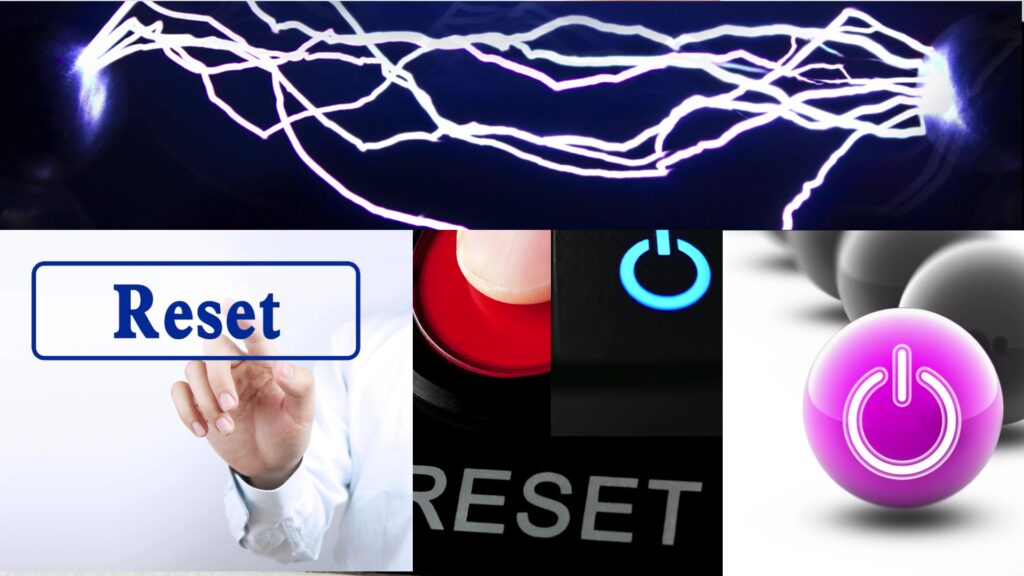
- ノートパソコンの電源を完全に切る(長押しで強制OFF)
- ACアダプタを抜く
- 取り外し可能なバッテリーなら、バッテリーも外す
- 電源ボタンを10〜20秒ほど長押しする(内部の電気を抜くイメージ)
- ACアダプタだけ接続して電源を入れてみる
これで復活するケースはかなり多いです。
ランプが点滅している場合は、メーカーによってはエラーコードとして意味を持っていることもあります
(後半のメーカー別の章で触れます)
ノートパソコンの画面は真っ暗だが、電源は入っていてマウスは動く場合
このような「ノートパソコンの画面は真っ暗だが電源はついていてマウスは動く」状態は、電源トラブルというより「表示トラブル」であることが多いです。
試してみたいことは以下の通りです。
また、Windowsの起動自体はしているが、グラフィックドライバの不具合で画面が映らないケースもあります。この場合は、セーフモード起動やドライバの再インストールが必要になることもありますが、まずは外部モニターで映るかどうかが大きな切り分けポイントです。
パソコンの経過年数がたっている場合は、ストレージの読み書き速度が遅くなってきて、スリープからの復帰に時間がかかる場合もあります。日ごろからそのような兆候を感じている場合は、立ち上がるまで待ちます。どうしてもログイン画面までこない場合だけ、長押しをして電源を落とします。そのような状態になったパソコンは、スリープをあまり使わずに日次でパソコンをシャットダウンするのも調子よく使うコツです。
ノートパソコンを外で使う場合の電源・代用電源の注意点
ノートパソコンを外出先で使う場合、電源が必要な場面も多いですよね。
ここで注意したいのは、電源が入らない原因が、外出先の電源やモバイルバッテリーにつなぐことによって引き起こされているケースです。
外出先で電源を使う場合の注意点:
これらは、起動に必要な電力が足りず「電源が入らない」「すぐ落ちる」といった症状を招きます。
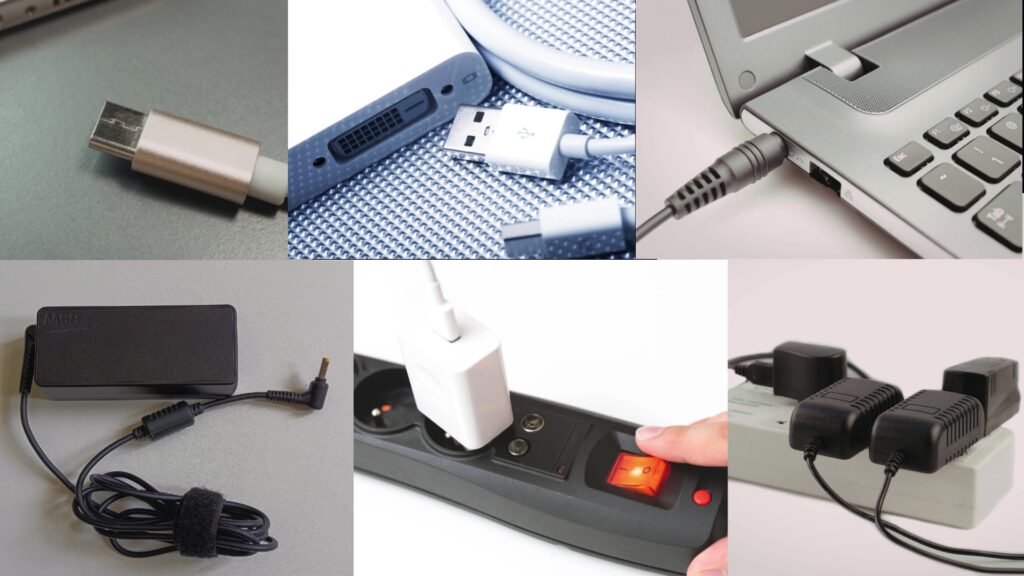
外で使う際のポイントは、
ことです。「代用」電源を使うときは、安全性と出力の両方を必ず確認しましょう。
ノートパソコンを閉じたまま電源をオンにする設定(windows11)
Windows 11では、ノートパソコンを閉じた状態で電源をオンにする運用をしたい人も多いです。
たとえば、クラムシェルモードで外部ディスプレイ、キーボード、マウスと接続して使用する場合などです。
クラムシェルモード:
ノートパソコンを閉じたまま外部モニターに出力して、デスクトップパソコンのように活用できる動作モード。デスクの省スペース化が可能。
閉じたまま電源が入らないと感じているケースの多くは、電源設定やスリープ設定が原因です。
を確認しましょう。Windows 11では、
- 「設定」→「システム」→「電源とバッテリー」
- 「その他の電源設定」を開く
- 「カバーを閉じたときの動作」を「何もしない」に変更
といった設定を行うことで、閉じたままでも外部ディスプレイ、キーボード、マウスを接続して使える状態にできます。ただし、排熱がこもりやすくなるため、長時間の高負荷作業には注意が必要です。

電源ボタン以外で起動する方法(外付け電源ボタン・遠隔起動)
電源ボタンが壊れかけている、もしくは押しにくい状態にある場合などは、電源ボタン以外に、USBデバイスやLANを経由して起動する方法もあります
代表的な方法としては、
- BIOS/UEFI設定で「USBデバイスからの起動」を有効にする
- 「Wake on LAN(遠隔起動)」を有効にする
があります、一部機種ではキーボードの特定キーで電源ONが可能です。ただし、これらは機種やマザーボードの仕様に強く依存します。
「外付けボタン」を自作してつなげられる機種もありますが、保証対象外になるリスクが高いので、ビジネス用途や重要データが入っているPCではおすすめできません。
電源ボタンが物理的に壊れていると感じる場合は、メーカー修理や信頼できる修理業者への相談を検討した方が安全で、長期的にはコストも抑えられることが多いです。
電源入れっぱなし、つなぎっぱなしの運用リスク
ACアダプタをつなぎっぱなし、電源を入れっぱなしで使う人も多いですが、電源をつなげたまま使うことが故障原因につながるかどうかは、誤解されやすいポイントです。
近年のノートPCは、バッテリー保護機能があるため、つなぎっぱなしでも即座に劣化するわけではありませんが、高温環境+つなぎっぱなしは、バッテリー寿命を縮めやすいのは周知の事です。電源入れっぱなしでスリープと復帰を繰り返す運用を続けると、OSやドライバが不安定になり、電源トラブルのきっかけになりやすいです。
おすすめの運用としては、
などが挙げられます。
電源をつなげたままが悪影響というよりも、環境と使い方の組み合わせがトラブルを招きやすい、というイメージを持っておくとよいです。
ノートパソコンの電源が入らないときの対処法 (HP・DELL)
ここからは、使用者の多いHP・DELLを中心に、メーカー別の特徴的なポイントを押さえていきます。
同じ「ランプがつかない」「ランプ点滅」でも、メーカーによって意味が違うことがあるため、公式情報と照らし合わせながら確認することが重要です
HP製 ノートパソコンでランプがつかない場合
HPのノートパソコンでは、電源ボタン付近、キーボード上部、側面のACジャック付近などにステータスランプが配置されていることが多いです。確認したいポイントは、
HP機種の中には、ランプの点滅回数でエラーコードを示すタイプもあります。
例えば「電源ランプが2回点滅→一時停止→2回点滅…」のようなパターンにより、メモリ不良、CPUエラー、BIOSエラーなどを示すことがあります。
この場合は、HP公式サイトのサポートページで「LEDコード」「ビープ音コード」を確認し、自分の症状と照らし合わせるのが近道です。
パソコン中級者であれば、メモリの抜き差しや、CMOSクリアなどを試す余地もありますが、保証期間内であればメーカー修理を優先した方が安全です。
DELL製 ノートパソコンでランプがつかない場合
DELLのノートパソコンも、ランプがつかないという症状の裏に、いくつかのパターンがあります。
特にDELLでは、ACアダプタのLEDが接続した瞬間に消える場合、
「本体側の電源回路に異常があり、保護回路が働いている」可能性があります。
また、DELLもHP同様、ランプの点滅パターンやビープ音でエラーコードを示す仕様が多く採用されています。
ACアダプタLEDの点滅例
DELL公式のサポートページでは、機種ごとに「LEDコード一覧」が公開されていることが多いので、症状をメモしてから、型番と一緒に検索して確認するのがおすすめです。
→ Inspironシリーズの例:Inspironノートパソコン診断インジケーターのリファレンス ガイド | DELL 日本
(2026年3月現在有効が確認できたリンク)
その他のメーカー製 ノートパソコンで押さえたいポイント
HP・DELL以外のメーカー(Lenovo、NEC、富士通、東芝、ASUS、Acerなど)でも、基本的な考え方は共通しています。
- 電源ボタンの場所を確認し、きちんと押すことができているか再確認する
- ランプ 点滅のパターンがあれば、公式マニュアルで意味を確認する
- ACアダプタの型番・出力が純正と一致しているか確認する
特に国内メーカーは、「電源ボタンがキーボードの一部に見えるデザイン」や、
「側面に小さなボタンとして配置されている」ことも多く、「そもそもボタンを押せていなかった」というケースも意外とあります。
また、BIOS/UEFI画面に入れる場合は、メモリ診断、ストレージ診断、ハードウェアテストなどの簡易診断機能が用意されていることもあるので、
OSが起動しないが電源は入るという場合には、これらの機能も活用してみる価値があります。
UEFI(Unified Extensible Firmware Interface):
BIOSに代わるファームウェア仕様。OSとハードウェアの橋渡し、高速起動、大容量ストレージ対応、セキュリティ機能を提供。
修理・買い替えを検討すべきタイミング
ここまでの手順を一通り試しても、
といった場合は、自力での復旧が難しい段階に来ている可能性が高いです。
判断の目安としては、
などを総合的に見て、修理か買い替えかを検討するとよいでしょう。
重要なデータが入っている場合は、ストレージだけ取り出してデータ復旧を優先するという選択肢もあります。
ノートパソコンの電源が入らない原因と対処法まとめ
この記事全体のポイント:
ノートパソコンの電源トラブルが起こると、影響は大きいものですが、冷静に、順番に切り分けていけば「自分で解決できる範囲」と「プロに任せるべき範囲」がはっきりしてきます。
もしこの記事を読みながら一つずつ試してみて、「どの段階でつまずいたか」「どの症状が一番近いか」が見えてきたら、そこを起点に、より専門的な情報やサポートに進んでいくのが、いちばん安全で効率的なルートです。