「パソコンの電源が入らない」「画面が真っ暗なまま動かない」といったトラブルに直面したとき、もっとも手軽で効果的な対処法の一つが「放電」です。パソコン内部に溜まった不要な電気(帯電)を取り除くことで、動作が不安定な状態を劇的に改善できる場合があります。
本記事では、パソコンを放電させる具体的な手順から、メーカー別の注意点、さらには放置しすぎによる「過放電」のリスクまで、初心者の方にもわかりやすく解説します。大切なデータを守りながら、パソコンを元の正常な状態に戻しましょう。
- パソコン内部に電気が溜まる「帯電」は、起動不良やフリーズの大きな原因となる
- 放電の基本は、電源を切り周辺機器やACアダプター、バッテリーを外して数分放置すること
- 放電にかかる時間は一般的に数分〜15分程度だが、状況により1晩置くのが有効な場合もある
- 長期間放置による「過放電」はバッテリー劣化を招くため、適切な頻度でのメンテナンスが重要
- パソコンを放電するメリットと帯電が起こる原因
- 【基本】パソコンの放電やり方と必要な時間
- パソコンの放電時間はどのくらい?15分から1晩の効果の違い
- 【メーカー別】HP・NEC・富士通・DELL・lenovoの放電方法
- パソコンの「過放電」とは?バッテリーが充電できない時の復活法
- パソコンの画面が真っ暗?特定のトラブルに効く放電の効果
- パーツ交換や掃除の前に!パソコン内部の安全な放電手順
- 放電してもつかない!治らない場合の次なる対処法
- パソコンの放電頻度は?定期的なメンテナンスが故障を防ぐ
- パソコンを放電するメリットとデメリット、リスクはある?
- パソコン放電に関するよくある質問(Q&A)
- トラブルが起きたらまずは「パソコンの放電」を試そう
パソコンを放電するメリットと帯電が起こる原因
パソコンを放電させるとは、内部の回路やコンデンサに蓄積された余計な電気をゼロにすることを指します。なぜこの作業が必要なのでしょうか。まずはパソコンを放電するメリットと、電気が溜まってしまう理由について詳しく見ていきましょう。
パソコンを放電する意味とは?動作が安定する理由
パソコンを長時間使用していたり、電源を落とさずスリープ状態で使い続けたりすると、内部の電子部品に不要な電気が溜まる「帯電」という現象が起こります。帯電状態になると、マザーボード上の回路が正常に動作しなくなり、「電源ボタンを押しても反応しない」「ビープ音が鳴る」「画面が真っ暗なまま」といった不具合を引き起こします。
放電処置を行うことで、これらの電気的なエラーがリセットされ、ハードウェアが初期の状態に戻ります。修理に出す前に放電を試すだけで、あっさりと不具合が治ったというケースは非常に多いため、トラブルシューティングの第一歩として非常に有効です。
パソコンに電気が溜まるなぜ?帯電の主な原因
パソコンが帯電する原因はいくつかあります。代表的なものは以下の通りです。
- 長時間の連続使用:電源を入れっぱなしにすることで、常に微弱な電流が流れ続け、コンデンサから電気が逃げにくくなります。
- 冬場の乾燥と静電気:空気が乾燥する冬は静電気が発生しやすく、パソコン本体や周辺機器を通じて内部に電気が蓄積されやすくなります。
- 周辺機器の接続しすぎ:USBハブや外付けHDD、プリンターなどを多数接続していると、電力供給のバランスが崩れ、帯電を招くことがあります。
特にノートパソコンの場合、バッテリーを装着したままACアダプターで常に給電し続けることが、帯電のリスクを高める要因となります。定期的に電源を完全に切り、リフレッシュさせる意識を持つことが大切です。
【基本】パソコンの放電やり方と必要な時間
放電の重要性がわかったところで、次は具体的な手順を確認していきましょう。デスクトップパソコンとノートパソコンでは、パーツの構成が異なるため、それぞれに適した方法で行う必要があります。
パソコンの放電方法:デスクトップの場合
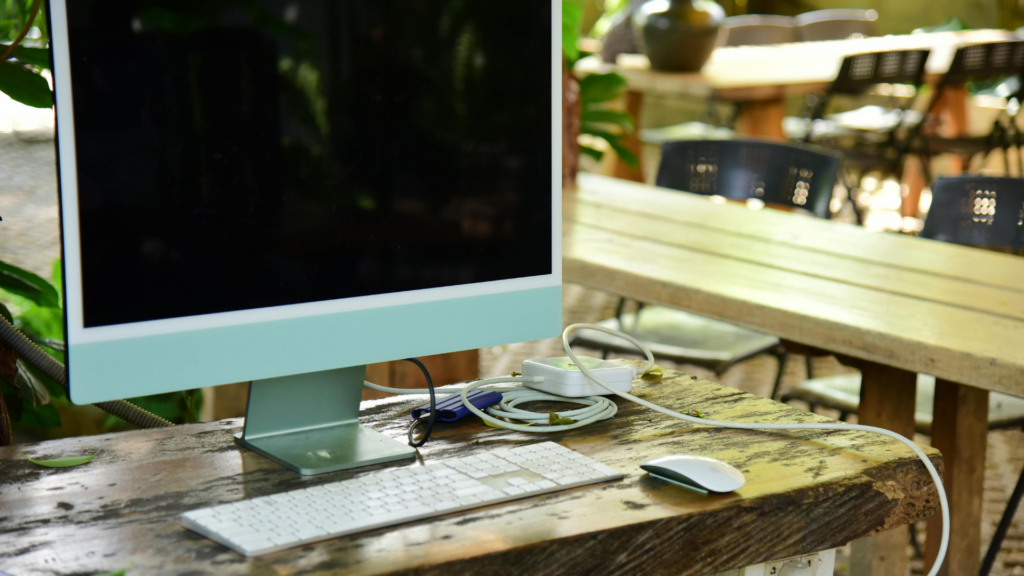
デスクトップパソコンを放電させる手順は、ノートパソコンに比べてシンプルです。以下のステップに沿って進めてください。
- 作業中のデータを保存し、OSをシャットダウン(電源オフ)します。
- 本体の背面にある主電源スイッチがある場合は、それもオフにします。
- コンセントからACケーブルを抜きます。これが最も重要な手順です。
- マウス、キーボード、LANケーブル、USBメモリなど、すべての周辺機器を取り外します。
- そのままの状態で数分間放置します。
周辺機器をすべて外す理由は、モニターやプリンターなどの外部機器から微弱な電流(待機電力)が本体に流れ込むのを防ぐためです。完全な「裸」の状態にすることで、効率よく放電が進みます。
ノートパソコンを放電させる方法:バッテリーの取り扱い
ノートパソコンの場合は、ACアダプターだけでなく「バッテリー」の扱いが鍵となります。
- パソコンの電源を完全に切ります。
- ACアダプターと周辺機器をすべて外します。
- バッテリーが取り外せるタイプであれば、必ず本体から外してください。
- 電源ボタンを数回空押し、または30秒ほど長押しして、内部に残った電気を消費させます。
- そのまま放置します。
最近の薄型ノートパソコンなどは、「パソコンのバッテリーが外せない」モデルも増えています。その場合は、無理に分解せず、ACアダプターを抜いた状態で所定の「リセットボタン(リセット穴)」をピンで押すか、電源ボタンを特定の秒数長押しするメーカー独自の放電モードを利用します。
電気自体はボタンを押した瞬間に大部分が抜けます。しかし、以下の理由から「長め」に設定されています。
- 確実性の確保: 内部の回路構成によっては、電気が抜けきるまで数秒かかるパーツがあるため。
- リセット信号の作動: 多くのPCで「一定時間以上の通電遮断ボタン押下」をリセットのトリガー(引き金)としてプログラムしているため。

パソコンの放電時間はどのくらい?15分から1晩の効果の違い
「パソコンの放電には何分くらいかかるのか?」という疑問は、トラブルに見舞われたユーザーが最も知りたいポイントの一つです。放電に必要な時間は、帯電の度合いやパソコンの構成によって異なります。ここでは、パソコンの放電時間目安と、状況に応じた待ち時間の使い分けについて解説します。
パソコンの放電は何分ぐらい?一般的な目安は「10分〜15分」
多くのメーカーや修理業者が推奨するパソコンの放電時間は、概ね10分から15分程度です。この時間があれば、コンデンサ内部の電気はほぼゼロになり、マウザボード上の制御回路がリフレッシュされます。特に急いでいる場合でも、最低5分は放置することをおすすめします。
放電時間を短縮するコツとして、周辺機器や電源コードをすべて抜いた後、「電源ボタンを数回空押しする」あるいは「10秒ほど長押しする」作業が有効です。これにより、内部に残った微弱な電気が消費され、より効率的に放電が進みます。
パソコンを放電して1晩置くメリット:重度の帯電には「1日」が効くことも
通常の15分程度の放電では症状が改善しない場合、パソコンを放電して一晩(あるいは1日)放置するという方法があります。これは、マザーボードの深い部分に溜まった電気が抜けきるまで、より長い時間をかける処置です。
特に「パソコンがたまに放電しないと起動しない」「画面が真っ暗なまま電源ランプだけついている」といった不安定な挙動が続く場合、長時間放置することでコンデンサが完全に空になり、動作が安定するケースが多々あります。また、パソコンを掃除する前の放電時間としても、内部パーツの静電気トラブルを防ぐために30分以上の放置が理想的です。

【メーカー別】HP・NEC・富士通・DELL・lenovoの放電方法
パソコンの放電やり方は、各メーカーによって細かな指定や「放電モード」が存在します。ここでは、主要メーカー別の手順を詳しく見ていきましょう。
HPノートパソコンの放電方法:電源ボタン長押しが鍵
HP(ヒューレット・パッカード)のノートパソコンでは、バッテリーが取り外せないモデルが多く、独特の放電手順が推奨されています。
- すべての周辺機器を外し、ACアダプターも抜きます。
- 電源が切れた状態で、電源ボタンを15秒間以上長押しし続けます。
- その後、ACアダプターのみを接続し、電源を入れます。
この「電源ボタン長押し」は、hpのパソコンにおいてハードウェアリセット(または強制放電)として機能し、起動不良の多くを解決してくれます。
NECノートパソコン(LAVIE)の放電の仕方とリセットボタン
NECのノートパソコン「LAVIE」シリーズでは、底面に「バッテリーオフボタン」と呼ばれる小さな穴が用意されているモデルがあります。
- 電源を切り、ACアダプターを外します。
- 底面の「リセット穴」にクリップの先などを入れ、数秒間長押しします。
- その後、数分放置してから再度起動を試みます。
このボタンがないモデルの場合は、通常通り周辺機器をすべて外して90秒以上(推奨は10分以上)放置する手順を踏みます。パソコンの放電やり方としてnecが公式に案内している手順は非常に丁寧ですので、まずはこのリセットボタンの有無を確認しましょう。
富士通ノートパソコンの放電方法と強制終了の注意点
富士通のノートパソコン(FMV)の場合も、基本的にはバッテリーを外して放電を行います。最近の「バッテリー内蔵型」モデルでは、電源スイッチをスライドさせて数秒保持するか、専用の強制終了スイッチを利用します。
富士通製品で「パソコン画面が真っ暗で電源がついている」状態のときは、まずは強制終了を行ってから、しっかりと放電時間を取ることが重要です。放電後に起動したら、BIOSセットアップを初期値に戻す作業をセットで行うと、より再発防止に繋がります。
DELLおよびlenovoノートパソコンの放電の仕方
DELL(デル)やlenovo(レノボ)のノートパソコン(ThinkPadなど)も、放電手順は共通しています。
- DELL:「RTCリセット」という機能があるモデルが多く、電源ボタンを30秒押し続けることでマザーボードを完全にリフレッシュできます。
- lenovo:ThinkPadシリーズなどでは、底面に「緊急用リセットホール」があり、これを押すことで内蔵バッテリーの接続を物理的に遮断したのと同様の状態(放電状態)を作り出せます。
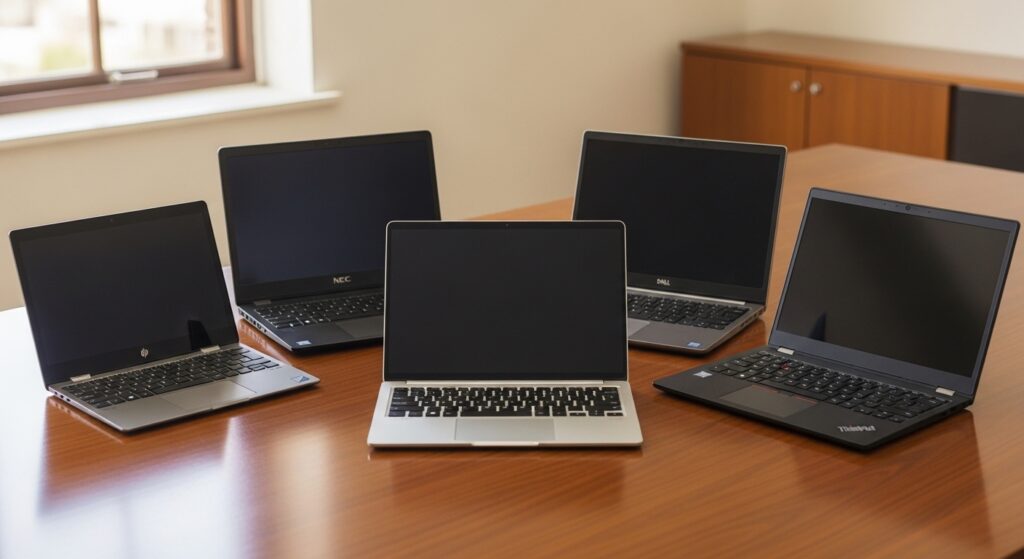
asusやdynabook(ダイナブック)、マウスコンピューター(mouse)、ドスパラ(ガレリア)などのゲーミングパソコンでも、基本は「ACアダプター抜き+周辺機器全外し+数分放置」が鉄則です。
パソコンの「過放電」とは?バッテリーが充電できない時の復活法
放電はトラブル解決に有効ですが、一方で「パソコンの過放電」という問題も存在します。これは放電のしすぎ、あるいは長期間の放置によってバッテリーの電圧が極端に下がりすぎた状態を指します。
パソコンの過放電で充電できない!復活させる手順
長期間使っていなかったノートパソコンで「ACアダプターを繋いでも充電マークが出ない」「電源が入らない」場合、それは過放電が原因かもしれません。過放電状態のバッテリーは、保護回路が働いて通常の充電を受け付けなくなります。
この場合のパソコンの過放電復活への試みは以下の通りです。
- ACアダプターを接続したまま、数時間〜1日放置する(「トリクル充電」により微弱な電流で電圧が回復することがあります)。
- 一度ACアダプターを抜き、再度刺し直す作業を数回繰り返す。
- バッテリーが取り外せる場合は、端子を掃除して付け直す。
パソコンの過放電しすぎに注意!完全放電との違い
パソコンを完全に放電するのはトラブル対策として正解ですが、バッテリー自体の残量をゼロにして長期間放置するのは「過放電」となり、バッテリー寿命を著しく縮めます。「完全放電して起動しない」事態を避けるため、保管する際は50%程度の充電残量を維持することが推奨されます。
もし、パソコンのバッテリーが完全放電から復活しない場合は、バッテリー自体の交換が必要になるサインです。放電処理は「マザーボードの電気を抜く」ことであり、「バッテリーを空にする」こととは目的が異なる点を理解しておきましょう。
パソコンの画面が真っ暗?特定のトラブルに効く放電の効果
パソコンの不具合にはさまざまな症状がありますが、その多くが「帯電」に起因しています。ここでは、「パソコン画面が真っ暗」「ビープ音が鳴る」「フリーズが頻発する」といった具体的なトラブルに対して、放電がどのような役割を果たすのかを解説します。
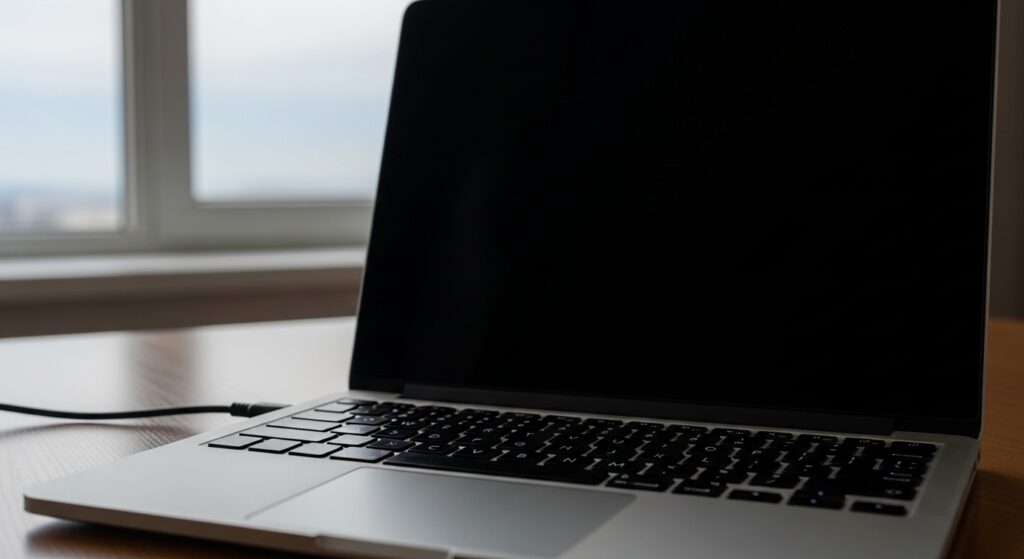
パソコン画面真っ暗で電源はついている?放電でリセットする方法
もっとも多いトラブルの一つが、「パソコンの電源ランプは点灯しているのに、画面が真っ暗なまま」という状態です。これは、液晶パネルへの信号を送るグラフィック回路や、内部の制御チップ(マザーボード上のコンポーネント)が一時的にフリーズしている際に起こります。
この場合、強制終了しただけでは内部に電気が残っており、再起動しても同じ症状を繰り返すことがあります。ここで有効なのがパソコンの画面真っ暗放電です。ACアダプターを抜き、周辺機器をすべて外して15分以上放置することで、画面出力に関わる回路が完全に初期化され、正常に映像信号が送られるようになります。
パソコンが起動しない!ビープ音や黒い画面からの放電復活
パソコンを起動した際、画面に何も映らずに「ピッピッ」というビープ音が鳴ることがあります。これはマザーボードがハードウェアの異常を検知している合図ですが、実は単なる帯電による誤作動であるケースも少なくありません。
パソコンのビープ音放電を試す際は、以下の手順を念入りに行ってください。
- コンセントを抜き、デスクトップなら本体背面のスイッチもオフにする。
- ノートパソコンなら、底面にあるリセット穴(もしあれば)をピンで押す。
- マウス、キーボード、LANケーブル、さらにはUSBハブに繋がっているすべてのデバイスを外す。
もしパソコンが起動しない黒い画面のまま進まない場合でも、放電によってBIOS(バイオス)の読み込みが正常に戻り、Windowsのロゴが表示されるようになることがあります。特に「自動修復」の画面が繰り返される際も、一度放電を挟むことでシステムが安定する場合があります。
パソコンがフリーズして動かない!マウスも効かない時の放電処置
使用中に突然画面が固まり、マウスもキーボードも一切受け付けないフリーズ状態になったとき、多くの人は強制終了を選びます。しかし、強制終了だけでは根本的な解決にならないことがあります。
パソコンのフリーズ放電は、システムのハングアップを引き起こした過剰な電気負荷を取り除くために不可欠です。フリーズが頻繁に起こる、あるいは再起動がいつまでも終わらないといった現象は、内部のコンデンサが不安定になっているサインかもしれません。定期的に放電を行うことで、こうしたフリーズの頻度を減らすメリットがあります。
パーツ交換や掃除の前に!パソコン内部の安全な放電手順
パソコンのメンテナンス(掃除やパーツ増設)を行う際、放電は単なる「修理法」ではなく、「故障を防ぐための必須作業」となります。精密機器にとって、静電気や残量電力は致命的なダメージを与える可能性があるからです。
パソコンメモリ交換や増設前の放電:静電気対策を徹底する
パソコンのメモリ交換や増設を行う際、放電を怠ると、マザーボードやメモリスロットに触れた瞬間にバチッという静電気が発生し、チップを焼き切ってしまう恐れがあります。これを防ぐために、作業の30分前にはコンセントを抜き、完全に放電させておく必要があります。
また、パソコンパーツ交換時の放電としては、以下の点も意識しましょう。
- 作業前に金属製のドアノブなどに触れ、自分自身の体の静電気を逃がしておく。
- パソコンのボタン電池放電(CMOS電池の取り外し)を行うことで、BIOS設定を完全にクリアし、パーツ認識をスムーズにする。
- 「パソコン掃除放電何分?」という問いに対しては、ファンや内部の埃を拭き取る前に、最低でも30分は放置して内部電力をゼロにすることをおすすめします。
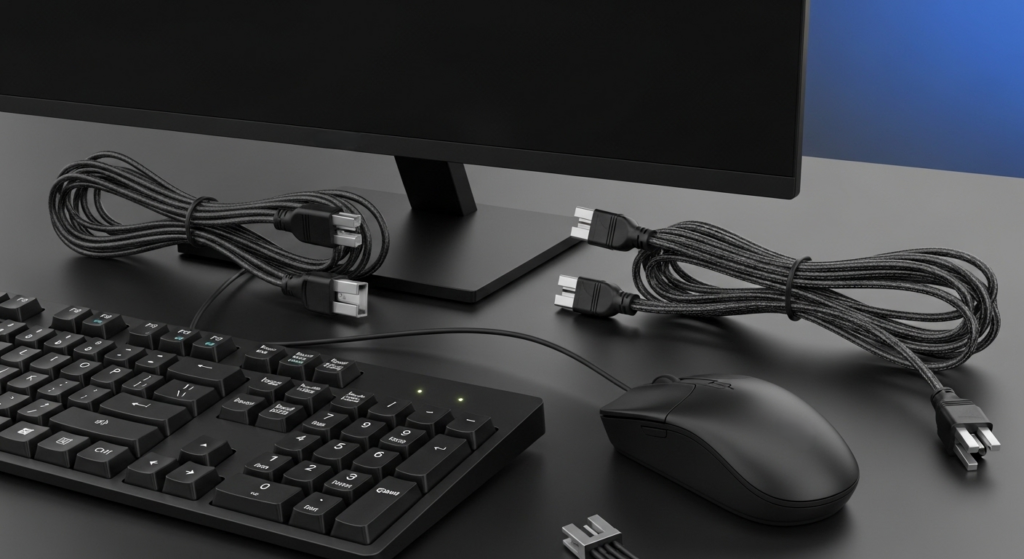
周辺機器(キーボード・マウス・モニター)の放電も忘れずに
意外と見落としがちなのが、パソコン本体ではなく周辺機器側の帯電です。パソコンのキーボードやマウス、モニターが映らない原因が、これらデバイス側の帯電であることも多いのです。
パソコン周辺機器の放電は、本体からUSBケーブルや映像ケーブル(HDMI、DisplayPortなど)を抜き、デバイス単体で数分放置するだけで完了します。特にモニターに縦線が入る、あるいはスピーカーから異音がするといったトラブルの際、ケーブルをすべて抜いて放電させるだけで治ることがあります。
放電してもつかない!治らない場合の次なる対処法
「放電を試したけれど、やっぱりパソコンがつかない……」という場合、問題は単なる帯電ではなく、より深刻なハードウェア故障やシステムの不具合に移行している可能性があります。ここでは、放電の次に試すべきステップを紹介します。
パソコンを放電しても起動しない時にチェックすべき項目
放電処置を行っても改善しない場合、以下の原因を切り分けて考える必要があります。
- ACアダプターの故障:アダプター自体の断線や寿命により、電力が供給されていない可能性があります。他の対応アダプターがあれば試してみましょう。
- メモリの接触不良:一度メモリを抜き、接点部分を乾いた布で拭いてから刺し直してみてください。パソコンのメモリ挿し直し放電は、起動不良の解決率が非常に高い手法です。
- マザーボードの故障:コンデンサが破裂していたり、回路がショートしている場合、ユーザー側での修理は困難です。
また、パソコンが放電しないと起動しないという状態が毎日続くようであれば、電源ユニットやマザーボードの寿命が近づいているサインです。この場合は、重要なデータのバックアップを急ぎ、買い替えや専門業者への修理依頼を検討すべきタイミングと言えるでしょう。
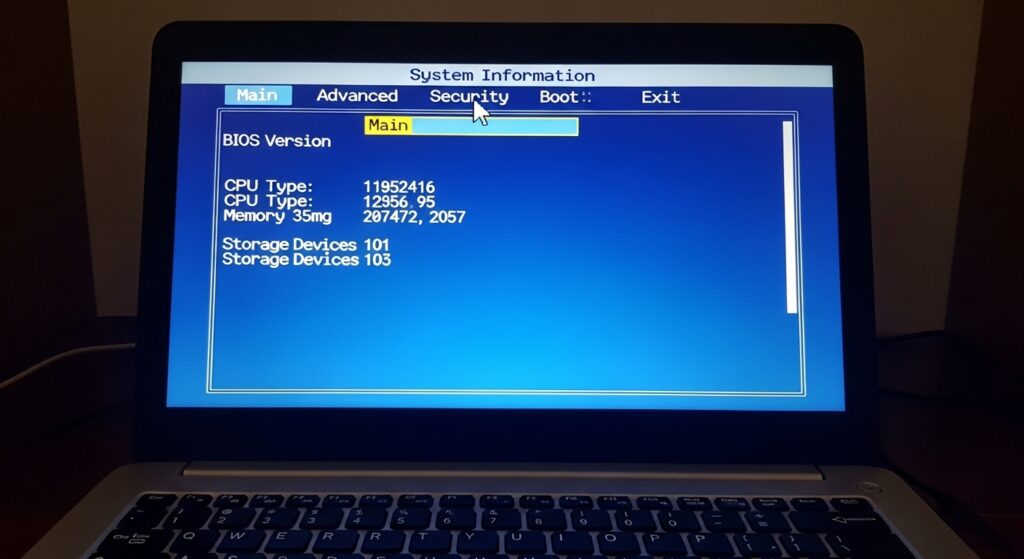
パソコンのBIOS(バイオス)リセットを試す
放電でも治らない「ブラックアウト」や「ロゴ画面で止まる」不具合には、BIOSのリセットが有効です。多くの機種では、起動時にF2やF10、Deleteキーを連打することで設定画面に入れます。「Load Setup Defaults(初期値をロード)」を選択し、保存して終了することで、電気的な設定ミスが解消されます。
パソコンの放電頻度は?定期的なメンテナンスが故障を防ぐ
「パソコンの放電はいつ、どのくらいの頻度で行うのが正解か?」という疑問を持つ方も多いでしょう。トラブルが起きたときだけでなく、パソコンを放電するタイミングを意識することで、マシンの寿命を延ばし、突発的な不具合を未然に防ぐことができます。
パソコンの放電目安:1ヶ月に一度のリフレッシュ
毎日パソコンを長時間使用する方や、電源を落とさずにスリープモードを多用する方は、1ヶ月に1回程度の頻度で放電を行うのが理想的です。特に、以下のような予兆を感じたときは放電のタイミングです。
- パソコンの動作が最近重い、または遅いと感じる。
- ファンが異常に回り続け、本体が熱を持ちやすい。
- USB機器が認識されたりされなかったり、動作が不安定。
- 起動時にメーカーロゴが出るまで時間がかかるようになった。
パソコンを定期的に放電することで、電子部品への負荷が軽減され、基板上のコンデンサが正常な充放電サイクルを維持しやすくなります。大掃除のついでや、月に一度のメンテナンス日を決めて実施することをおすすめします。
パソコンの放電時間目安と放置のしすぎについて
メンテナンスとして行う場合、パソコンの放電時間は15分から30分もあれば十分です。一方で、「パソコンを放電しすぎると壊れるのでは?」と心配する声もありますが、周辺機器を外した状態での放電(放置)そのものでパソコンが物理的に故障することはありません。
ただし、前述した通り「ノートパソコンの過放電」には注意が必要です。バッテリー残量がゼロのまま数ヶ月放置すると、バッテリーが二度と充電できなくなるリスクがあります。メンテナンスとしての放電が終わったら、必ずACアダプターを接続し、ある程度充電を行ってから保管するようにしましょう。
パソコンを放電するメリットとデメリット、リスクはある?
放電は非常に有効な手段ですが、メリットだけでなく、作業上の注意点やデメリットも正しく理解しておく必要があります。
パソコンを放電するメリット:コストゼロで治る可能性
最大のメリットは、「修理費用をかけずに、自分自身の手で不具合を解消できる」という点です。メーカー修理に出せば数万円かかるような「マザーボード交換が必要」と言われかねない症状でも、放電だけであっさりと治ってしまうケースは珍しくありません。
また、パソコンを放電するとデータが消えるのではないか、と不安になる方もいますが、放電作業によってハードディスク(HDD)やSSD内のデータが削除されることはありません。放電はあくまで「一時的な電気」を逃がす作業であり、保存されたデータを書き換えるものではないため、安心して試すことができます。
パソコンを放電するデメリットと注意点:データの保存に注意
デメリットとしては、強いて言えば「作業に時間がかかる(待ち時間)」ことくらいですが、注意点もあります。
- 作業中のデータ消失:フリーズした状態で強制終了して放電する場合、保存していないデータは失われます。可能であれば、事前に上書き保存を行いましょう。
- 設定のリセット:稀に、放電(特に内蔵電池の取り外し)によってBIOSの時計設定などが初期化されることがあります。その場合は、再起動後に時刻設定を行う必要があります。
- 物理的な破損リスク:「パソコンのバッテリーが外せない」機種で、無理に分解して放電しようとすると、メーカー保証の対象外になったり、本体を傷つけたりする恐れがあります。
パソコン放電に関するよくある質問(Q&A)
Q1. パソコンの放電中にLANケーブルやUSBハブは繋ぎっぱなしでもいい?
A. いいえ、すべて外してください。
LANケーブル(有線LAN)やUSBハブ、さらにはSDカードスロットに刺さっているカード類からも、微弱な電流が本体に流れ込むことがあります。パソコンの放電周辺機器をすべて外すことが、最短時間で確実に放電を終わらせるコツです。
Q2. パソコンを放電したら治ったけれど、またすぐ再発するのはなぜ?
A. 根本的な原因(静電気の発生源やパーツの劣化)があるかもしれません。
放電してすぐに症状が再発する場合、使用環境が乾燥しすぎていて静電気が溜まりやすい、あるいは電源ユニット自体が劣化して電圧が不安定になっている可能性があります。パソコンを頻繁に放電しなければならない状況は、ハードウェアの寿命が近いサインかもしれません。
Q3. ノートパソコンを放電して「一晩」置いてもダメなときは?
A. 別の原因(バックライト故障、メモリ故障など)を疑いましょう。
パソコンの放電1日試しても改善しない場合、帯電以外の物理的な故障の可能性が非常に高いです。特に「画面がうっすら映っているが暗い」場合は液晶のバックライト故障、「電源は入るが画面に何も出ない」場合はメモリやCPUの接触不良・故障が考えられます。
トラブルが起きたらまずは「パソコンの放電」を試そう
「パソコンの電源が入らない」「動作がおかしい」といった不測の事態に陥ったとき、パソコンを放電させることは、もっとも手軽で、かつもっとも強力な解決策となります。本記事でご紹介した各メーカー別の手順や、放電時間の目安を参考に、まずは落ち着いてすべてのケーブルを抜き、15分間の「休息」をパソコンに与えてみてください。
帯電は目に見えない不具合ですが、放電によって内部の電気がリフレッシュされれば、驚くほどスムーズに元の快適な動作を取り戻せるはずです。日頃からのメンテナンスとしても、放電を習慣に取り入れ、大切なパソコンを長く、安全に使い続けましょう。
最後にもう一度!パソコンの放電でチェックすべきポイント
- パソコンの電源を完全に切る:スリープではなくシャットダウン。
- すべての周辺機器を外す:USB、LAN、モニターケーブルなどすべて。
- 適切な放電時間を確保:最低10分〜15分、重症なら1晩。
- バッテリーの取り扱い:外せるタイプなら必ず外す。
それでも解決しない場合は、無理をせず専門の修理業者やメーカーサポートへ相談しましょう。その際、「放電を試したが改善しなかった」と伝えることで、診断がスムーズに進むメリットもあります。放電によって無事に復活することを願っています。